Kiểm soát cấp tổ chức
Quản lý tất cả không gian làm việc của tổ chức bạn và áp dụng các cài đặt ở cấp tổ chức tại một nơi duy nhất 🎮

Ghi chú: Tính năng này chỉ khả dụng cho người dùng gói Enterprise. Không bắt buộc phải xác minh miền để bật tính năng này.
Để quản lý kiểm soát cấp tổ chức, chủ sở hữu không gian làm việc Enterprise cần thiết lập tổ chức của họ trước và trở thành hoặc chỉ định một chủ sở hữu tổ chức. Để thực hiện việc này:
Mở bộ chuyển đổi không gian làm việc và chọn
Thiết lập tổ chức.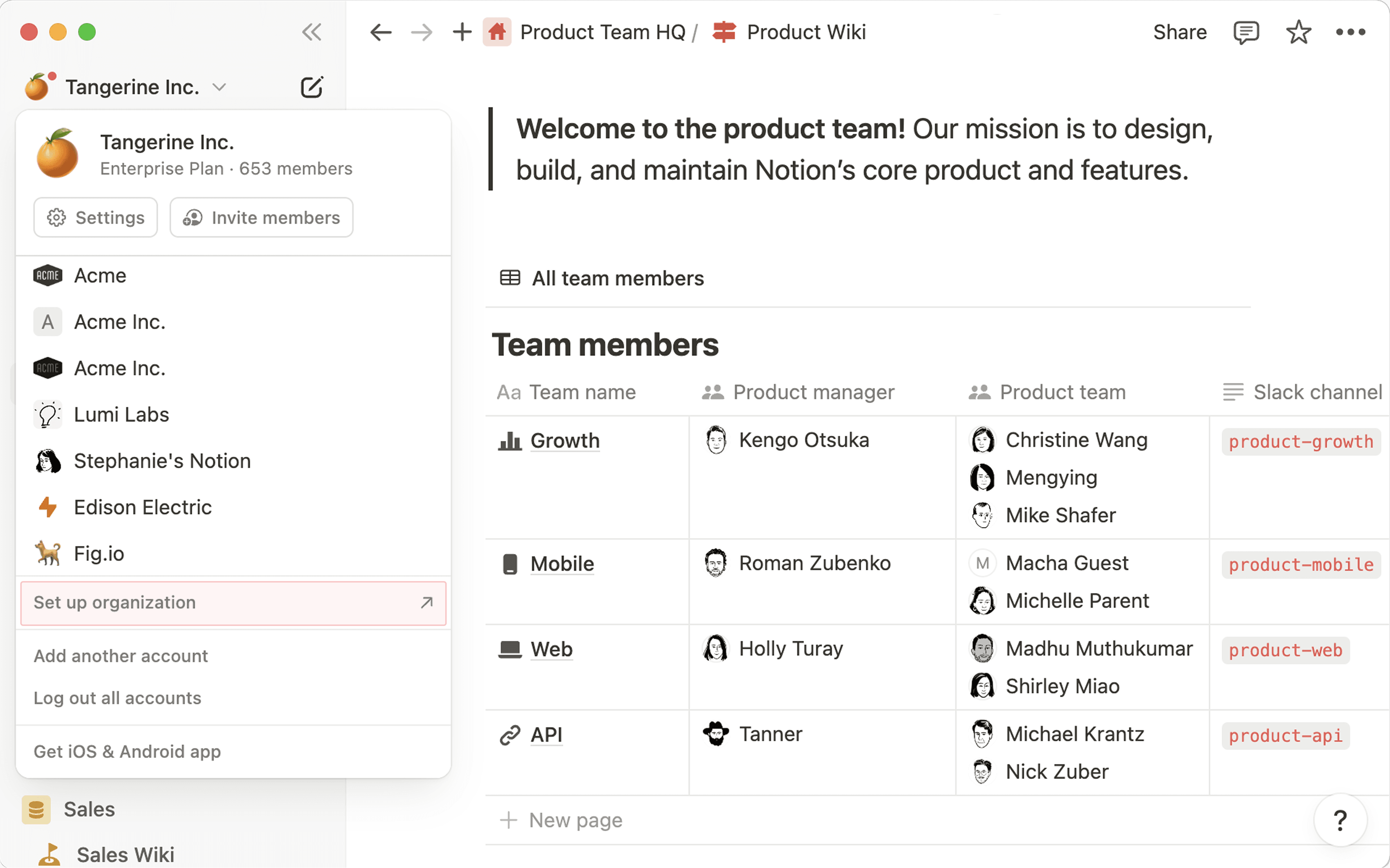
Nếu bạn chưa có tên miền email đã phê duyệt, bạn có tùy chọn thêm tên miền tại đây. Làm theo các lời nhắc để thiết lập, sau đó chọn
xác minh miền. Khi hoàn tất, hãy chọncấu hình tổ chức.Chọn một biểu tượng và tên cho tổ chức của bạn.
Chọn một hoặc nhiều chủ sở hữu tổ chức. Đây có thể là chủ sở hữu không gian làm việc của các không gian làm việc Notion trong tổ chức của bạn hoặc bất kỳ ai khác mà bạn muốn hỗ trợ quản lý tổ chức của mình. Khi hoàn tất, hãy chọn
Hoàn tất thiết lập.Chọn
Đi tới bảng điều khiển quản trị.
Để xem và quản lý kiểm soát cấp tổ chức từ một không gian làm việc Notion:
Mở bộ chuyển đổi không gian làm việc của bạn và chọn
Quản lý tổ chức.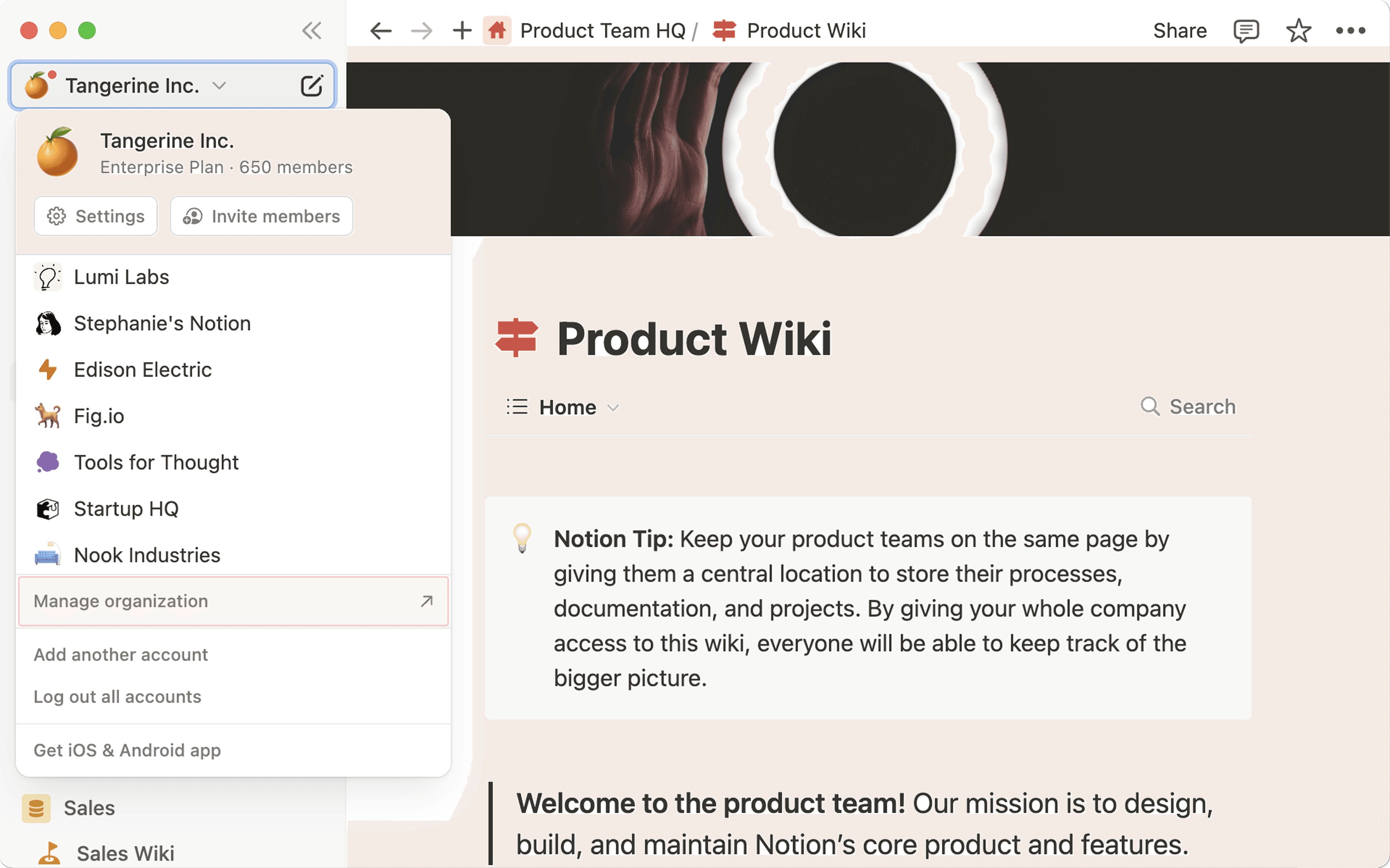
Thao tác này sẽ mở kiểm soát cấp tổ chức của bạn trong trình duyệt web. Bạn có thể đánh dấu liên kết này để sử dụng sau này!
Khi một cài đặt được áp dụng ở cấp tổ chức, chủ sở hữu không gian làm việc sẽ không thể điều chỉnh các cài đặt đó trong phần cài đặt không gian làm việc của họ. Họ sẽ thấy rằng các cài đặt đó được quản lý bởi tổ chức của họ.
Các thành viên không gian làm việc sẽ không bị ảnh hưởng bởi kiểm soát cấp tổ chức — các cài đặt này chỉ hiển thị và khả dụng đối với chủ sở hữu tổ chức.
Tab Chung cung cấp cho bạn cái nhìn tổng quan về tổ chức của mình, bao gồm các thành viên và không gian làm việc. Từ tab cài đặt cấp tổ chức này, bạn có thể thực hiện các thao tác sau:
Chọn
Chỉnh sửa chi tiếtđể cập nhật tên tổ chức của bạn.Xem số lượng thành viên thuộc tổ chức của bạn. Chọn ô
Thành viênđể quản lý các thành viên của bạn.Xem số lượng không gian làm việc thuộc tổ chức của bạn. Chọn ô
Không gian làm việcđể quản lý các không gian làm việc của bạn.Chọn
Quản lý tên miền emailđể xác minh các tên miền email liên kết với tổ chức của bạn.Thiết lập SAML SSO
(SSO)và cấp quyền SCIM cho các không gian làm việc của bạn.Thêm nhiều cấu hình SAML, để các nhóm người khác nhau có thể đăng nhập bằng các nhà cung cấp danh tính khác nhau. Tìm hiểu thêm về SAML SSO →
Yêu cầu người dùng xác thực bằng SAML SSO khi cố gắng truy cập các không gian làm việc trong tổ chức của bạn.
Chọn cấu hình SAML cho từng không gian làm việc.
Xóa tổ chức của bạn.
Tab Mọi người cho phép bạn xem tất cả thành viên và khách trên tất cả các không gian làm việc của mình đã được loại bỏ trùng lặp trong một chế độ xem, để bạn có thể dễ dàng hiểu cách họ ảnh hưởng đến việc thanh toán của bạn. Từ tab Mọi người trong cài đặt cấp tổ chức của bạn, bạn có thể thực hiện những việc sau:
Chọn
Thêm thành viênđể thêm thành viên vào các không gian làm việc cụ thể thuộc tổ chức của bạn.Xem và quản lý thành viên, khách, nhóm và tài khoản người dùng. Nhấp vào
Quản lý thành viên,Quản lý khách, v.v. để truy cập bảng tổng quan nơi bạn có thể xem, tìm kiếm và lọc danh sách mọi người trong toàn bộ tổ chức của mình. Bạn sẽ có thể xem email, không gian làm việc hoặc trang mà họ có quyền truy cập, thời gian hoạt động gần nhất của họ và hơn thế nữa.Nâng cấp khách thành thành viên.
Xóa quyền truy cập của khách.
Cho phép người dùng cấp quyền truy cập cho bộ phận hỗ trợ của Notion.
Tạm ngưng hoặc kích hoạt lại tài khoản người dùng.
Đặt lại mật khẩu của tất cả người dùng.
Đăng xuất tất cả người dùng được quản lý khỏi Notion và yêu cầu họ xác thực lại.
Quản lý
thời lượng phiên.
Từ tab Bảo mật trong cài đặt cấp tổ chức của bạn, bạn có thể kiểm soát những điều sau:
Ai có thể xuất bản Trang web Notion, Biểu mẫu hoặc liên kết công khai lên web.
Ai có thể xuất trang từ các không gian làm việc?
Ai có thể nhân bản trang sang các không gian làm việc khác?
Ai có thể yêu cầu thêm thành viên.
Ai có thể yêu cầu thêm khách vào các trang.
Ai có thể thêm các tích hợp.
Ai có thể truy cập webhook trong các tự động hóa cơ sở dữ liệu và các nút?
Các cài đặt này có thể được quản lý bởi Không gian làm việc để chúng có thể khác nhau đối với mỗi không gian làm việc, Bật cho mọi người trong tổ chức của bạn, hoặc Tắt cho mọi người trong tổ chức của bạn.
Các cài đặt bảo mật có thể được áp dụng cho tất cả các không gian làm việc và không gian nhóm trong tổ chức của bạn bằng cách sử dụng Áp dụng hàng loạt. Lưu ý rằng các cài đặt chi tiết nhất sẽ ghi đè lên bất kỳ cài đặt nào ở cấp cao hơn — ví dụ: nếu tổ chức của bạn không cho phép xuất bản Trang web Notion và biểu mẫu lên web nhưng bạn bật tính năng xuất bản cho một không gian nhóm cụ thể, không gian nhóm đó sẽ được phép xuất bản Trang web Notion và biểu mẫu mặc dù cài đặt tổ chức của bạn là tắt tính năng xuất bản.
Hãy đảm bảo Lưu thay đổi sau khi bạn điều chỉnh xong các cài đặt bảo mật để chúng có hiệu lực.
Chủ sở hữu tổ chức có thể tạo bot quản trị viên cho tổ chức và cấp token cho bot đó. Token cho phép nhóm của bạn thực hiện một số công việc quản trị viên bằng mã thay vì phải nhấp qua các cài đặt này. Trong bản phát hành này, bạn có thể Bắt đầu Xuất không gian làm việc, tạo và giải phóng lưu giữ pháp lý, cũng như đăng xuất người dùng được quản lý.
Từ phần này, bạn có thể:
Tạo bot quản trị viên và đặt tên mà nhóm của bạn sẽ nhận ra.
Tạo token và chỉ chọn quyền truy cập mà bot cần.
Xoay vòng hoặc xóa token bất cứ lúc nào. Mọi tập lệnh sử dụng token đã bị thu hồi sẽ ngừng hoạt động ngay lập tức.
Xem ai đã tạo từng bot và thời điểm token của bot đó được sử dụng lần cuối.
Để biết các bước thiết lập và mẹo an toàn, hãy xem API quản trị viên cho các tổ chức Enterprise →
Từ tab Dữ liệu & tuân thủ trong cài đặt cấp tổ chức của bạn, bạn có thể thực hiện những việc sau:
Tìm kiếm bất kỳ trang nào trong tổ chức của bạn. Bạn có thể lọc theo không gian làm việc, ngày tạo, người tạo và hơn thế nữa.
Xem tất cả hoạt động gần đây trên toàn tổ chức của bạn thông qua nhật ký kiểm tra. Bạn có thể lọc theo không gian làm việc, ngày, người dùng và hơn thế nữa. Tìm hiểu thêm về các sự kiện nhật ký kiểm tra và ý nghĩa của chúng tại đây →
Từ tab Phân tích trong cài đặt cấp tổ chức, bạn có thể thực hiện những việc sau:
Xem các thành viên, khách và không gian nhóm hoạt động tích cực nhất của bạn.
Xem nội dung có mức độ tương tác cao nhất.
Xem các truy vấn tìm kiếm phổ biến.
Xem chi tiết theo không gian làm việc và lọc theo các phạm vi ngày cụ thể.
Chủ sở hữu tổ chức có thể sử dụng bảng điều khiển tín dụng Notion để theo dõi việc sử dụng tín dụng và quản lý chi tiêu theo yêu cầu trên tất cả các không gian làm việc trong tổ chức của họ. Tính năng này khả dụng nếu tổ chức của bạn đang sử dụng hợp đồng đa không gian làm việc.
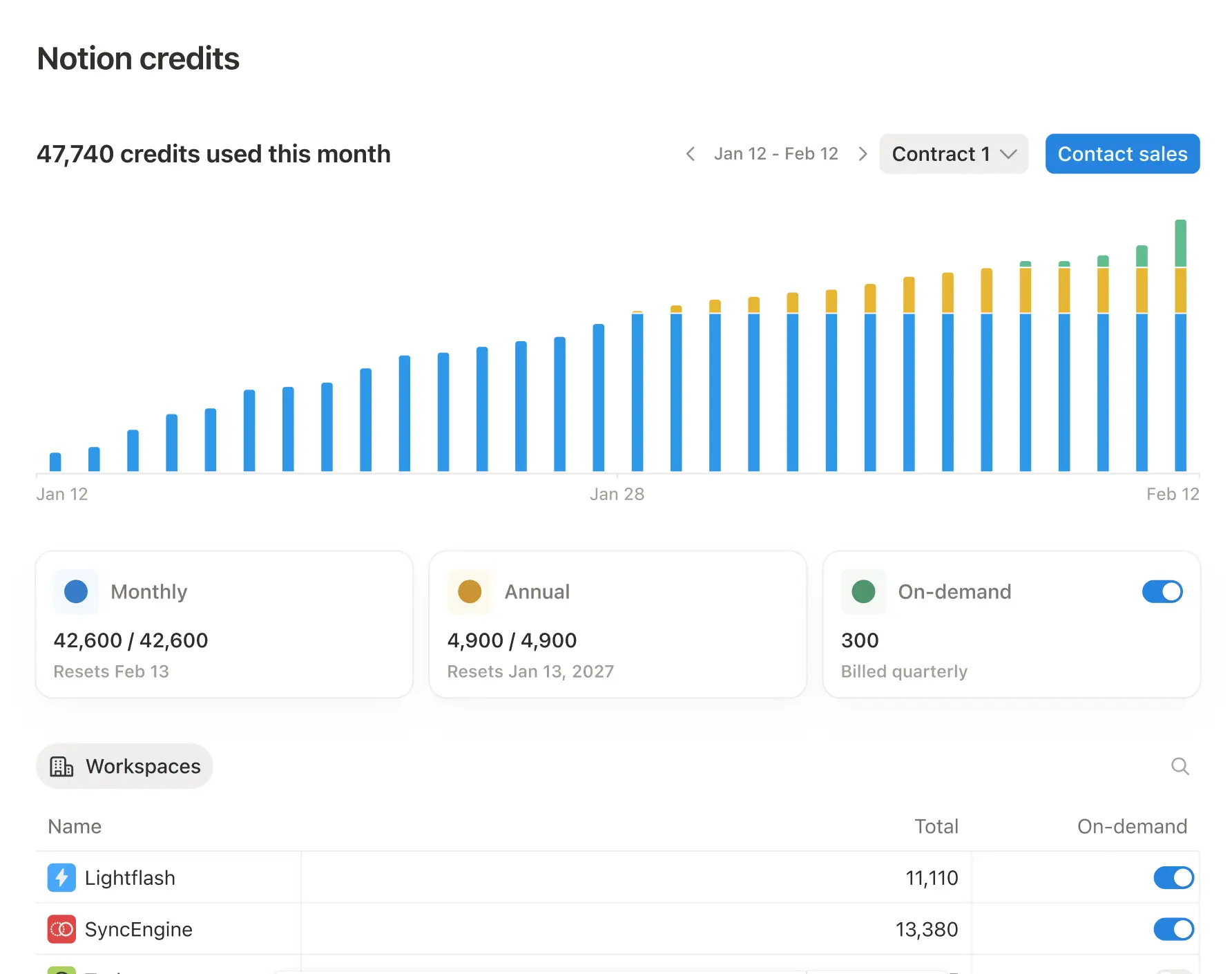
Theo dõi việc sử dụng tín dụng trên các không gian làm việc
Từ bảng điều khiển tín dụng Notion, chủ sở hữu tổ chức có thể:
Xem tổng mức sử dụng tín dụng trên toàn tổ chức
So sánh mức sử dụng tín dụng giữa các không gian làm việc
Quản lý chi tiêu theo nhu cầu cho tất cả các không gian làm việc
Chủ sở hữu tổ chức cũng có thể quản lý việc bật hay tắt chi tiêu theo nhu cầu cho các không gian làm việc theo hợp đồng.
Nếu chi tiêu theo nhu cầu được bật, các trợ lý có thể tiếp tục chạy sau khi bạn hết tín dụng.
Nếu chi tiêu theo nhu cầu bị tắt, các trợ lý sẽ dừng lại khi bạn hết tín dụng.
Bạn có thể quản lý chi tiêu theo nhu cầu ở hai cấp độ:
Toàn bộ hợp đồng: Bật hoặc tắt chi tiêu theo nhu cầu cho toàn bộ hợp đồng.
Theo không gian làm việc: Nếu chi tiêu theo nhu cầu được bật ở cấp hợp đồng, mỗi không gian làm việc có thể được quản lý riêng lẻ bởi chủ sở hữu không gian làm việc ở cấp không gian làm việc, và bởi chủ sở hữu tổ chức ở cấp hợp đồng.
Nếu bạn tắt chi tiêu theo nhu cầu cho toàn bộ hợp đồng, nó sẽ bị tắt cho tất cả các không gian làm việc.
Đặt hạn mức tín dụng cho mỗi không gian làm việc
Chủ sở hữu tổ chức có thể đặt hạn mức tín dụng cho từng không gian làm việc theo hợp đồng. Điều này ngăn không cho bất kỳ không gian làm việc nào sử dụng vượt quá phần tín dụng được phân bổ của mình.
Khi một không gian làm việc đạt đến hạn mức, các tính năng sử dụng tín dụng Notion (như trợ lý tùy chỉnh) sẽ tạm dừng đối với không gian làm việc đó cho đến chu kỳ hàng tháng tiếp theo hoặc cho đến khi quản trị viên tổ chức tăng hạn mức.