

AI Meeting Notes ใช้งานแบบออฟไลน์ได้หรือไม่?
AI Meeting Notes ใช้งานแบบออฟไลน์ได้หรือไม่?
ขณะนี้ AI Meeting Notes ไม่รองรับการใช้งานขณะออฟไลน์
สรุปเนื้อหาจะนำโน้ตของฉันไปพิจารณาด้วยหรือไม่?
สรุปเนื้อหาจะนำโน้ตของฉันไปพิจารณาด้วยหรือไม่?
ใช่ ทั้งบันทึกการถอดความและโน้ตจะถูกนำมาพิจารณาเมื่อสร้างสรุปเนื้อหา
ต้องใช้เวลาการประชุมขั้นต่ำเท่าไรเพื่อให้ AI Meeting Notes ทำงานได้?
ต้องใช้เวลาการประชุมขั้นต่ำเท่าไรเพื่อให้ AI Meeting Notes ทำงานได้?
AI Meeting Notes จำเป็นต้องมีตัวอักษรที่ถอดความแล้วอย่างน้อย 300 ตัวอักษร หรือประมาณหนึ่งนาทีของเนื้อหาที่พูด เพื่อสร้างสรุปเนื้อหา
ฉันจะตรวจสอบให้แน่ใจได้อย่างไรว่าทุกฝ่ายได้ให้ความยินยอมแล้ว?
ฉันจะตรวจสอบให้แน่ใจได้อย่างไรว่าทุกฝ่ายได้ให้ความยินยอมแล้ว?
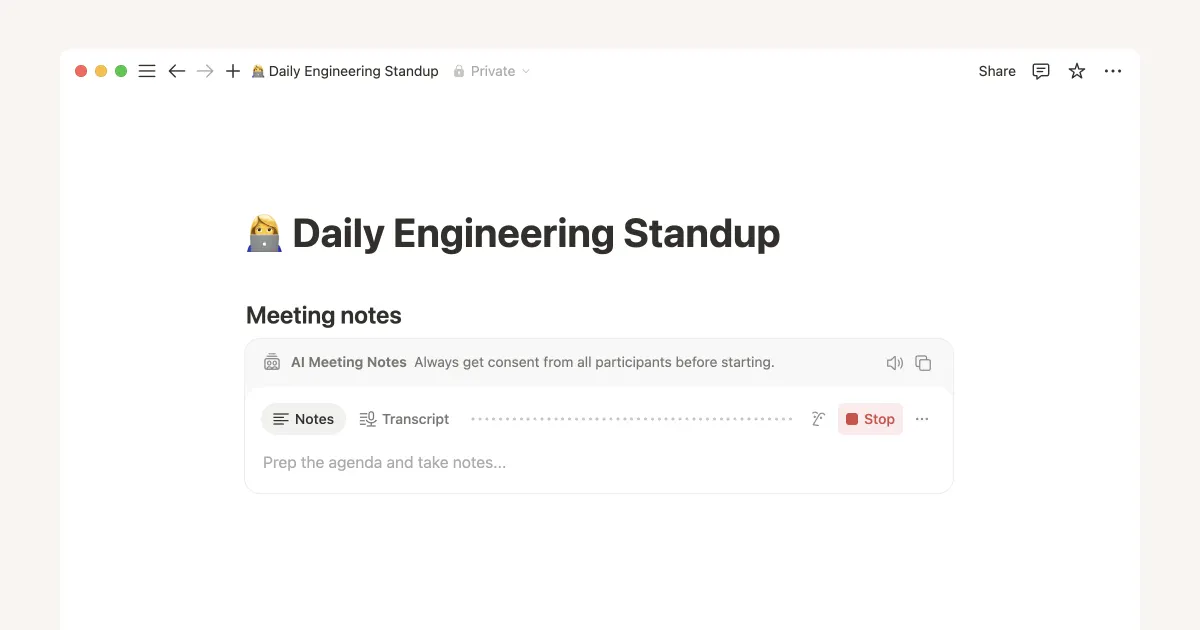
เราขอแนะนำให้คุณขอความยินยอมจากผู้เข้าร่วมประชุมทุกคนก่อนที่คุณจะเริ่มใช้ AI Meeting Notes ดู ที่นี่ สำหรับวิธีต่างๆ ที่คุณสามารถขอความยินยอมได้
ใครสามารถเข้าถึงการถอดความ โน้ต และสรุปเนื้อหาจากบล็อก AI Meeting Notes ได้บ้าง?
ใครสามารถเข้าถึงการถอดความ โน้ต และสรุปเนื้อหาจากบล็อก AI Meeting Notes ได้บ้าง?
AI Meeting Notes ทั้งหมดมีการตั้งค่าการแชร์แยกกัน เลือก แชร์ ที่ด้านบนของโน้ตเพื่อเลือกคนที่เปิดดูได้
บันทึกการประชุมที่สร้างจาก /meet ฝังอยู่ในหน้า แต่ขยายเป็นหน้าเต็มและแชร์แยกจากเนื้อหาอื่นในหน้าได้
เสียงสำหรับบล็อก AI Meeting Notes จะถูกจัดเก็บไว้ในอุปกรณ์ของผู้บันทึก และมีเพียงผู้บันทึกเท่านั้นที่สามารถดาวน์โหลดได้
ดาวน์โหลดไฟล์เสียงได้เฉพาะการบันทึกที่ทำในแอพเดสก์ท็อป Notion หรือเบราว์เซอร์ ส่วนการบันทึกบน iOS หรือ Android จะอัปโหลดเพื่อถอดความ แล้วลบหลังประมวลผล จึงดาวน์โหลดไฟล์เสียงไม่ได้
ฉันสามารถปิด AI Meeting Notes ได้หรือไม่?
ฉันสามารถปิด AI Meeting Notes ได้หรือไม่?
ได้ เจ้าของพื้นที่ทำงานปิด AI Meeting Notes ได้
ไปที่
การตั้งค่า→บันทึกการประชุมในแถบด้านข้างของคุณปิด
เปิดใช้งานบันทึกการประชุมสำหรับพื้นที่ทำงาน
การจัดเก็บเสียงในเครื่องจะถูกปิดไว้โดยค่าเริ่มต้น หากต้องการเปิดใช้งานความสามารถนี้ เจ้าของเวิร์กสเปซสามารถเปิด จัดเก็บเสียงในเครื่อง ได้
AI Meeting Notes มีขีดจำกัดการใช้งานหรือไม่?
AI Meeting Notes มีขีดจำกัดการใช้งานหรือไม่?
AI Meeting Notes มีขีดจำกัดการใช้งานรายวัน 10 ชั่วโมงต่อผู้ใช้หนึ่งคน
ฉันได้รับการแจ้งเตือนเมื่อเข้าร่วมการประชุมเพื่อถามว่าต้องการใช้ AI Meeting Notes หรือไม่ AI Meeting Notes ทราบได้อย่างไรว่าฉันกำลังจะเข้าร่วมการประชุม?
ฉันได้รับการแจ้งเตือนเมื่อเข้าร่วมการประชุมเพื่อถามว่าต้องการใช้ AI Meeting Notes หรือไม่ AI Meeting Notes ทราบได้อย่างไรว่าฉันกำลังจะเข้าร่วมการประชุม?
แอพเดสก์ท็อป Notion จะสังเกตว่ามีโปรเซสที่ใช้งานไมโครโฟน (เช่น Zoom) อยู่บนคอมพิวเตอร์ของคุณเพื่อส่งการแจ้งเตือนดังกล่าว แต่ Notion จะไม่ฟังเสียงจากไมโครโฟนของคุณเพื่อส่งการแจ้งเตือน และจะบันทึกเสียงเฉพาะเมื่อใช้ AI Meeting Notes เท่านั้น คุณสามารถปิดคุณสมบัตินี้ได้โดยไปที่ การตั้งค่า → การแจ้งเตือน แล้วปิด การแจ้งเตือนการตรวจจับการประชุมบนแอพเดสก์ท็อป.
ฉันสามารถแปลงหน้า Notion ที่มีอยู่ให้เป็นเทมเพลตสรุปการประชุมได้หรือไม่?
ฉันสามารถแปลงหน้า Notion ที่มีอยู่ให้เป็นเทมเพลตสรุปการประชุมได้หรือไม่?
ยังไม่สามารถทำได้ในขณะนี้ คำสั่งที่กำหนดเองจะต้องสร้างขึ้นโดยตรงจากคำสั่งที่ด้านล่างของบล็อคบันทึกการประชุม
Notion ระบุผู้พูดในบันทึกการถอดความได้อย่างไร?
Notion ระบุผู้พูดในบันทึกการถอดความได้อย่างไร?
Notion จะตรวจจับเมื่อมีการเปลี่ยนผู้พูดในเสียง จากนั้นจะใช้บริบทจากแหล่งข้อมูลที่ไม่ใช่เสียง (เช่น ข้อมูลเหตุการณ์ในปฏิทิน) เพื่อป้ายกำกับผู้พูด การป้ายกำกับผู้พูด จะเกิดขึ้นภายในการประชุมเดียวเท่านั้น
สำหรับการโทรผ่าน Google Meet ติดตั้งส่วนขยายเบราว์เซอร์ Notion Meetings ได้ →
ในการโทรผ่าน Zoom บน Mac Notion ยังอ่านรายชื่อผู้เข้าร่วมและดูว่าใครกำลังพูด เพื่อเพิ่มชื่อที่แสดงใน Zoom ลงในข้อความถอดเสียงได้ โดยไม่อ่านหน้าจอหรือแชท Zoom เพื่อทำสิ่งนี้ ดูข้อมูลเกี่ยวกับ ป้ายกำกับผู้พูดในการโทรผ่าน Zoom →
ฐานข้อมูลการประชุมคืออะไร?
ฐานข้อมูลการประชุมคืออะไร?
ฐานข้อมูลการประชุมออกแบบมาสำหรับหน้าบันทึกการประชุม มีรายละเอียด เช่น ชื่อเรื่อง, วันที่ และ ผู้เข้าร่วม หน้าใหม่ในฐานข้อมูลนี้จะเป็นบันทึกการประชุม
บันทึกการประชุมครั้งต่อๆ ไปจากการประชุมที่จัดเป็นประจำไว้ในฐานข้อมูลเดียวกันได้ไหม?
บันทึกการประชุมครั้งต่อๆ ไปจากการประชุมที่จัดเป็นประจำไว้ในฐานข้อมูลเดียวกันได้ไหม?
ได้ หากบันทึกการประชุมเชื่อมโยงกับกิจกรรมที่เกิดซ้ำในปฏิทิน ก็ย้ายบันทึกนั้นไปยังฐานข้อมูลการประชุมที่เหมาะสม แล้วเลือกเก็บบันทึกครั้งต่อๆ ไปจากกิจกรรมชุดนั้นไว้ที่นั่นได้ด้วย
เลือกทักษะที่จะแสดงในบันทึกการประชุมได้ไหม?
เลือกทักษะที่จะแสดงในบันทึกการประชุมได้ไหม?
ได้ ไปที่ คลัง → ทักษะ เลือก ••• ของทักษะที่ต้องการ แล้วเลือก แสดงทักษะ เพื่อเปิดใช้ใน ระหว่างการประชุม, หลังการประชุม หรือทั้งสองช่วง แต่ละช่วงมีลิสต์แยกกัน และแต่ละลิสต์ใส่ทักษะได้สูงสุด 12 ทักษะ