Transferência de conteúdos de um usuário removido
Este artigo descreve como proprietários de espaço de trabalho podem transferir conteúdos de um membro removido de um espaço de trabalho no Plano Enterprise.
Quando um usuário é excluído, desprovisionado ou sai de um espaço de trabalho, conteúdos de páginas particulares podem ficar para trás. Este recurso permite que o proprietário de um espaço de trabalho com Plano Enterprise transfira esses conteúdos para outro usuário ativo.

Nota: este processo se aplica aos conteúdos particulares de um usuário após a sua saída do espaço de trabalho. Conteúdos compartilhados com um membro atual do espaço de trabalho são intransferíveis.
O proprietário de um espaço de trabalho pode reatribuir conteúdos particulares de um usuário que deixou recentemente o espaço de trabalho se:
O usuário deixa de fazer parte do espaço de trabalho (ou seja, o usuário foi desprovisionado)
O usuário tem páginas particulares
As páginas particulares do usuário ainda não foram reatribuídas a outro usuário
O usuário entrou no espaço de trabalho há menos de 30 dias
O espaço de trabalho está em um Plano Enterprise
Acesse
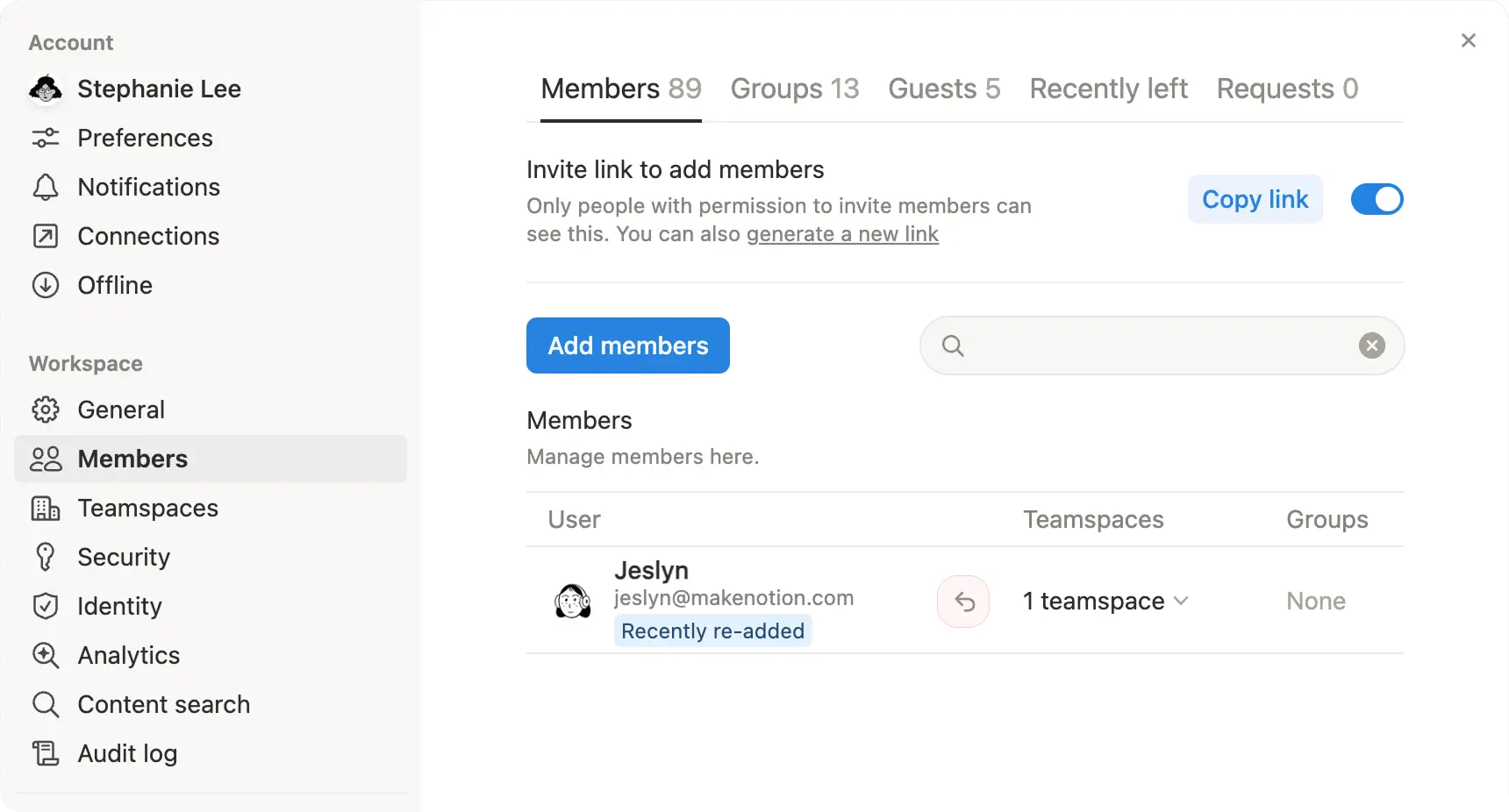
Configuraçõese clique na seçãoMembros.Acesse a guia de usuários
Desprovisionados recentemente.No caso de um usuário desprovisionado (o “usuário desprovisionado recentemente”), selecione o usuário destinatário das páginas particulares.
Você verá um pedido de confirmação. Selecione
Transferir páginas particularespara dar prosseguimento no processo.Todas as páginas particulares do usuário desprovisionado aparecerão na barra lateral do usuário destinatário, aninhadas sob uma nova página particular.
Observação: o usuário cujas páginas particulares foram reatribuídas não estará mais visível na lista Recentemente à esquerda.
Os proprietários de espaços de trabalho do Plano Enterprise podem usar a API de transferência de conteúdo para transferir páginas particulares de membros do espaço de trabalho que foram removidos recentemente para outro membro. Essa API exige os mesmos critérios de elegibilidade mencionados acima.
Para usar esta API, os proprietários do espaço de trabalho do Plano Enterprise podem:
Criar uma integração interna com o recurso
Transferir conteúdo.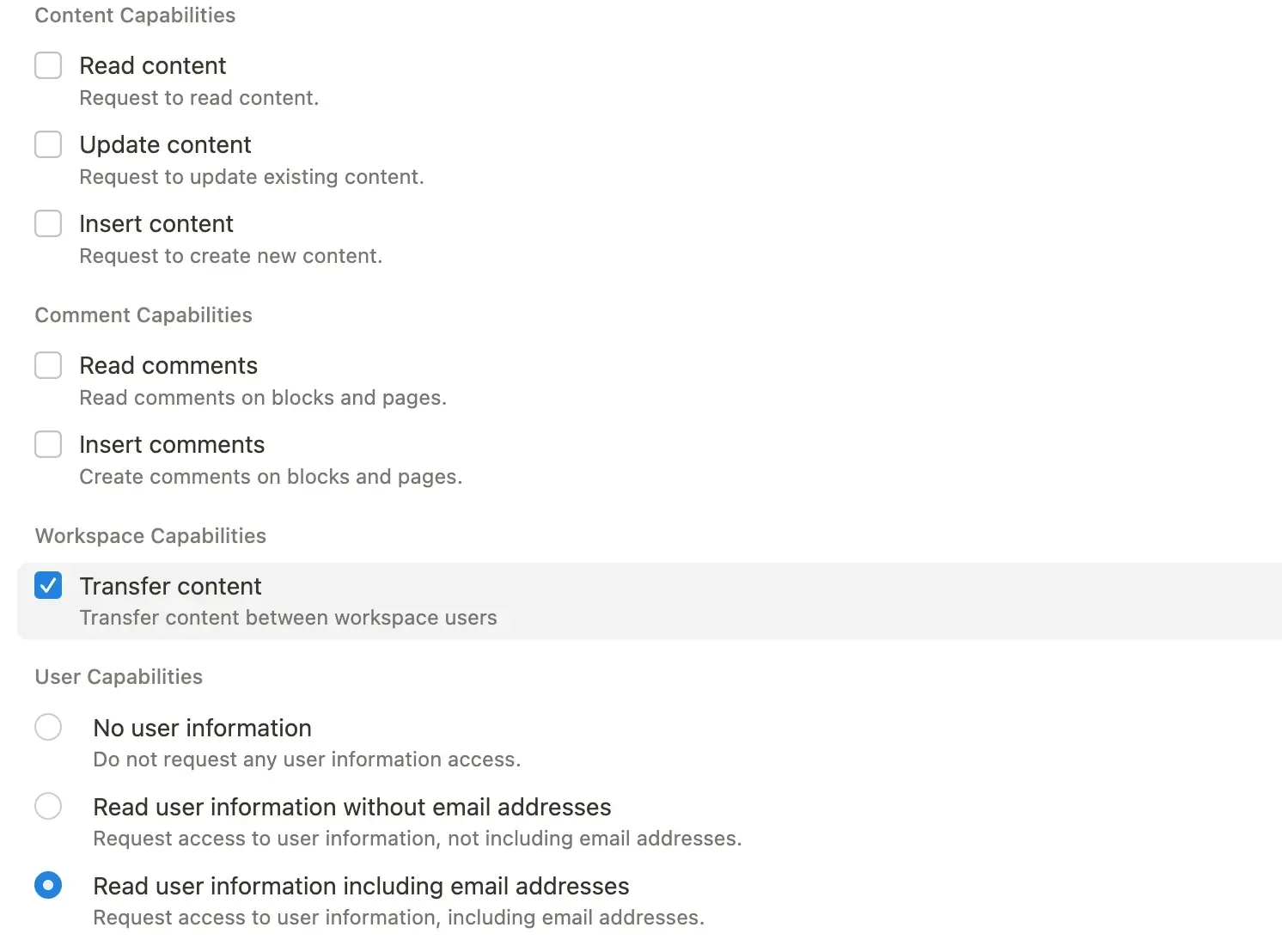
Use a seguinte chamada de API para transferir conteúdo:
curl -X POST '<https://api.notion.com/v1/users/transfer>' \\
-H 'Authorization: Bearer <token>' \\
-H 'Notion-Version: 2022-06-28' \\
-H "Content-Type: application/json" \\
-d '{ "from_user_id": <from_user_id>,"to_user_id":<to_user_id>}'
O
from_user_idrepresenta o usuário removido. Se você estiver usando o webhook SCIM, o user_id será incluído na carga útil.O
to_user_idrepresenta o destinatário do conteúdo transferido. Você pode recuperar esse user_id consultando a API pública do Notion por meio do ponto final da API de listagem de usuários ou, então, via API fornecida pelo seu provedor de identidade. Por exemplo, o Okta fornece a API listAppUsers. O externalID do appUser é o ID do usuário do Notion.
curl '<https://api.notion.com/v1/users>' \\\\
-H 'Authorization: Bearer '"$NOTION_API_KEY"'' \\\\
-H "Notion-Version: 2022-06-28"
3. A API retornará uma resposta de erro se a validação falhar. As validações podem falhar se o usuário de origem ainda estiver no espaço de trabalho ou se o espaço de trabalho não estiver no Plano Enterprise. Se a validação passar, a API retornará uma resposta de sucesso e iniciará o processamento da transferência. Quando a transferência for concluída, o conteúdo transferido deverá aparecer no conteúdo particular do Notion do destinatário. O destinatário também receberá uma notificação na caixa de entrada e por e-mail.
Proprietários do espaço de trabalho podem restaurar as páginas particulares, compartilhadas, participações em grupos ou espaços de equipe de usuários que saíram de um espaço de trabalho, mas retornaram dentro de um prazo de 30 dias.
Para fazer isso, basta ir em Configurações → Pessoas ou Membros (dependendo do seu plano) e adicionar um membro de volta ao seu espaço de trabalho. Assim que ele for readicionado, selecione a seta ao lado do nome dele nas mesmas configurações para restaurar o acesso e o conteúdo dele.