Controles a nível organizacional
Gerencie todos os espaços de trabalho da sua organização e aplique as configurações a nível organizacional em um só lugar 🎮

Observação: Este recurso está disponível apenas para usuários no Plano Enterprise. A verificação de domínio não é necessária para habilitar este recurso.
Para gerenciar os controles a nível organizacional, os proprietários do espaço de trabalho Enterprise precisam primeiro configurar a organização e se tornar ou designar um Proprietário da organização. Para fazer isso:
Abra o seletor de espaço de trabalho e selecione
Configurar a organização.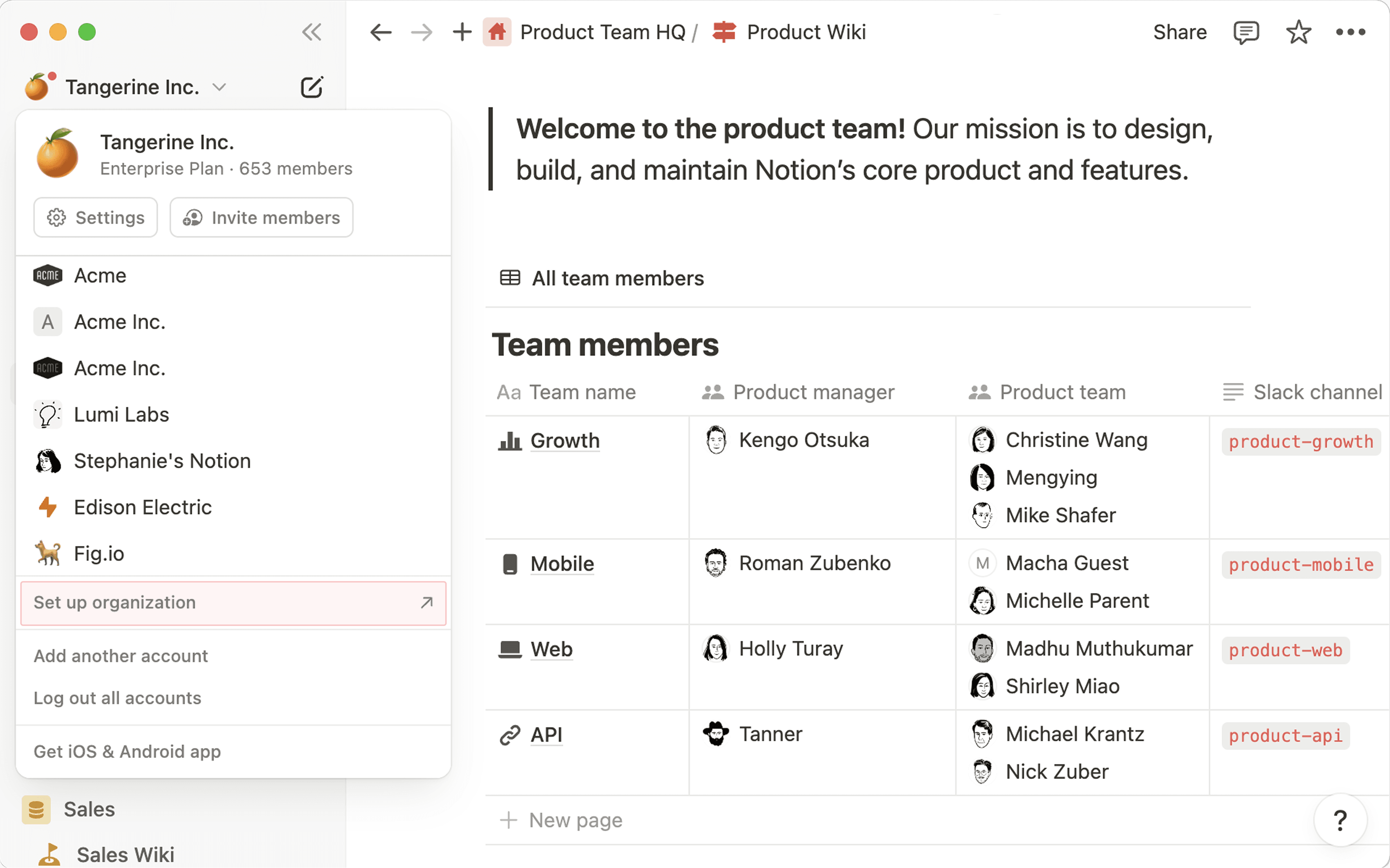
Se você ainda não possui um domínio de e-mail aprovado, tem a opção de adicionar um aqui. Siga as instruções para configurar um e, em seguida, selecione
Verificar domínio. Quando terminar, selecioneConfigurar organização.Escolha um ícone e um nome para sua organização.
Selecione um ou mais proprietários da organização. Eles podem ser os proprietários dos espaços de trabalho do Notion da sua organização ou qualquer outra pessoa que você gostaria que ajudasse a gerenciar sua organização. Quando terminar, selecione
Concluir configuração.Selecione
Ir para o Painel de administrador.
Para visualizar e gerenciar os controles a nível organizacional a partir de um espaço de trabalho do Notion:
Abra o seletor de espaço de trabalho e selecione
Gerenciar a organização.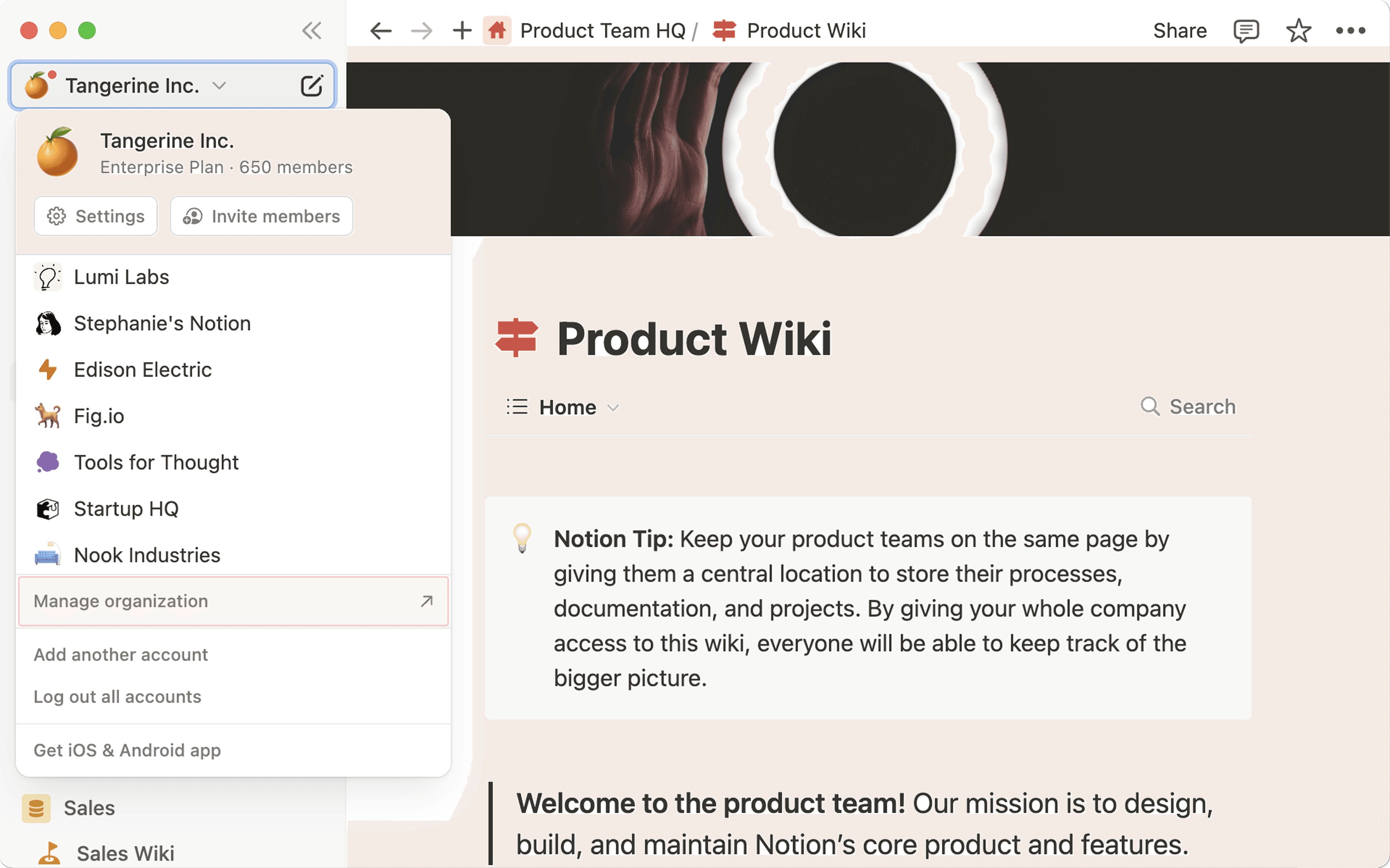
Isso abrirá seus controles a nível organizacional no seu navegador web. Sinta-se à vontade para adicionar este link ao marcador para uso futuro!
Quando uma configuração é aplicada a nível organizacional, os proprietários dos espaços de trabalho não poderão ajustar essas configurações nas configurações de seus espaços de trabalho. Eles verão que as configurações são gerenciadas pela organização deles.
Os membros do espaço de trabalho não serão afetados pelos controles a nível organizacional — essas configurações estão visíveis e disponíveis apenas para os proprietários da organização.
A guia Geral oferece uma visão geral da sua organização, incluindo seus membros e espaços de trabalho. A partir desta guia das suas configurações a nível organizacional, você pode fazer o seguinte:
Selecione
Editar detalhespara atualizar o nome da sua organização.Veja quantos membros pertencem à sua organização. Selecione a seção
Membrospara gerenciar seus membros.Veja quantos espaços de trabalho pertencem à sua organização. Selecione a seção
Espaços de trabalhopara gerenciar seus espaços de trabalho.Selecione
Gerenciar domínios de e-mailpara verificar os domínios de e-mail associados à sua organização.Configure o SAML SSO e o provisionamento SCIM para seus espaços de trabalho.
Adicione mais de uma configuração SAML, para que diferentes grupos de pessoas possam entrar com diferentes provedores de identidade. Saiba mais sobre o SAML SSO →
Exigir que os usuários recebam autorização com o SAML SSO ao tentar acessar espaços de trabalho na sua organização.
Escolha qual configuração SAML cada espaço de trabalho requer.
Excluir sua organização.
A guia Pessoas permite que você veja todos os membros e convidados em todos os seus espaços de trabalho, sem duplicatas, em uma única visualização, para que você possa entender facilmente como eles impactam seu faturamento. A partir da guia Pessoas das suas configurações a nível organizacional, você pode fazer o seguinte:
Selecione
Adicionar membrospara adicionar membros a espaços de trabalho específicos pertencentes à sua organização.Visualize e gerencie membros, convidados, grupos e contas de usuário. Clique em
Gerenciar membros,Gerenciar convidadose assim por diante para acessar um painel de controle onde você pode ver, pesquisar e filtrar listas de pessoas em toda a sua organização. Você poderá visualizar o e-mail delas, os espaços de trabalho ou páginas aos quais têm acesso, a última vez que estiveram ativas e muito mais.Fazer o upgrade de convidados para membros.
Remover o acesso de convidado.
Permitir que os usuários ofereçam acesso ao suporte do Notion.
Suspender ou reativar contas de usuário.
Redefinir todas as senhas dos usuários.
Faça logout de todos os usuários administrados do Notion e exija que façam a autenticação novamente.
Gerenciar a
duração da sessão.
Na guia Segurança nas suas configurações a nível organizacional, você pode controlar o seguinte:
Quem pode publicar Notion Sites, formulários ou links públicos na web.
Quem pode exportar páginas de espaços de trabalho.
Quem pode duplicar páginas para outros espaços de trabalho.
Quem pode solicitar a adição de membros.
Quem pode solicitar a adição de convidados às páginas.
Quem pode adicionar integrações.
Quem pode acessar webhooks em botões e automações de bases de dados.
Essas configurações podem ser gerenciadas pelo Espaço de trabalho para que possam ser diferentes para cada espaço de trabalho, Habilitadas para todos na sua organização ou Desabilitadas para todos na sua organização.
As configurações de segurança podem ser aplicadas a todos os espaços de trabalho e espaços de equipe dentro da sua organização usando Aplicar em massa. Observe que as configurações mais granulares substituirão quaisquer configurações em um nível superior. Por exemplo, se sua organização não permitir Publicar sites e formulários na web, mas você habilitar Publicar para um espaço de equipe específico, esse espaço de equipe poderá Publicar sites e formulários, mesmo que a configuração da sua organização esteja definida para manter o Publicar desativado.
Certifique-se de salvar as alterações depois de ajustar as configurações de segurança para que elas entrem em vigor.
Os proprietários da organização podem criar um bot de administrador para a organização e fornecer a ele um token. Um token permite que sua equipe execute determinado trabalho administrativo com /código em vez de usar o clique nessas configurações. Nesta versão, você pode iniciar Exportar do espaço de trabalho, criar e liberar retenção legal e desconectar usuários gerenciados.
Nesta seção, você pode:
Crie um bot de administrador e dê a ele um nome que sua equipe reconhecerá.
Crie um token e escolha apenas o acesso que o bot precisa.
Rotacione ou /excluir um token a qualquer momento. Qualquer script que use um token revogado para de funcionar imediatamente.
Veja quem criou cada bot e quando seu token foi usado pela última vez.
Para etapas de configuração e dicas de segurança, consulte APIs de administrador para organizações Enterprise →
Na guia Dados e conformidade nas suas configurações a nível organizacional, você pode fazer o seguinte:
Busque qualquer página dentro da sua organização. Você pode filtrar por espaço de trabalho, data de criação, criador e muito mais.
Veja todas as atividades recentes em sua organização por meio do registro de auditoria. Você pode filtrar por espaço de trabalho, data, usuário e muito mais. Saiba mais sobre os eventos do registro de auditoria e o que eles significam aqui →
Na guia Métricas no nível da sua organização, você pode fazer o seguinte:
Ver os membros, convidados e espaços de equipe mais ativos.
Ver o conteúdo que tem mais engajamento.
Ver os termos de busca mais populares.
Aprofundar por espaço de trabalho e filtrar por intervalos de datas específicos.
Os proprietários da organização podem usar o painel de controle de créditos do Notion para rastrear o uso de créditos e gerenciar gastos sob demanda em todos os espaços de trabalho da organização. Isso está disponível se sua organização estiver em um contrato de vários espaços de trabalho.
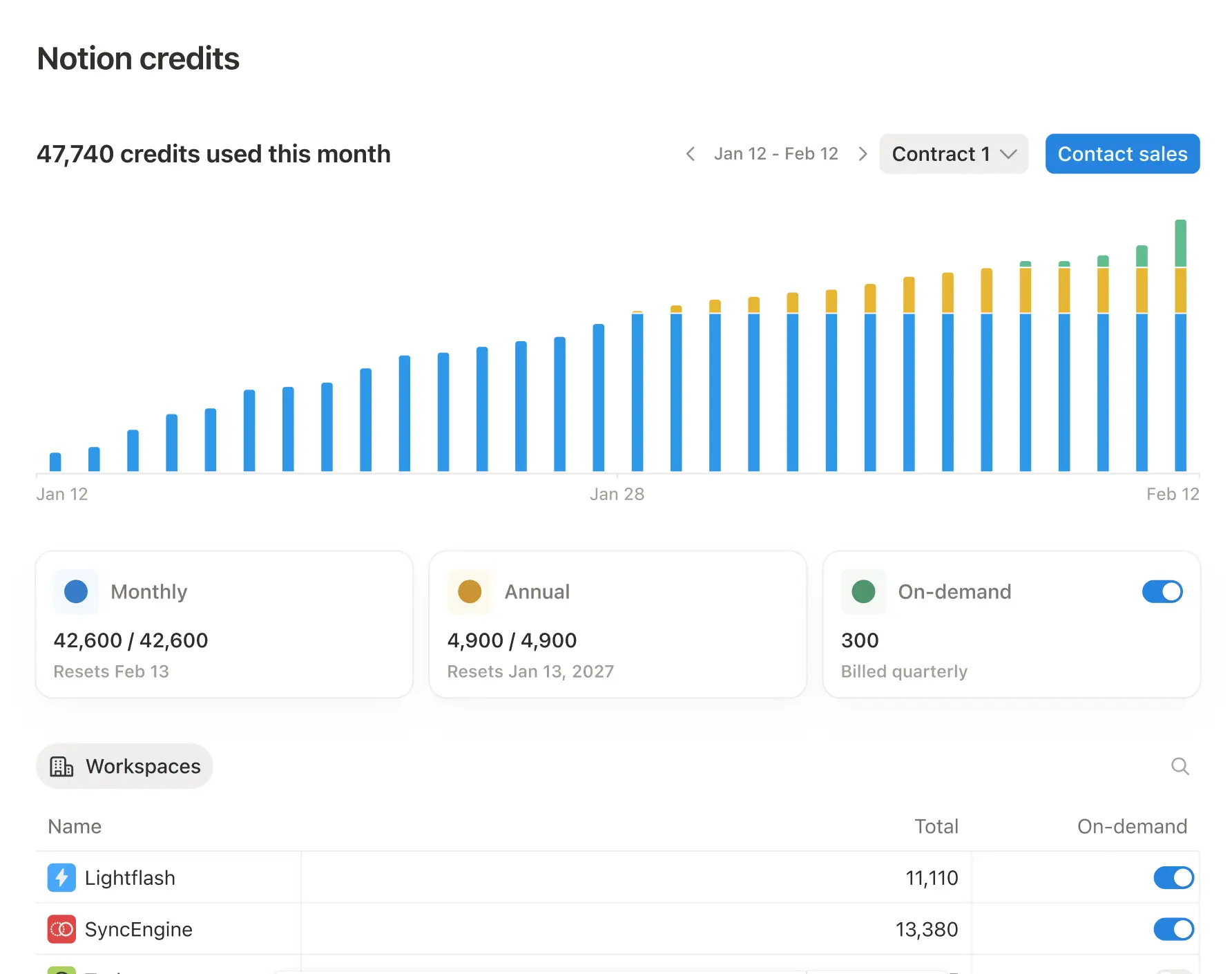
Monitore o uso de créditos em todos os espaços de trabalho
No painel de créditos do Notion, os proprietários da organização podem:
Ver o uso total de créditos em toda a organização
Comparar o uso de créditos em todos os espaços de trabalho
Gerenciar os gastos sob demanda em todos os espaços de trabalho
Os proprietários de organização também podem gerenciar se os gastos sob demanda estão ativados nos espaços de trabalho sob o contrato.
Se os gastos sob demanda estiverem ativados, os agentes continuarão funcionando depois que seus créditos acabarem.
Se os gastos sob demanda estiverem desativados, os agentes serão interrompidos quando acabarem os créditos.
É possível gerenciar os gastos sob demanda em dois níveis:
Em todo o contrato: ative ou desative os gastos sob demanda para todo o contrato.
Por espaço de trabalho: se os gastos sob demanda estiverem ativados por contrato, cada espaço de trabalho pode ser gerenciado individualmente tanto pelos proprietários do espaço de trabalho em questão (a nível do espaço de trabalho) como pelos proprietários da organização (a nível do contrato).
Se você desativar os gastos sob demanda para todo o contrato, eles serão desativados em todos os espaços de trabalho.
Definir um limite de créditos por espaço de trabalho
Os proprietários da organização podem definir um limite de crédito para cada espaço de trabalho sob o contrato. Isso evita que qualquer espaço de trabalho use mais do que sua parte do pool de créditos.
Quando um espaço de trabalho atinge o limite, os recursos que usam créditos do Notion (como os agentes personalizados) são pausados até o próximo ciclo mensal ou até que um administrador da organização aumente o limite.