Instellingen op organisatieniveau
Beheer al je workspaces van je organisatie en pas instellingen op organisatieniveau op één plek toe 🎮

Notitie: Deze functie is alleen beschikbaar voor gebruikers met een Enterprise-abonnement. Domeinverificatie is niet vereist om deze functie in te schakelen.
Om instellingen op organisatieniveau te beheren, moet je als eigenaar van een Enterprise-workspace eerst je organisatie instellen en een Eigenaar van de organisatie worden of aanwijzen. Doe hiervoor het volgende:
Open de workspace-switcher en selecteer
Organisatie instellen.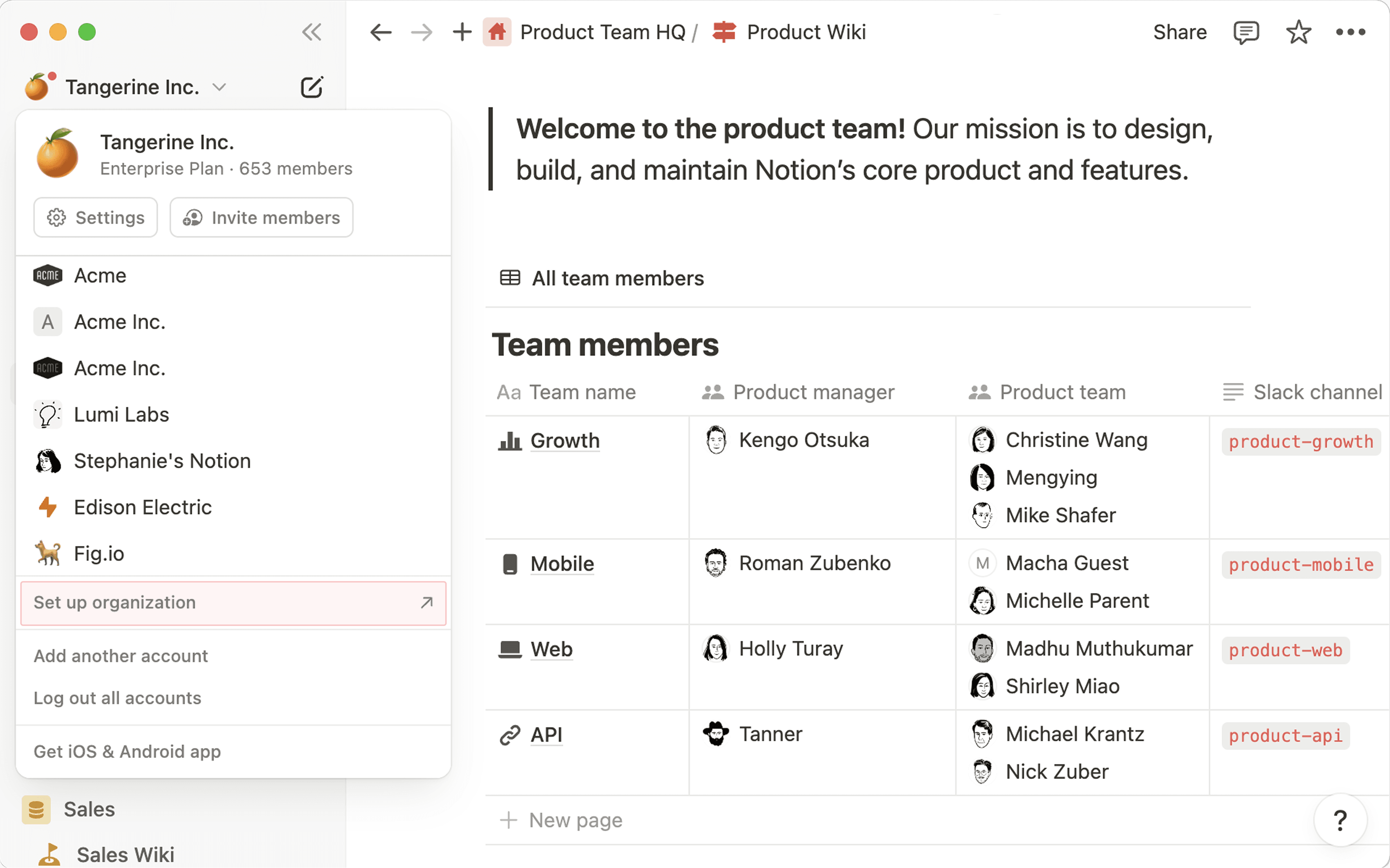
Als je nog geen goedgekeurd e-maildomein hebt, heb je hier de optie om er een toe te voegen. Volg de aanwijzingen om er een in te stellen en selecteer vervolgens
Domein verifiëren. Wanneer je klaar bent, selecteer jeOrganisatie configureren.Kies een pictogram en naam voor je organisatie.
Selecteer een of meer eigenaren van de organisatie. Dit kunnen de workspace-eigenaren van de Notion-workspaces van je organisatie zijn of wie je ook maar wilt helpen bij het beheren van je organisatie. Wanneer je klaar bent, selecteer je
Instelling voltooien.Selecteer
Ga naar beheerdersconsole.
Om je instellingen op organisatieniveau te bekijken en te beheren vanuit een Notion-workspace:
Open de workspace-switcher en selecteer
Organisatie beheren.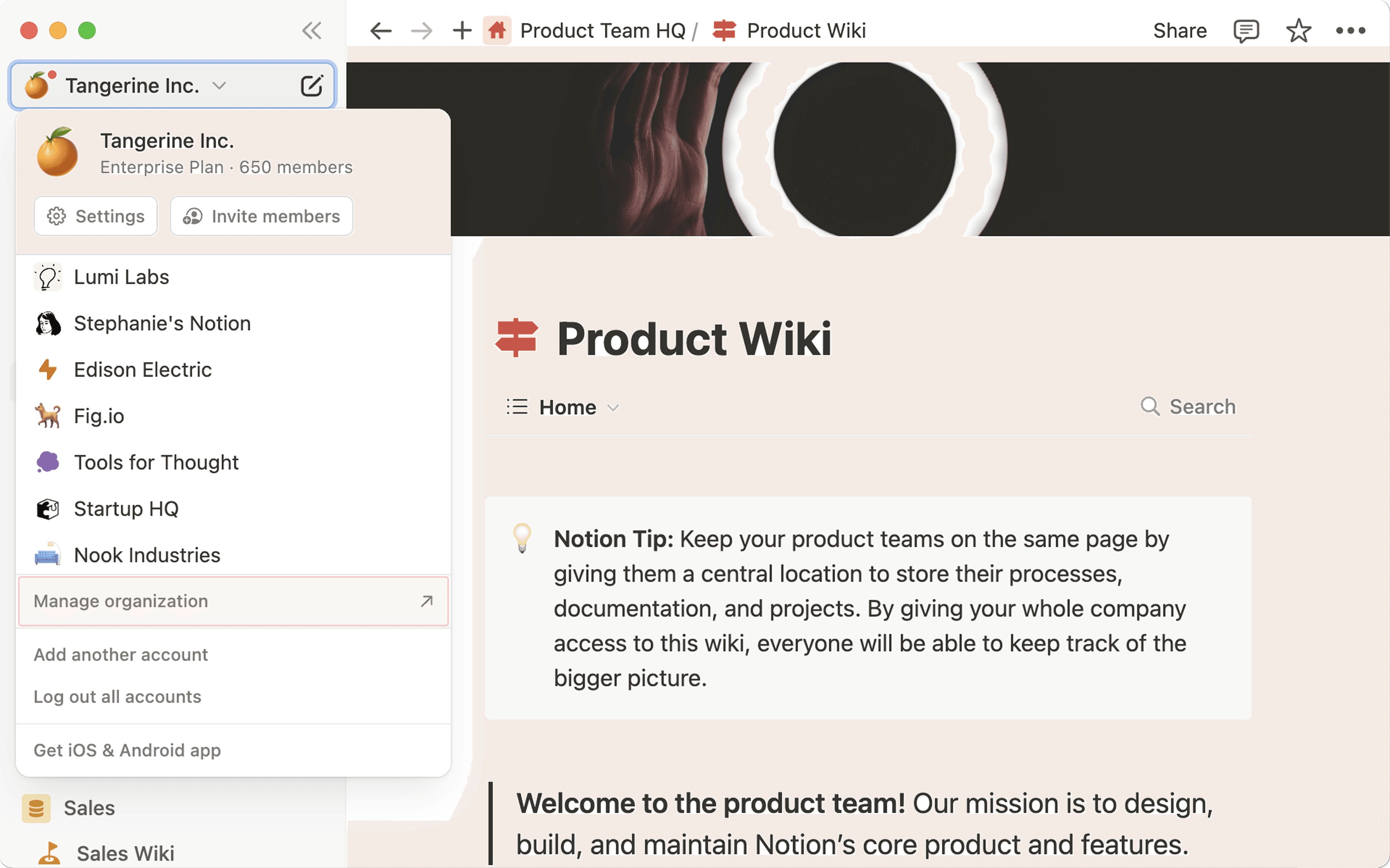
Hiermee open je je instellingen op organisatieniveau in je webbrowser. Je kunt deze link gerust opslaan als bladwijzer voor toekomstig gebruik!
Wanneer een instelling op organisatieniveau wordt toegepast, kunnen workspace-eigenaren die instellingen niet aanpassen in hun workspace-instellingen. Ze zullen zien dat de instellingen worden beheerd door hun organisatie.
Leden van workspaces worden niet beïnvloed door instellingen op organisatieniveau — deze instellingen zijn alleen zichtbaar en beschikbaar voor eigenaren van de organisatie.
Het tabblad Algemeen geeft je een overzicht van je organisatie, inclusief de leden en workspaces. Vanaf dit tabblad van je instellingen op organisatieniveau kun je het volgende doen:
Selecteer
Details bewerkenom de naam van je organisatie bij te werken.Bekijk hoeveel leden je organisatie heeft. Selecteer de tegel
Ledenom je leden te beheren.Bekijk hoeveel workspaces je organisatie heeft. Selecteer de tegel
Workspacesom je workspaces te beheren.Selecteer
E-maildomeinen beherenom de e-maildomeinen te verifiëren die aan je organisatie zijn gekoppeld.Stel SAML eenmalige aanmelding
(SSO)en SCIM-provisioning in voor je workspaces.Voeg meer dan één SAML-configuratie toe, zodat verschillende groepen mensen met verschillende identiteitsaanbieders kunnen inloggen. Lees meer over SAML SSO →
Vereis dat gebruikers zich met SAML SSO authenticeren wanneer ze proberen toegang te krijgen tot workspaces in je organisatie.
Kies welke SAML-configuratie elke workspace vereist.
Verwijder je organisatie.
Het tabblad Personen laat je alle leden en gasten in al je workspaces zien, ontdubbeld in één overzicht, zodat je eenvoudig kunt begrijpen hoe ze je facturering beïnvloeden. Vanaf het tabblad Personen in de instellingen op organisatieniveau kun je het volgende doen:
Selecteer
Leden toevoegenom leden toe te voegen aan specifieke workspaces die bij je organisatie horen.Leden, gasten, groepen en gebruikersaccounts bekijken en beheren. Klik op
Leden beheren,Gasten beheren, enzovoort om toegang te krijgen tot een dashboard waar je lijsten met personen in je hele organisatie kunt bekijken, doorzoeken en filteren. Je kunt hun e-mailadres, de workspaces of pagina's waartoe ze toegang hebben, hun laatste activiteit en meer bekijken.Gasten upgraden naar leden.
Gasttoegang verwijderen.
Gebruikers toestaan om Notion support toegang te verlenen.
Gebruikersaccounts opschorten of opnieuw activeren.
Wachtwoorden van alle gebruikers opnieuw instellen.
Meld alle beheerde gebruikers uit bij Notion en dwing ze om opnieuw te authenticeren.
Beheer
Sessieduur.
Vanaf het tabblad Beveiliging in de instellingen op organisatieniveau kun je het volgende beheren:
Wie Notion Sites, Formulieren of openbare links op het web kan publiceren.
Wie pagina's uit workspaces kan exporteren.
Wie pagina's naar andere workspaces kan dupliceren.
Wie kan verzoeken om leden toe te voegen.
Wie kan verzoeken om gasten aan pagina's toe te voegen.
Wie integraties kan toevoegen.
Wie heeft toegang tot webhooks in database-automatiseringen en knoppen.
Deze instellingen kunnen door de workspace worden beheerd, zodat ze voor elke workspace anders kunnen zijn, voor iedereen in je organisatie worden ingeschakeld, of voor iedereen in je organisatie worden uitgeschakeld.
Beveiligingsinstellingen kunnen worden toegepast op alle workspaces en teamspaces binnen je organisatie met Bulk toepassen. Houd er rekening mee dat de meest gedetailleerde instellingen voorrang hebben op instellingen op een hoger niveau — als je organisatie bijvoorbeeld het publiceren van Sites en formulieren naar het web niet toestaat, maar je het publiceren voor een specifieke teamspace inschakelt, mag die teamspace Sites en formulieren publiceren, ook al is de instelling van je organisatie dat publiceren is uitgeschakeld.
Zorg ervoor dat je Wijzigingen opslaan klikt zodra je klaar bent met het aanpassen van je beveiligingsinstellingen, zodat deze van kracht worden.
Organisatie-eigenaren kunnen een beheerderbot voor de organisatie aanmaken en hem een token geven. Met een token kan je team bepaalde beheertaken uitvoeren met code in plaats van door deze instellingen te klikken. In deze release kun je workspace-exporten starten, reserveringen aanmaken en vrijgeven, en beheerde gebruikers uitloggen.
Vanuit dit gedeelte kun je:
Een beheerderbot aanmaken en hem een naam geven die je team herkent.
Een token aanmaken en alleen de toegang kiezen die de bot nodig heeft.
Een token op elk gewenst moment roteren of verwijderen. Elk script dat een ingetrokken token gebruikt, stopt onmiddellijk met werken.
Zien wie elke bot heeft aangemaakt en wanneer het token voor het laatst is gebruikt.
Voor instellingsstappen en veiligheidstips, zie Beheerder-API's voor Enterprise-organisaties →
Op het tabblad Gegevens en compliance van je instellingen op organisatieniveau kun je het volgende doen:
Zoek naar elke pagina binnen je organisatie. Je kunt filteren op workspace, datum, maker en meer.
Bekijk alle recente activiteit in je organisatie via het auditlogboek. Je kunt filteren op workspace, datum, gebruiker en meer. Lees meer over auditlogboekgebeurtenissen en wat ze betekenen hier →
Op het tabblad Analytics van je instellingen op organisatieniveau kun je het volgende doen:
Bekijk je meest actieve leden, gasten en teamspaces.
Bekijk de content met de meeste betrokkenheid.
Bekijk populaire zoekopdrachten.
Zoom in per workspace en filter op specifieke datumbereiken.
Organisatie-eigenaren kunnen het dashboard voor Notion-credits gebruiken om het creditgebruik bij te houden en on-demand uitgaven te beheren voor alle workspaces in je organisatie. Dit is beschikbaar als je organisatie een contract voor meerdere workspaces heeft.
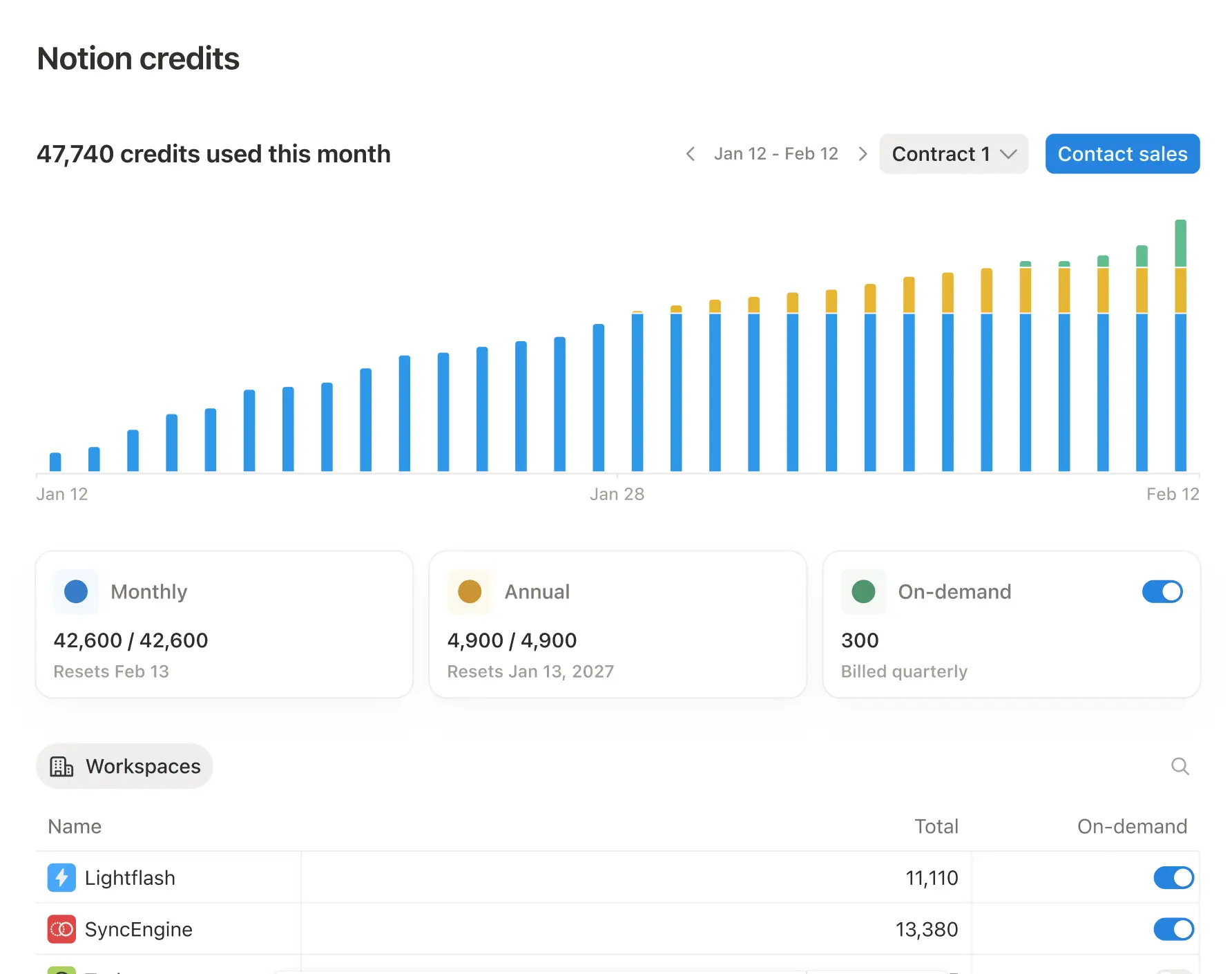
Creditgebruik per workspace bijhouden
Vanuit het dashboard voor Notion-credits kunnen organisatie-eigenaren:
Het totale creditgebruik in je organisatie bekijken.
Creditgebruik per workspace vergelijken
On-demand uitgaven voor alle workspaces beheren
Eigenaren van de organisatie kunnen ook beheren of on-demand uitgaven zijn ingeschakeld voor workspaces onder het contract.
Als on-demand uitgaven zijn ingeschakeld, kunnen agents blijven draaien nadat je credits op zijn.
Als on-demand uitgaven zijn uitgeschakeld, stoppen agents zodra je credits op zijn.
Je kunt on-demand uitgaven op twee niveaus beheren:
Contractbreed: Schakel on-demand uitgaven in of uit voor het gehele contract.
Per workspace: Als on-demand uitgaven op contractniveau zijn ingeschakeld, kan elke workspace afzonderlijk worden beheerd door workspace-eigenaren op workspace-niveau, en door organisatie-eigenaren op contractniveau.
Als je on-demand uitgaven voor het gehele contract uitschakelt, worden deze voor alle workspaces uitgeschakeld.
Stel een creditlimiet per workspace in
Organisatie-eigenaren kunnen een creditlimiet instellen voor elke workspace onder het contract. Dit voorkomt dat een individuele workspace meer gebruikt dan zijn aandeel in de creditpool.
Wanneer een workspace zijn limiet bereikt, worden functies die Notion-credits gebruiken (zoals Aangepaste agenten) voor die workspace gepauzeerd tot de volgende maandelijkse cyclus, of totdat een organisatiebeheerder de limiet verhoogt.