Jira koppelen
Verbind Jira met Notion voor een naadloze ervaring die jou en je team up-to-date houdt.
De koppeling van Notion met Jira stelt je in staat om een paar verschillende dingen te doen. Je kunt Jira-links in Notion-pagina's invoegen om ze snel te openen of een voorbeeld te bekijken, of je kunt je Jira-projecten en werkitems synchroniseren met Notion-databases, zodat je al je werk op één plek kunt bijhouden. Lees verder voor meer informatie over de verschillende vormen van de koppeling en hoe je deze kunt instellen.
Notion biedt twee Jira-koppelingen: Jira en Jira Sync. Zie ze als de lichtgewicht en de uitgebreide opties.
Als je slechts één Jira-project eenmalig met een Notion-database hoeft te synchroniseren en niet van plan bent om extra synchronisaties in te stellen, dan zijn de Voorbeelden van link, linkvermeldingen en de verouderde gesynchroniseerde database via de Jira-koppeling wellicht voldoende. Houd er wel rekening mee dat deze gebruikmaakt van gebruikerstokens, die doorgaans minder betrouwbaar zijn dan de beheerderstokens die door Jira Sync worden gebruikt.
Voor doorlopende, flexibele synchronisatie tussen meerdere projecten en databases is Jira Sync de nieuwere, krachtigere optie. Let op: hiervoor is een Jira-beheerder nodig om het in te stellen.

Opmerking: Er is geen migratie met één klik van de verouderde Jira-verbinding naar Jira-synchronisatie. Dit zijn afzonderlijke verbindingen, dus voor het instellen van de nieuwe Jira-synchronisatie is een volledige herinstallatie vereist.
Jira | Jira-synchronisatie | |
|---|---|---|
Gebruikt voor | • Voorbeelden van link | • [Nieuw en verbeterd] Gesynchroniseerde databases |
Configuratie | Individuele gebruikerskoppeling | Workspace-eigenaar en Jira-beheerder |
Waar instellen |
|
|
Verouderde gesynchroniseerde databases bijwerken
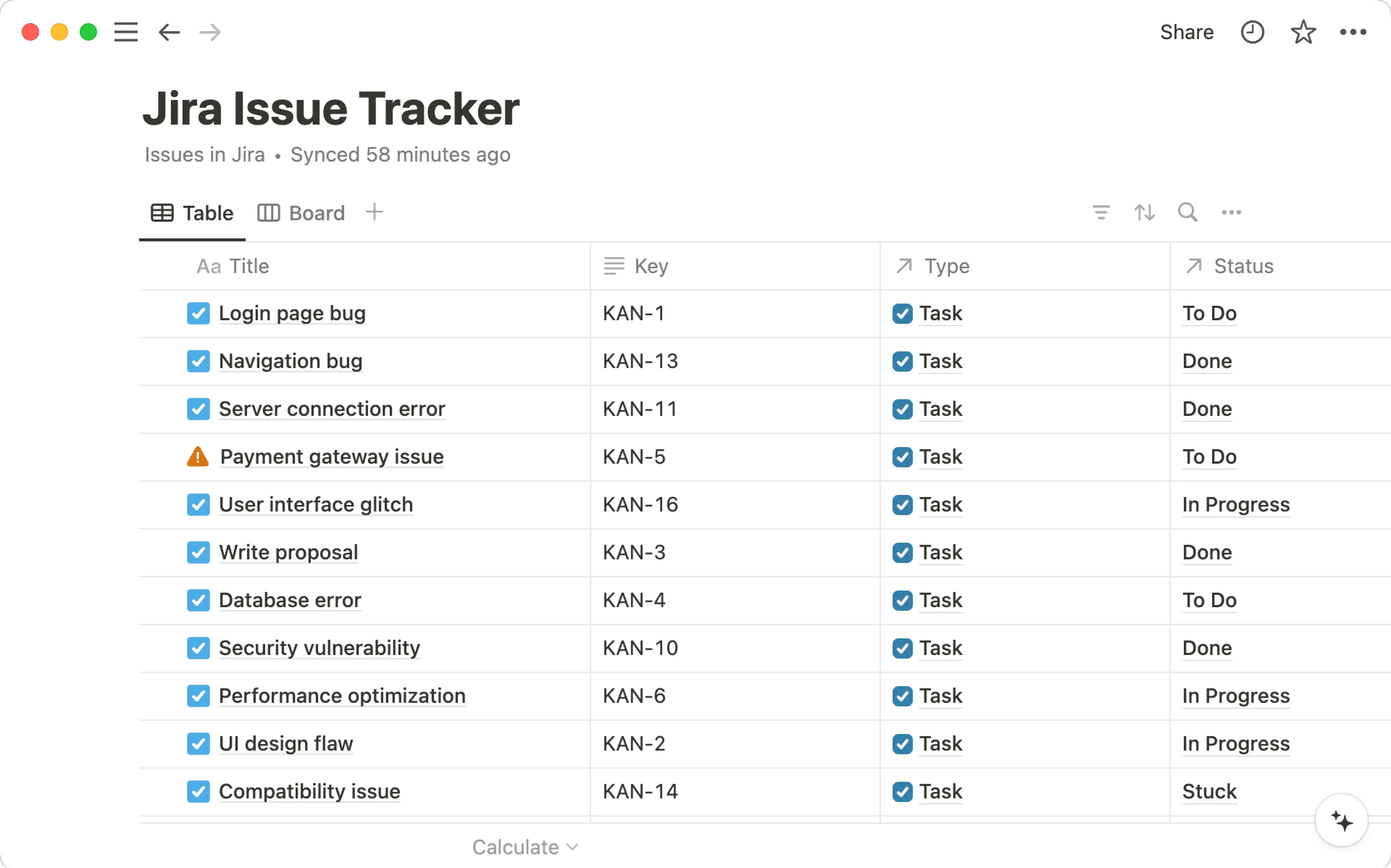
Verouderde gesynchroniseerde databases zien er ongeveer zo uit. Als je een verouderde gesynchroniseerde database hebt, kun je de bovenstaande stappen volgen om je projecten- en issues-databases in Notion opnieuw aan te maken met de nieuwe en verbeterde Jira Sync.
Voorbeelden van link maken
Opmerking: Voorbeelden van link werken met alle Jira Software-implementatiemodellen (Jira Cloud, Jira Data Center en Jira Server).
Links van Jira bekijken:
Ga naar
Instellingen→Verbindingen.Als je Jira Cloud gebruikt, zoek dan de
Jira-tegel. Als je Jira Data Center of Jira Server gebruikt, zoek dan deJira preview (Data center)-tegel. Misschien moet je een stukje naar beneden scrollen om de Data Center-tegel te vinden. Selecteer vervolgensVerbindenonder de tegel.Selecteer in het venster dat verschijnt je Jira-versie. Voer vervolgens je site-URL, gebruikersnaam en wachtwoord in en selecteer
Authenticeren.
Zodra je succesvol bent geauthenticeerd, zie je Jira of Jira preview (Data center) bovenaan je lijst met koppelingen. Elke Jira-link die in Notion wordt geplakt, zou automatisch als linkvoorbeeld moeten verschijnen.
Je kunt linkvoorbeelden ook rechtstreeks vanaf een Notion-pagina instellen. Doe hiervoor het volgende:
Plak een Jira-URL in een Notion-pagina.
Selecteer in het venster dat verschijnt je Jira-versie als daarom wordt gevraagd. Voer je site-URL, gebruikersnaam en wachtwoord in en selecteer
Authenticeren.
Linkvermeldingen maken
Opmerking: Linkvermeldingen werken met alle Jira Cloud-producten.
Plak een Jira-link in Notion.
Selecteer Vermelden in het menu dat verschijnt om eenvoudig naar een project of issue in je documenten te verwijzen.
Als je Jira nog niet met Notion hebt gekoppeld, word je hierom gevraagd wanneer je je Jira-link in Notion plakt. Lees meer over linkvermeldingen in dit artikel →
De Jira Sync-koppeling verbindt je Jira-projecten met Notion met behulp van een Admin API-token (in plaats van een gebruikerstoken), wat zorgt voor een consistentere en gecentraliseerde synchronisatie-ervaring.
Om een betrouwbare synchronisatie te garanderen, raden we aan een token zonder scopes aan te maken door Create API token te selecteren, niet Create API token with scopes.
Nu kun je volledig profiteren van de functies van Notion, waaronder automatisering, rollups en Notion AI. Gebruik Notion AI om snel vragen over je Jira-projecten te beantwoorden.
Jira Sync geeft je Jira-projecten en werkitems weer als Notion-projecten en werkitems-databases. Met deze configuratie kun je meerdere projecten bekijken en volgen met behulp van verschillende handige weergaven, filters en sorteeropties.
Je kunt zelfs identiteitstoewijzing gebruiken om Jira-identiteiten te koppelen aan Notion-profielen, zodat je in gesynchroniseerde Notion-databases kunt zien wie waarvoor verantwoordelijk is.
Op het Enterprise-abonnement van Notion ondersteunt Jira Sync tweerichtingssynchronisatie, waarbij zowel de rechten van Notion als Jira worden gerespecteerd voor veilige toegang en bewerking. Via Jira Sync kun je volledig profiteren van de functies van Notion, waaronder relaties en rollups, database-eigenschappen die alleen in Notion bestaan, en Notion AI. Gebruik Notion AI om snel vragen over je Jira-projecten te beantwoorden.
De Jira-synchronisatieverbinding verbindt je Jira-projecten met Notion met behulp van een Admin API-token (in plaats van een gebruikerstoken), wat zorgt voor een consistentere en gecentraliseerde synchronisatie-ervaring. Om een betrouwbare synchronisatie te garanderen, raden we aan een token zonder scopes aan te maken door Create API token te selecteren, niet Create API token with scopes.
Opmerking:
Een werkruimte-eigenaar moet eerst Jira-synchronisatie instellen met behulp van een Jira Admin-token. Daarna kan elk lid de verbinding gebruiken.
Je kunt een Jira-serviceaccount aanmaken om Jira-synchronisatie in te stellen — zorg er alleen voor dat het serviceaccount vooraf toegang heeft tot alle projecten die je wilt synchroniseren met Notion.
Gesynchroniseerde databases werken met Jira Cloud-producten (Jira Software, Jira Product Discovery, Jira Work Management en Jira Service Management), met ondersteuning voor Jira Server die binnenkort beschikbaar is!
Jira Sync instellen
Opmerking: Als je al een Jira-synchronisatie hebt ingesteld en je zit op het Enterprise-abonnement van Notion, kun je je met Jira gesynchroniseerde database bijwerken naar de nieuwe tweerichtingssynchronisatiefunctionaliteit door op de Synced-badge bovenaan de database te klikken en 2-way synchronisatie in te schakelen. Je krijgt dan een verzoek om opnieuw te authenticeren. Zodra je bent geauthenticeerd, kun je in een Notion-databasecel klikken en elk ondersteund veld in de database met gesynchroniseerde werkitems bijwerken of opmerkingen en bijlagen toevoegen aan de met Jira gesynchroniseerde database.
Hoewel elk lid synchronisaties kan maken, moet je een workspace-eigenaar zijn om Jira Sync aanvankelijk in te stellen.
Ga naar
Instellingenin je zijbalk →Importeren→Jira Sync.Je kunt ook een Jira-databaselink plakken of de Slash-opdracht
/jira syncgebruiken.Als je eerder een met Jira gesynchroniseerde database in Notion hebt gemaakt, open dan die database en selecteer
Verbeter je Jira-syncbovenaan.
Selecteer
Aan de slagin het venster dat verschijnt.Voer je Jira-beheerders-e-mailadres, Jira-site-URL en API-token in en selecteer vervolgens
Volgende.

Tip: Bij het aanmaken van een admin-token voor Jira-synchronisatie raden we ten zeerste aan om de vervaldatum zo ver mogelijk in de toekomst in te stellen.
Jira-synchronisatie is afhankelijk van dit token om een stabiele verbinding te behouden. Als het verloopt, kan de synchronisatie worden onderbroken en kunnen Updates worden gemist.
Een nieuwe synchronisatie toevoegen
Opmerking: Leden moeten hun Jira authenticeren om projecten toe te voegen of te verwijderen. Ze kunnen alleen projecten toevoegen waartoe ze toegang hebben in Jira.
Ga naar
Instellingenin je zijbalk →Importeren→Jira Sync.Je kunt ook een Jira-databaselink plakken of het slash-commando
/jira syncgebruiken.
Selecteer
Aan de slagin het venster dat verschijnt.Selecteer de Jira-site die je wilt synchroniseren.
Selecteer
Een nieuwe synchronisatie makenof selecteer een bestaande synchronisatie die je mogelijk al hebt in het vervolgkeuzemenu. Als je een bestaande synchronisatie kiest, worden je projecten toegevoegd aan je bestaande gesynchroniseerde projecten- en werkitemdatabases.In de database die wordt geopend, moet je je Jira-account koppelen (tenzij je de werkruimte-eigenaar bent die de verbinding heeft opgezet). Selecteer vanaf hier de gegevens die je naar Notion wilt synchroniseren.
Selecteer eerst projecten om te synchroniserenen vervolgensSelecteer eigenschappen om te synchroniseren.
Herhaal de bovenstaande stappen als je nog een Jira-synchronisatie wilt instellen voor een andere site, Teamspace of workspace. Opmerkingen en bijlagen (maximaal vijf bestanden per issue, niet groter dan 1 MB) worden ook gesynchroniseerd.
Je kunt machtigingen toepassen op de databasepagina om de gesynchroniseerde databases toegankelijk te maken voor je medewerkers.
Opmerking: Met Jira gesynchroniseerde databases nemen Notion-machtigingen over. Leden hebben toegang tot gesynchroniseerde databases op alle pagina's die ze mogen bekijken.
Als een lid een Privé Jira-project toevoegt aan een Notion-pagina, ziet iedereen met toegang tot die Notion-pagina het.
Eigenschap 'Personen' in je gesynchroniseerde database
Gesynchroniseerde databases bevatten eigenschappen 'Personen'! Nu kun je identiteitstoewijzing gebruiken om identiteiten van derden van JIRA te koppelen aan de Notion-profielen van je team. Om dit te doen:
Bevestig dat je Jira Cloud hebt geïmplementeerd.
Bevestig dat je naam en e-mailadres in Notion hetzelfde zijn als in Jira.
Volg de instructies hier om je zichtbaarheid in te stellen op
Iedereen.
Je gesynchroniseerde database bewerken of verwijderen
Om de Jira-projecten en issue-eigenschappen te bewerken die zijn gesynchroniseerd met je Notion-database, selecteer je ••• bovenaan je gesynchroniseerde database → Bron.
Om een gesynchroniseerde database met Jira te verwijderen, selecteer je ••• bovenaan je gesynchroniseerde database → Tabel verwijderen.
Na de initiële Importeren worden je met Jira gesynchroniseerde projecten op twee manieren up-to-date gehouden:
Webhooks: Updates die in Jira worden gemaakt, worden via webhooks in realtime naar Notion verzonden.
Deze wijzigingen verschijnen meestal binnen enkele minuten, maar incidentele vertragingen of gemiste updates kunnen optreden door netwerk- of systeemproblemen.
De webhook-configuratie wordt automatisch uitgevoerd wanneer de synchronisatie voor het eerst wordt ingesteld.
Opnieuw synchroniseren: Als een webhook-update wordt gemist, zal ons mechanisme voor opnieuw synchroniseren je verzameling opnieuw synchroniseren met Jira om ervoor te zorgen dat deze up-to-date is:
De resync wordt alleen uitgevoerd wanneer de collectie actief wordt bekeken en dit kan tijd in beslag nemen, vooral bij grote collecties.
Het wordt maximaal één keer per dag uitgevoerd en wordt aangegeven door een “Sync in uitvoering”-label.
Tijdens dit proces kunnen gebruikers de sync-configuratie niet wijzigen (bijv. projecten of eigenschappen toevoegen/verwijderen).
Opmerking: Als een Jira-eigenschap een aangepast "tekstveld" is, wordt dit geparseerd als een tekstreeks en vervormd weergegeven—zelfs als de invoer in Jira een datum, getal, enz. is.
Als voorbeeld: het veldtype in Jira moet zijn ingesteld als een datumveld om de gegevens correct te vertalen in Notion en als datum weer te geven.
Machtigingen en authenticatie
Tweerichtings-sync respecteert zowel Notion- als Jira-machtigingen voor veilige toegang en bewerking.
Alleen gebruikers met bewerkingsrechten voor de gesynchroniseerde Jira-database kunnen tweerichtings-sync inschakelen en gebruiken.
Elke gebruiker moet hun individuele Jira-account authenticeren om bewerken vanuit Notion mogelijk te maken. Als je Jira eerder alleen voor weergave hebt gekoppeld, moet je opnieuw authenticeren om bewerken in te schakelen.
Gasten of iedereen die via een openbare link toegang heeft tot een met Jira gesynchroniseerde database kan geen gebruikmaken van tweerichtings-sync.
Projectendatabase
Je Jira-projecten worden gesynchroniseerd naar een Notion Projecten-database. Je projecten worden intelligent gekoppeld aan hun bijbehorende Jira-werkitems in een gerelateerde, gesynchroniseerde database voor werkitems in Notion. Deze database wordt geleverd met vooraf ingevulde standaard databaseweergaven om je te helpen sneller aan de slag te gaan:
Actief (/tabelweergave): Deze weergave toont de projecten die je hebt gesynchroniseerd waarvan de status 'in uitvoering' is. Met andere woorden, deze weergave toont geen projecten die al zijn voltooid. Er zijn ook vooraf ingestelde filters voor eigenaar en datum om het zoeken te vergemakkelijken.
Tijdlijn: Deze weergave toont projectnaam, status, eigenaar en voltooiingspercentage. Er zijn ook vooraf ingestelde filters voor status, eigenaar en datum om het zoeken te vergemakkelijken.
/bordweergave: Deze weergave toont je projecten gegroepeerd op status (
Planning,In uitvoering). Je kunt de statussen die in de weergave worden getoond aanpassen in het•••menu. Projecten worden gesorteerd op aflopende prioriteit.Alle (/tabelweergave): Deze weergave toont al je gesynchroniseerde projecten. Er zijn vooraf ingestelde filters voor status, eigenaar en datum om het zoeken te vergemakkelijken.
Database voor werkitems (issues)
Je Jira-werkitems (epic, bug, taak, subtaak, story) worden gesynchroniseerd naar een Notion-database voor werkitems, het equivalent van een Notion taken-database. Net als bij de gesynchroniseerde projectendatabase, worden er standaard database-weergaven voor je aangemaakt om je te helpen sneller aan de slag te gaan:
Op project (/tabelweergave): Deze weergave toont alle taken, gegroepeerd per project. Er zijn vooraf ingestelde filters voor status, verantwoordelijke, datum en project om het zoeken te vergemakkelijken.
Op Epic (/tabelweergave): Deze weergave toont je Jira-stories, taken en bugs gegroepeerd per Epic.
/bordweergave: Deze weergave is gegroepeerd op status en gesorteerd op aflopende prioriteit. De vooraf ingestelde eigenschappen die worden weergegeven zijn verantwoordelijke, project, prioriteit en subtaken,
Alle taken (/tabelweergave): Deze weergave toont al je gesynchroniseerde taken. De vooraf ingestelde eigenschappen die worden weergegeven zijn taaknaam, status, verantwoordelijke, datum, prioriteit, tags en project
Mijn (/tabelweergave): Deze weergave is gefilterd om alleen taken te tonen die aan jou zijn toegewezen. Er zijn vooraf ingestelde filters voor status, datum en project.
Jira Sync ondersteunt de meeste Jira-eigenschappen, maar niet allemaal. Hier is de lijst met niet-ondersteunde Jira-eigenschappen:
Tijdregistratie | Resolutie |
Beveiligingsniveau | Σ voortgang |
Voortgang | Beperken tot |
Statuscategorie | Rangschikking |
Opmerking: Hoewel Notion bepaalde aangepaste Jira-eigenschappen niet ondersteunt, ondersteunt het wel alle primitieve aangepaste Jira-eigenschappen, zoals string, getal, selectie, persoon en datum.

Ervaar je een probleem met Jira Sync? Bekijk hier → hoe je veelvoorkomende fouten kunt oplossen.
Op dit moment werkt Jira Sync alleen met Jira Cloud. Jira Data Center en Jira Server worden niet ondersteund.
Het zou slechts enkele minuten moeten duren voordat de eerste synchronisatie is voltooid, maar afhankelijk van de grootte van je Jira-projecten en werkitems kan dit tot enkele uren duren.
Sommige issuevelden of -eigenschappen worden mogelijk niet gesynchroniseerd, zoals rich text in eigenschappen en geneste meerdere selecteren.
Hoewel je status, toegewezen persoon, prioriteit, bijlagen en opmerkingen kunt bewerken, kunnen sommige issuevelden of -eigenschappen niet worden bewerkt. Dit zijn onder andere beschrijving, titel, datum, aangepaste velden en andere selectie- of meerdere selecteren-velden (met uitzondering van prioriteit en status).
Opmerkingen die in Notion worden gemaakt, worden toegevoegd aan Jira, maar je kunt ze daarna niet meer bewerken of /verwijderen.
Bijlagen mogen maximaal 1 MB groot zijn. Elk Jira-issue kan maximaal vijf bijlagen hebben. Als je probeert een bijlage te uploaden die de groottelimiet overschrijdt, mislukt de upload.
Je kunt bijlagen niet slepen en neerzetten in een issue. Gebruik het bijlage-pictogram om een bijlage toe te voegen.
Alleen prioriteitswaarden die al worden gebruikt in gesynchroniseerde Jira-werkitems verschijnen in Notion — opties die wel in Jira bestaan maar nog niet zijn gebruikt, zijn niet beschikbaar om te selecteren. Om ze selecteerbaar te maken, wijs je die waarden toe aan ten minste één issue in Jira dat al is gesynchroniseerd met Notion.
Voor optimale prestaties worden Jira-eigenschappen met meer dan 1.000 waarden niet geïmporteerd.
Zodra de eerste synchronisatie is ingesteld, zouden updates van eigenschappen in realtime in Notion moeten worden weergegeven. Als je nieuwe eigenschappen aanmaakt, kan het tot 12 uur duren voordat die wijzigingen zijn gesynchroniseerd.
Je kunt Jira niet handmatig synchroniseren met Notion — synchronisaties vinden plaats als reactie op updates in Jira.
Je kunt zien wanneer Notion voor het laatst
is gesynchroniseerd met Jiradoor met de muis over de blauwe badge helemaal bovenaan een database te bewegen. Als je in plaats daarvan een geleSynchronisatie misluktofSynchronisatie gestoptziet, moet je mogelijk de onderstaande stappen volgen om Jira opnieuw te verbinden.Het kan tot 12 uur duren voordat de
Watcher-eigenschap correct is gesynchroniseerd.Tweerichtings-sync is niet beschikbaar op mobiel (maar eenrichtings-sync wel).
Opmerking: Als je een eigenschap in Jira verwijdert, wordt het bijbehorende database-item in je gesynchroniseerde database ook verwijderd.
Als je webhook-registratie is mislukt, of je projectsynchronisatie is mislukt, zie je Synchronisatie mislukt bovenaan de database. Om dit probleem op te lossen, probeer je de synchronisatie opnieuw met een andere set projecten. Je kunt er ook voor zorgen dat je projecten geen problemen hebben in Jira.
Als je Jira-token niet langer geldig is of iemand Jira heeft losgekoppeld van Notion, zie je Synchronisatie gestopt bovenaan de database. Om dit probleem op te lossen, selecteer je Opnieuw authenticeren naast Synchronisatie gestopt. Je moet een workspace-eigenaar zijn om dit proces te voltooien.
Zodra je Jira-instantie opnieuw is verbonden met Notion, worden je databases voor projecten en werkitems niet opnieuw aangemaakt; in plaats daarvan blijf je de databases voor projecten en werkitems gebruiken die je al had.
Als je Jira volledig wilt loskoppelen van Notion:
Ga naar
Instellingenin je zijbalk →Importeren.Selecteer
•••naast Jira →Verwijderen.
