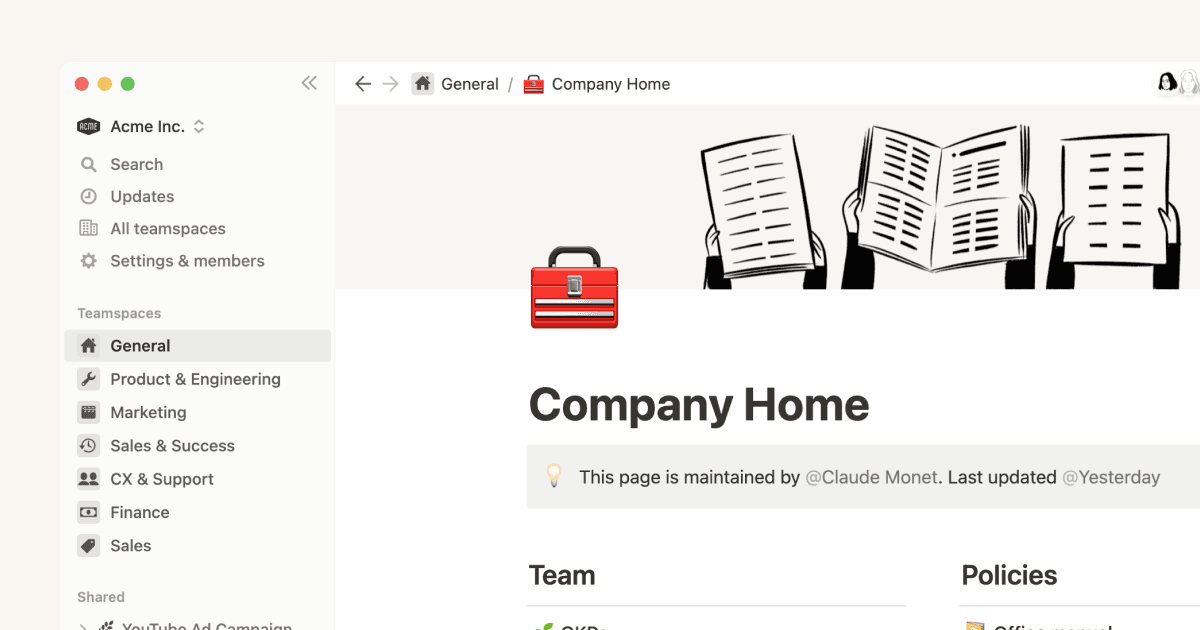
workspace maken, Deelnemen / Lid worden en Workspace verlaten
Oeps! Het lijkt erop dat je advertentieblokkering het afspelen van de video verhindert.
Bekijk het op YouTube

Wanneer Notion nog nieuw voor je is, kun je het beste met slechts één workspace beginnen. Maar als je Notion voor meerdere dingen en met meerdere groepen mensen gaat gebruiken, kun je content gescheiden houden in meerdere workspaces.
Ga naar Veelgestelde vragenDe workspace-schakelaar toont standaard alle workspaces die aan je e-mailadres gekoppeld zijn. Ga als volgt te werk om een nieuwe workspace te maken:
Open de workspace-schakelaar linksboven in het venster.
Selecteer het e-mailaccount waaraan je de nieuwe workspace wilt koppelen, en klik op
•••naast het e-mailadres.Klik op
Deelnemen aan workspace of workspace maken.Als je een zakelijk e-mailadres gebruikt, zie je mogelijk een lijst met workspaces waarvan je automatisch lid kunt worden. We leggen hieronder uit hoe dat gaat.
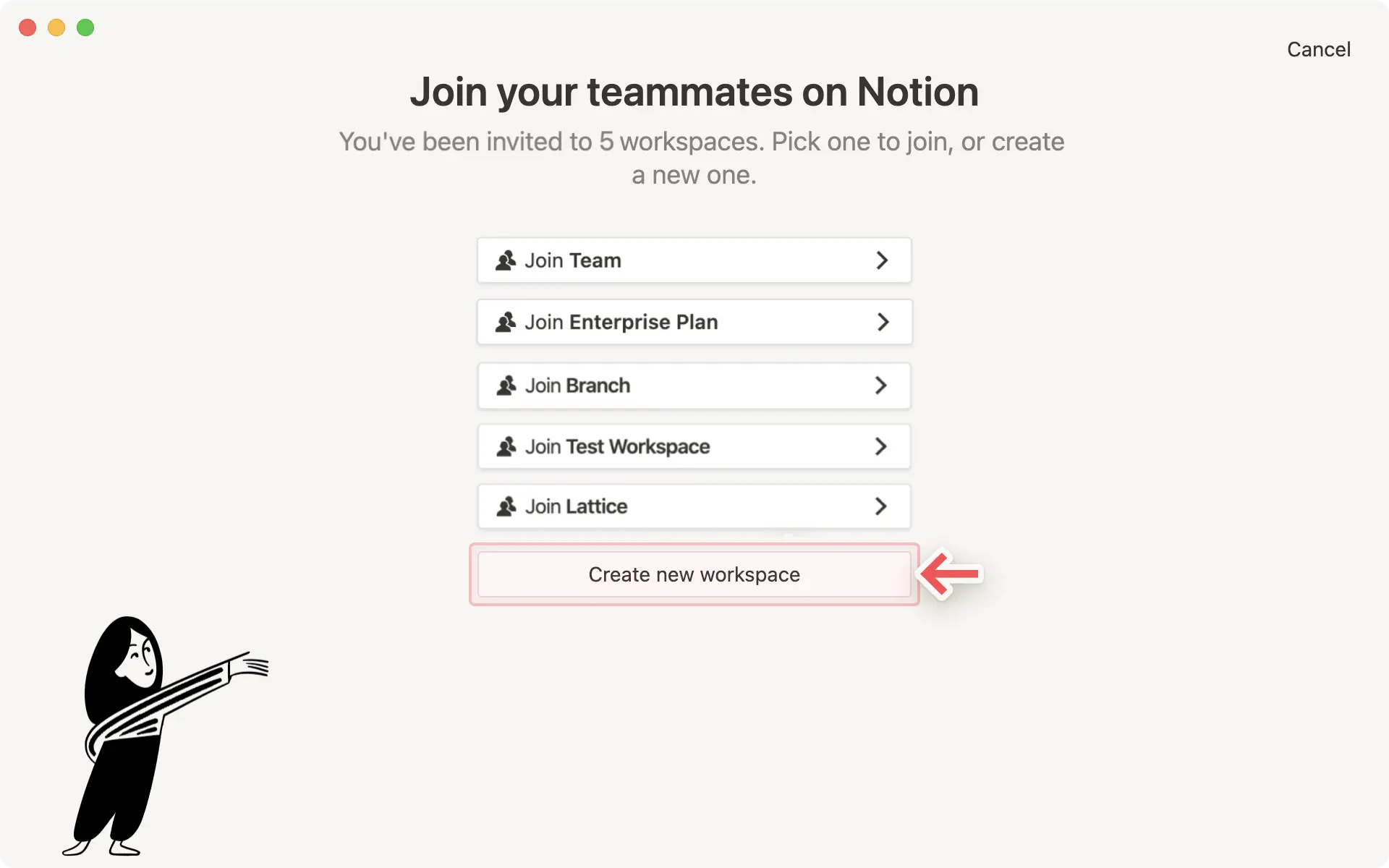
Als je een nieuwe workspace wilt maken, scrol je voorbij de lijst met bestaande workspaces en klik je op
Workspace maken.Volg de stappen om je nieuwe workspace te maken en je kunt aan de slag!

Tip: Meerdere workspaces zijn handig om verschillende soorten werk te scheiden. Je kunt bijvoorbeeld één workspace nemen voor privégebruik, één voor school en één voor freelance projecten.
Er zijn een aantal manieren om lid te worden van een workspace die iemand anders heeft gemaakt:
Je wordt als lid toegevoegd door een beheerder van de workspace, waarna je een e-mail krijgt met een link. Je wordt gevraagd om je aan te melden met je e-mailadres en wordt toegevoegd aan de workspace als betaald lid.
Als automatisch lid worden is ingeschakeld voor je e-maildomein (bijv. naam@domein.nl), kun je met de knop
Lid worden van workspace of workspace makenin de workspace-switcher een lijst zien van workspaces waaraan je kunt deelnemen.

Opmerking: Als je Notion gebruikt met een persoonlijk e-mailadres zoals gmail.com of outlook.com, of een e-mailadres van een onderwijsinstelling zoals leidenuniv.nl, kun je niet automatisch deelnemen aan andere workspaces.
Als je wilt deelnemen aan een workspace met een ander e-mailaccount, klik je op de knop Voeg een ander account toe in de workspace-schakelaar.
Gedurende de dag wil je misschien tussen verschillende workspaces switchen om alles voor elkaar te krijgen. Klik simpelweg op de naam van je huidige workspace en kies uit het vervolgkeuzemenu de workspace waar je naartoe wilt. Klaar!
Je kunt ook via de Instellingen naar de workspace-switcher.
Tip: Op desktop kun je de snelkoppeling Ctrl + Shift + # gebruiken om tussen workspaces te schakelen. Hierin is # het getal dat overeenkomt met de plaats van de workspace in het vervolgkeuzemenu van de workspace-schakelaar.
Zodra je een workspace verlaat:
Je verliest de toegang tot alle content daarin. Misschien wil je gegevens die je wilt bewaren exporteren voordat je de workspace verlaat.
Het wordt verwijderd uit je workspace-switcher.
Je kunt een beheerder vragen je opnieuw toe te voegen aan de workspace als je er weer toegang toe wilt krijgen.
Workspace verlaten:
Ga naar
Instellingenin de zijbalk.Selecteer
AlgemeenonderWorkspace.Scrol omlaag naar
Gevarenzoneen selecteerWorkspace verlaten.
De workspace-schakelaar toont standaard alle workspaces die aan je e-mailadres gekoppeld zijn. Mogelijk gebruik je liever je persoonlijke e-mailadres voor persoonlijke workspaces, en je zakelijke e-mailadres voor teamruimten.
Als je al je workspaces tegelijk wilt kunnen bekijken, raden we je aan om met meerdere accounts tegelijkertijd aangemeld te zijn!
Als je workspaces van een ander Notion-account wilt toevoegen, open je de workspace-schakelaar linksboven in het venster en klik je op
Voeg een ander account toe.Volg de stappen om in te loggen op je andere account. De workspace wordt direct geopend. Je kunt bij deze stap ook een nieuw account maken.
De volgende keer dat je de workspace-schakelaar opent, kun je het nieuwe account en alle gekoppelde workspaces vinden in het vervolgkeuzemenu.
Tip: Als je meer accounts toevoegt aan je workspace-schakelaar, hoef je niet uit te loggen bij het ene account om in te loggen bij het andere! Zo kun je werk en privé gescheiden houden en heb je tegelijkertijd naadloze toegang tot al je content op alle accounts, op welk apparaat dan ook.
Je kunt uitloggen bij een specifiek account, of tegelijkertijd uitloggen bij al je accounts.
Open de workspace-schakelaar linksboven in het venster.
Als je wilt uitloggen bij een specifiek account, maar ingelogd wilt blijven op de andere, klik je op de knop
•••naast het account waarbij je wilt uitloggen. Klik vervolgens opUitloggen.Als je in één keer wilt uitloggen bij al je accounts, klik je op de knop
Alles uitloggenonder in de workspace-schakelaar.
Opmerking: Inlogtokens verlopen na 90 dagen. Wanneer je wordt uitgelogd bij je accounts omdat het token is verlopen, moet je alle andere accounts opnieuw toevoegen via de knop Voeg een ander account toe in de workspace-schakelaar.
Veelgestelde vragen
Hoe kan ik al mijn content in Notion naar een andere workspace migreren?
Hoe kan ik al mijn content in Notion naar een andere workspace migreren?
Opmerking: Alle gemigreerde content wordt gedupliceerd naar de nieuwe workspace. Deze pagina's kunnen problemen ondervinden. Klik hier voor meer informatie.
Als je jouw content wilt verplaatsen tussen twee workspaces die aan (het) account gekoppeld zijn, klik je op ••• naast de hoofdpagina's in de zijbalk (of klik met de rechtermuisknop) en selecteer Verplaatsen naar. Onderaan het verplaatsmenu zie je een vervolgkeuzelijst om een andere workspace te selecteren.
Wanneer je hoofdpagina's verplaatst, gaan alle subpagina's automatisch mee. Deze worden in de sectie Privé geplaatst, maar je kunt ze overal naartoe verplaatsen.
Ik heb op de knop 'Deelnemen aan workspace of workspace maken' geklikt, maar ik kan alleen workspaces maken. Hoe neem ik deel aan een workspace?
Ik heb op de knop 'Deelnemen aan workspace of workspace maken' geklikt, maar ik kan alleen workspaces maken. Hoe neem ik deel aan een workspace?
Je kunt alleen deelnemen aan een workspace via de knop Deelnemen aan workspace of workspace maken als de instelling Toegestane e-maildomeinen voor die workspace is ingeschakeld zodat gebruikers van jouw e-maildomein automatisch kunnen deelnemen aan de workspace.
Als dit niet het geval is, moet je een beheerder van de workspace vragen om je uit te nodigen.
Wanneer ik een betaald abonnement neem, is dit dan geldig voor al mijn workspaces?
Wanneer ik een betaald abonnement neem, is dit dan geldig voor al mijn workspaces?
Betaalde abonnementen zijn alleen van toepassing op één workspace, en niet op je hele account. Workspaces zijn volledig gescheiden silo's, dus je kunt geen content koppelen aan meerdere workspaces.
We raden je aan zo min mogelijk workspaces te gebruiken en je informatie te organiseren met hoofdpagina's in de zijbalk.
Hoe schakel ik tussen workspaces die gekoppeld zijn aan verschillende e-mailadressen?
Hoe schakel ik tussen workspaces die gekoppeld zijn aan verschillende e-mailadressen?
Als je workspaces van een ander e-mailaccount wilt toevoegen, gebruik je de knop Voeg een ander account toe in de workspace-schakelaar linksboven in Notion. Volg dan de stappen om in te loggen met je andere account.
Is er een limiet voor het aantal accounts waarmee ik aangemeld kan zijn?
Is er een limiet voor het aantal accounts waarmee ik aangemeld kan zijn?
Op dit moment is er geen limiet, hoewel de prestaties achteruit kunnen gaan wanneer je met meer dan 10 accounts tegelijk bent aangemeld.
Ik ben vergeten uit te loggen op een openbare computer, of mijn apparaat is gestolen. Wat nu?
Ik ben vergeten uit te loggen op een openbare computer, of mijn apparaat is gestolen. Wat nu?
Als je nog bent ingelogd op een apparaat waar je toegang toe hebt, ga dan naar Settings → {your name} → Log out of all devices.
Als je geen toegang meer hebt tot je account, stuur dan een bericht naar [email protected] of gebruik het Notion AI-icoon rechtsonder in de app. We kunnen je op afstand uitloggen!