Kontroller på organisasjonsnivå
Administrer alle organisasjonens arbeidsområder og bruk innstillinger på organisasjonsnivå på ett sted 🎮

Merk: Før du kan godkjenne en tilkobling for resten av arbeidsområdet, må du eller en annen administrator installere den først! Kun tilkoblinger som allerede er installert i arbeidsområdet, vil vises i rullegardinmenyen + Godkjent tilkobling.
For å administrere kontroller på organisasjonsnivå må eiere av Enterprise-arbeidsområder først sette opp organisasjonen sin og bli eller utpeke en Organisasjonseier. Slik gjør du det:
Åpne arbeidsområdebytteren og velg
Sett opp organisasjon.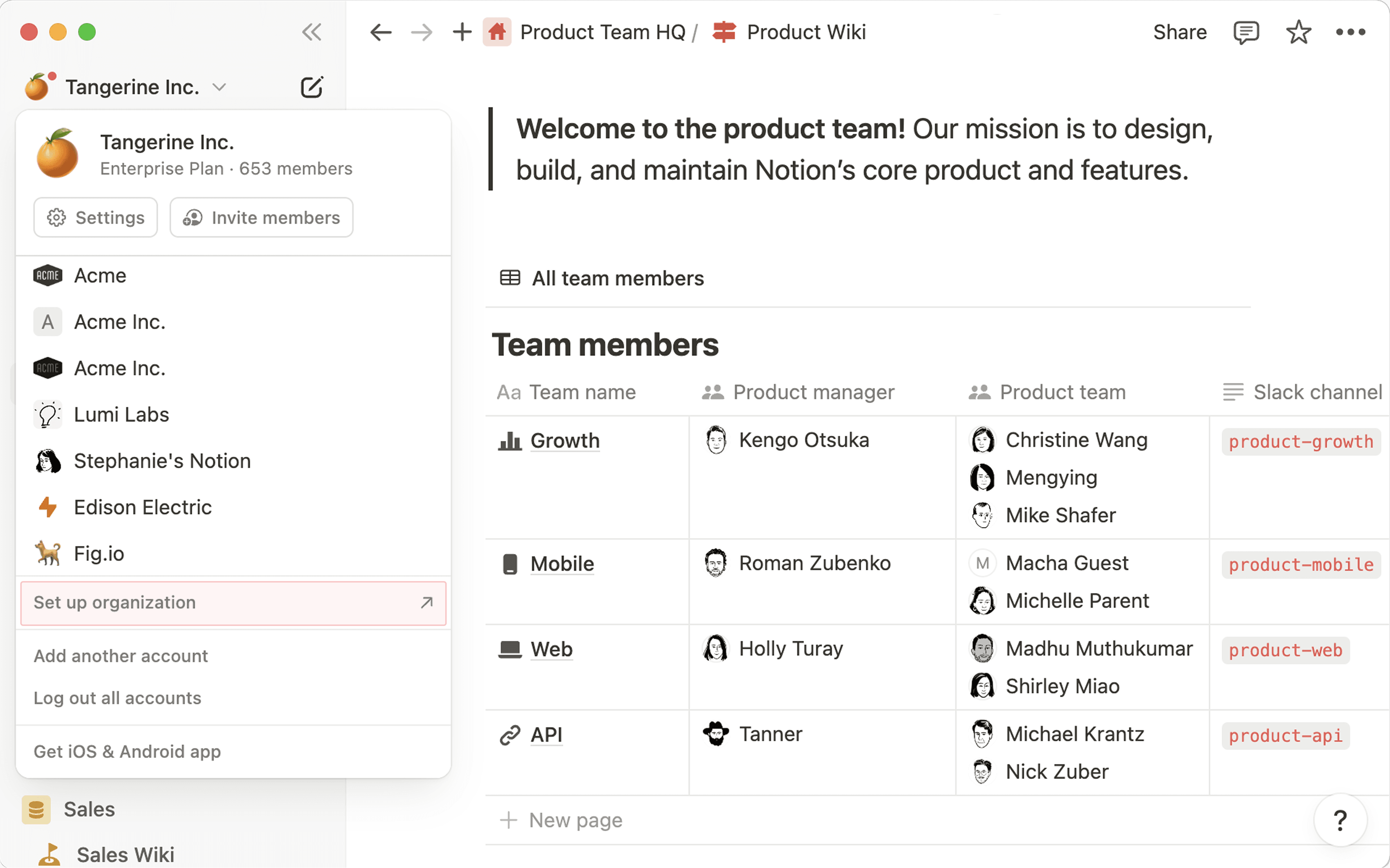
Hvis du ikke allerede har et godkjent e-postdomene, har du muligheten til å legge til ett her. Følg instruksjonene for å sette opp ett, og velg deretter
Bekreft domene. Når du er ferdig, velger duKonfigurer organisasjon.Velg et ikon og et navn for organisasjonen din.
Velg én eller flere organisasjonseiere. Dette kan være arbeidsområdeeierne i Notion-arbeidsområdene til organisasjonen din, eller hvem som helst andre du vil skal hjelpe til med å administrere organisasjonen. Når du er ferdig, velger du
Fullfør oppsett.Velg
Gå til administratorkonsoll.
Slik viser og administrerer du kontroller på organisasjonsnivå fra et Notion-arbeidsområde:
Åpne arbeidsområdebytteren og velg
Administrer organisasjon.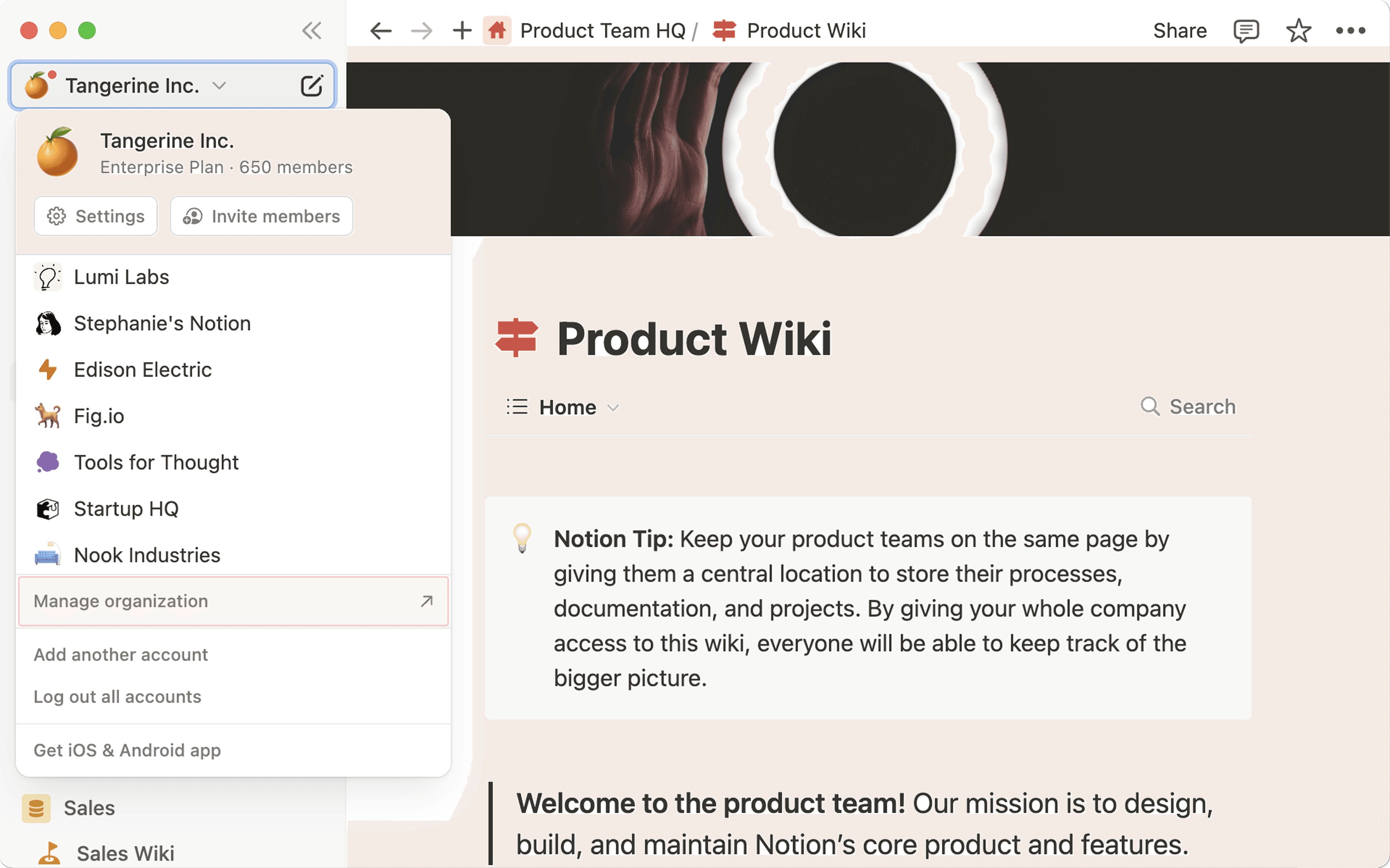
Dette åpner kontrollene på organisasjonsnivå i nettleseren din. Legg gjerne til denne lenken i bokmerker for fremtidig bruk!
Når en innstilling brukes på organisasjonsnivå, vil ikke arbeidsområdeeiere kunne justere disse innstillingene i arbeidsområdeinnstillingene sine. De vil se at innstillingene administreres av organisasjonen deres.
Arbeidsområdemedlemmer vil ikke bli påvirket av kontroller på organisasjonsnivå – disse innstillingene er bare synlige og tilgjengelige for organisasjonseiere.
Generelt-fanen gir deg en oversikt over organisasjonen din, inkludert medlemmer og arbeidsområder. Fra denne fanen i innstillingene for organisasjonsnivå kan du gjøre følgende:
Velg
Rediger detaljerfor å oppdatere organisasjonens navn.Se hvor mange medlemmer som tilhører organisasjonen din. Velg
Medlemmer-flisen for å administrere medlemmene dine.Se hvor mange arbeidsområder som tilhører organisasjonen din. Velg
Arbeidsområder-flisen for å administrere arbeidsområdene dine.Velg
Administrer e-postdomenerfor å verifisere e-postdomenene som er knyttet til organisasjonen din.Konfigurer SAML Single sign-on
(SSO)og SCIM-klargjøring for arbeidsområdene dine.Legg til mer enn én SAML-konfigurasjon, slik at ulike grupper av personer kan logge på med ulike identitetsleverandører. Les mer om SAML SSO →
Krev at brukere autentiserer med SAML SSO når de prøver å få tilgang til arbeidsområder i organisasjonen din.
Velg hvilken SAML-konfigurasjon hvert arbeidsområde krever.
Slett organisasjonen din.
Personer-fanen lar deg se alle medlemmer og gjester på tvers av alle arbeidsområdene dine samlet i én visning, slik at du enkelt kan forstå hvordan de påvirker faktureringen din. Fra Personer-fanen i organisasjonsinnstillingene dine kan du gjøre følgende:
Velg
Legg til medlemmerfor å legge til medlemmer i spesifikke arbeidsområder som tilhører organisasjonen din.Se og administrer medlemmer, gjester, grupper og brukerkontoer. Klikk på
Administrer medlemmer,Administrer gjesterosv. for å få tilgang til et dashbord der du kan se, søke i og filtrere lister over personer i hele organisasjonen. Du vil kunne se e-postadressen deres, arbeidsområder eller sider de har tilgang til, når de sist var aktive, og mer.Oppgrader gjester til medlemmer.
Fjern gjestetilgang.
Tillat brukere å gi Notion kundestøtte tilgang.
Sett brukerkontoer på vent, eller aktiver dem igjen.
Tilbakestill alle brukeres passord.
Logg alle administrerte brukere ut av Notion og krev at de autentiserer seg på nytt.
Administrer
Sesjonslengde.
Fra Sikkerhet-fanen i organisasjonsinnstillingene dine kan du kontrollere følgende:
Hvem som kan publisere Notion Sites, skjemaer eller offentlige lenker til nettet.
Hvem som kan eksportere sider fra arbeidsområder.
Hvem kan duplisere sider til andre arbeidsområder?
Hvem som kan be om å legge til medlemmer.
Hvem som kan be om å legge til gjester på sider.
Hvem som kan legge til integrasjoner.
Hvem kan få tilgang til webhooker i databaseautomatiseringer og knapper.
Disse innstillingene kan være administrert av arbeidsområdet, slik at de kan være forskjellige for hvert arbeidsområde, aktivert for alle i organisasjonen din, eller deaktivert for alle i organisasjonen din.
Sikkerhetsinnstillinger kan brukes på alle arbeidsområder og Teamområder i organisasjonen din ved hjelp av masseanvendelse. Merk at de mest detaljerte innstillingene vil overstyre innstillinger på et høyere nivå – for eksempel, hvis organisasjonen din ikke tillater publisering av Notion Sites og skjemaer til nettet, men du aktiverer publisering for et spesifikt Teamområde, vil det Teamområdet få lov til å publisere Notion Sites og skjemaer, selv om organisasjonsinnstillingen din er at publisering er deaktivert.
Sørg for å lagre endringer når du er ferdig med å justere sikkerhetsinnstillingene dine, slik at de trer i kraft.
Organisasjonseiere kan opprette en administratorbot for organisasjonen og gi den et token. Et token lar teamet ditt utføre visse administratoroppgaver med /kode i stedet for å klikke seg gjennom disse innstillingene. I denne utgivelsen kan du starte arbeidsområdeeksport, opprette og frigi juridiske sperrer, og logge ut administrerte brukere.
Fra denne delen kan du:
Opprett en administratorbot og gi den et navn teamet ditt vil kjenne igjen.
Opprett et token og velg kun den tilgangen som administratorboten trenger.
Roter eller slett et token når som helst. Ethvert skript som bruker et tilbakekalt token, slutter å fungere umiddelbart.
Se hvem som opprettet hver administratorbot og når tokenet sist ble brukt.
For oppsettstrinn og sikkerhetstips, se Administrator-API-er for Enterprise-organisasjoner →
Fra fanen Data og samsvar i innstillingene på organisasjonsnivå kan du gjøre følgende:
Søk etter en hvilken som helst side i organisasjonen din. Du kan filtrere etter arbeidsområde, opprettelsesdato, Oppretter og mer.
Se all nylig aktivitet i hele organisasjonen via revisjonsloggen. Du kan filtrere etter arbeidsområde, dato, bruker og mer. Lær mer om logghendelser og hva de betyr her →
Fra fanen Analyse i innstillingene på organisasjonsnivå kan du gjøre følgende:
Se dine mest aktive medlemmer, gjester og teamområder.
Se innholdet med mest engasjement.
Se populære søkeforespørsler.
Gå i dybden per arbeidsområde og filtrer etter spesifikke Datoområder.
Organisasjonseiere kan bruke dashbordet for Notion-kreditter til å spore kredittbruk og administrere forbruk på forespørsel på tvers av alle arbeidsområder i organisasjonen. Dette er tilgjengelig hvis organisasjonen din har en kontrakt for flere arbeidsområder.
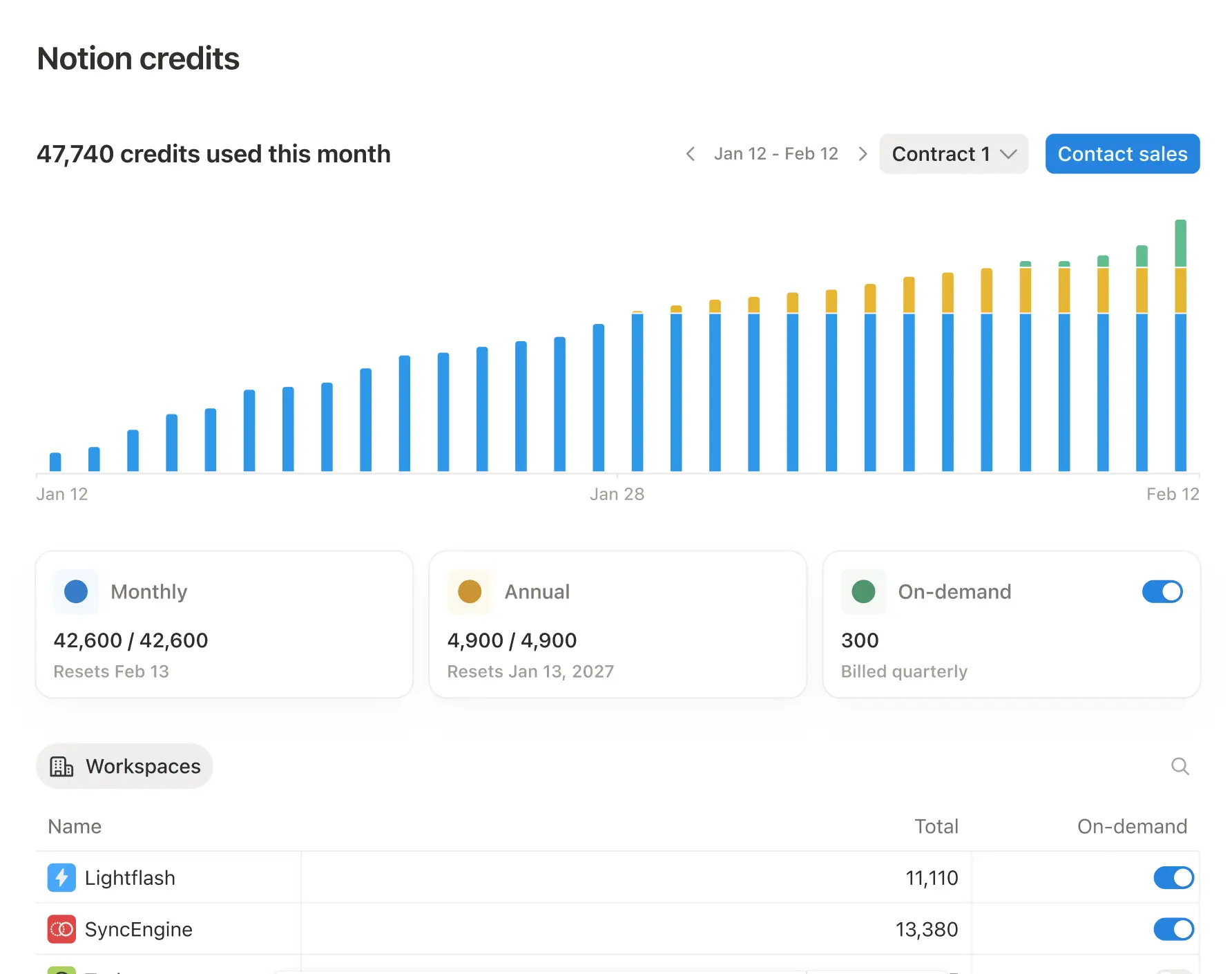
Spor kredittbruk på tvers av arbeidsområder
Fra dashbordet for Notion-kreditter kan organisasjonseiere:
Se total kredittbruk i hele organisasjonen
Sammenlign kredittbruk på tvers av arbeidsområder.
Administrer forbruk ved behov for alle arbeidsområder.
Organisasjonseiere kan også administrere om forbruk ved behov er slått på for arbeidsområdene under kontrakten.
Hvis forbruk ved behov er slått på, kan agenter fortsette å kjøre etter at kredittene dine er brukt opp.
Hvis forbruk ved behov er slått av, vil agenter stoppe når kredittene dine er brukt opp.
Du kan administrere forbruk ved behov på to nivåer:
Kontraktsomfattende: Slå forbruk ved behov på eller av for hele kontrakten.
Per arbeidsområde: Hvis forbruk ved behov er slått på på kontraktsnivå, kan hvert arbeidsområde administreres individuelt av arbeidsområdeeiere på arbeidsområdenivå, og av organisasjonseiere på kontraktsnivå.
Hvis du slår av forbruk ved behov for hele kontrakten, vil det bli slått av for alle arbeidsområder.
Angi en kredittgrense per arbeidsområde
Organisasjonseiere kan angi en kredittgrense for hvert arbeidsområde under kontrakten. Dette forhindrer at ett enkelt arbeidsområde bruker mer enn sin andel av kredittpotten.
Når et arbeidsområde når grensen sin, settes funksjoner som bruker Notion-kreditter (som Skreddersydd agent) på pause for det arbeidsområdet frem til neste månedlige syklus, eller til en organisasjonsadministrator øker grensen.