Lenker og innkommende lenker

Notion gjør det enkelt å lenke til alle typer innhold i og utenfor arbeidsområdet ditt.
Hopp til vanlige spørsmålInnebygd i et avsnitt
Det er noen måter å lenke til en annen Notion-side inne i et avsnitt:
@-omtale: Skriv
@, og begynn deretter å skrive navnet på siden du vil lenke til. Finn og velg den i menyen som dukker opp.[[ kommando: Skriv
[[, og begynn deretter å skrive navnet på siden du vil lenke til. Finn og velg den i menyen som dukker opp.+ kommando: Skriv
+, og begynn deretter å skrive navnet på siden du vil lenke til. Finn og velg den i menyen som dukker opp.
Som en blokk
Du kan sette inn en lenke i en Notion-side som en blokk, slik at du enkelt kan plassere den hvor du vil på siden. Slik gjør du det:
På en side skriver du inn Slash-kommandoen
/lenke. Alternativt kan du klikke på+som vises når du holder markøren til venstre for en blokk, og velgeLenke til sidefra rullegardinmenyen.Begynn å skrive navnet på siden du vil lenke til. Finn og velg den i menyen som dukker opp.
For å flytte blokken klikker du på
⋮⋮til venstre for den og drar den til ønsket sted på siden.

Merk: Når du legger til en Lenke til side-blokk, dukker den koblede siden opp i sidestolpen under siden der du satte inn lenken, akkurat som enhver annen underside.
Hver innholdsblokk i Notion har sin egen ankerlenke som kan kopieres og Del. Disse er perfekte for å rette oppmerksomheten mot en bestemt del av en lang Notion-side! Slik lenker du til en spesifikk blokk:
Hold markøren over blokken og klikk på
⋮⋮som vises til venstre.Velg
Kopier lenke til blokk. Dette kopierer nettadressen til den spesifikke blokken til utklippstavlen.Lim inn denne nettadressen hvor som helst – på en Notion-side, i en Slack-melding, i en e-post og mer.
Når du limer inn nettadressen til en nettside i Notion, kan den opprette en kompakt, lettlest lenkehenvisning som gjør at siden ser ryddig og fin ut. Du kan til og med holde markøren over lenken for å se en rask forhåndsvisning. Slik bruker du en lenkehenvisning på siden din:
Lim inn nettadressen.
I menyen som vises, velger du
Lim inn som omtale.Nettsiden vises med et ikon, kilde og tittelen på siden.
Merk:
Lenkeomtaler fungerer best med offentlige nettsider. Lenker som krever bestemt Tilgang eller autentisering for å vises, blir ikke limt inn i Notion med rik informasjon.
Hvis nettleseren din blokkerer informasjonskapsler, kan det hende at lenkeomtaler ikke gjengis riktig.

Når du lenker til noe inne i en app som integreres med Notion, kan Notion generere en forhåndsvisning av det! Finn ut hvilke plattformer som støttes her →
Innkommende lenker viser deg alle sidene som lenker til siden du er på nå. Du kan bruke disse til å navigere i arbeidsområdet ditt.
Innkommende lenker opprettes automatisk hver gang du @-omtaler en side. For å se en sides innkommende lenker, velger du {#} innkommende lenker under tittelen, eller under egenskapene hvis det er en databaseside.
Du vil bare kunne se innkommende lenker for sider du har tilgang til. Andre personer vil ikke se innkommende lenker til dine private sider. Innkommende lenker til sider som bare er synlige for deg, vil bli merket som Privat.
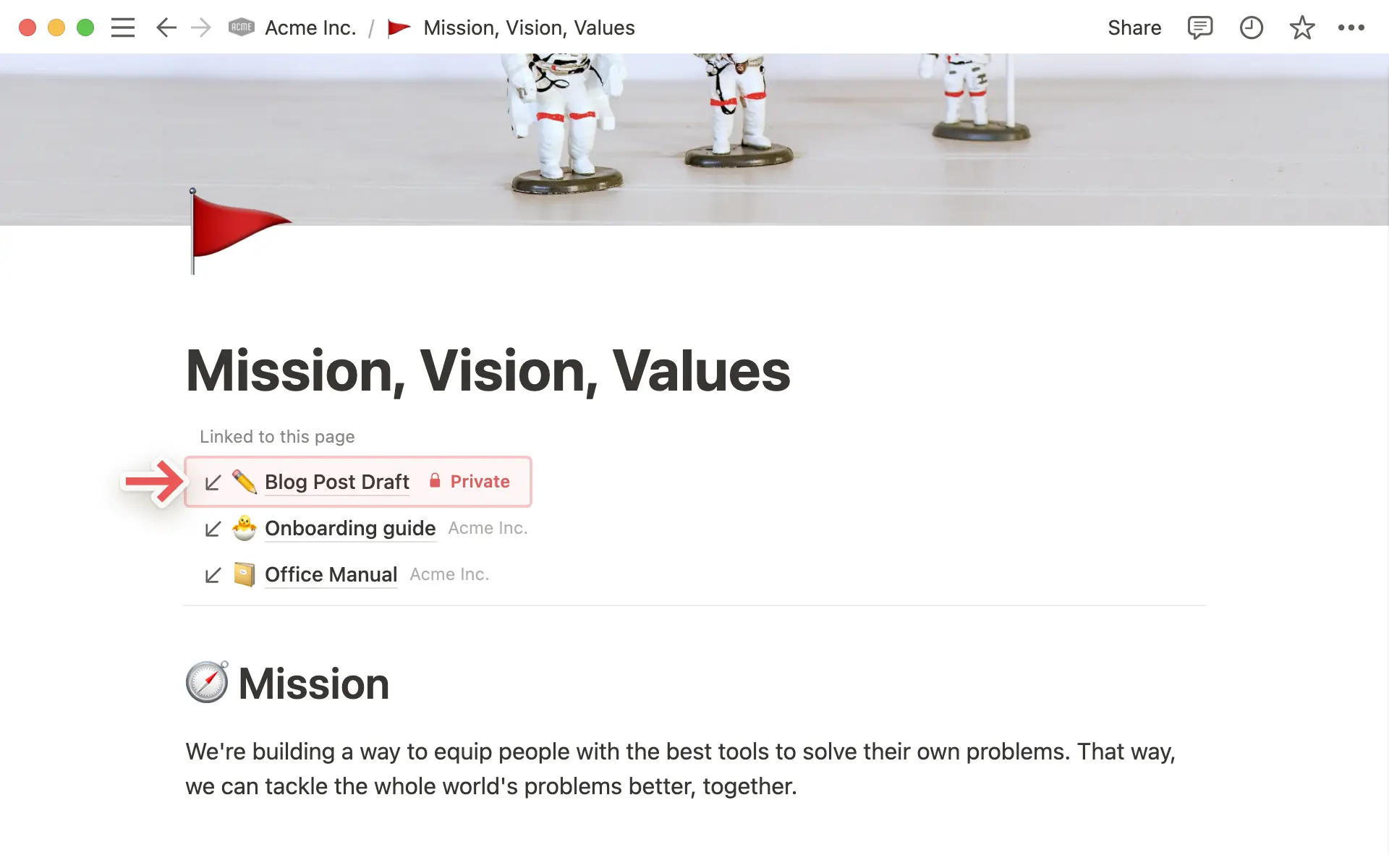
Innkommende lenker vises automatisk over sidetittelen og dukker opp ved pekerføring når en side har dem. Hvis en side ikke har innkommende lenker, eller hvis den tilknyttede sidens tilgang er satt til Privat, vises ingenting. Brukere kan ikke bruke innkommende lenker til å åpne sider de ikke har tilgang til.
Finn ut mer
Vanlige spørsmål
Hvordan åpner jeg lenker til Notion automatisk i skrivebordsappen?
Hvordan åpner jeg lenker til Notion automatisk i skrivebordsappen?
Hvis du vil at eventuelle lenker til Notion-sider skal åpnes i skrivebordsappen din:
Åpne Notion i nettleseren din.
Gå til
Innstillinger→Preferanser.Slå på
Åpne lenker i skrivebordsappen.
Du må ha skrivebordsappen installert fra før. Du må også gå til Notion i skrivebordsappen og sørge for at Åpne Notion-lenker i nettleseren er slått av i innstillingene dine.
Hva er forskjellen mellom å @-omtale en side og å legge til en Lenke til side-blokk?
Hva er forskjellen mellom å @-omtale en side og å legge til en Lenke til side-blokk?
Lenke til side fungerer omtrent som å opprette en underside. Når du refererer til en Notion-side på denne måten, vil den vises i sidestolpen som en underside av siden der den ble lenket.
@-omtale av en side skaper noe som ligner mer på en hyperlenke. Sider du @-omtaler, vil ikke vises som undersider av sidene de har blitt omtalt i.