サイドバーの使い方

Notionのサイドバーでは、ワークスペース内のコンテンツを簡単に整理できます。サイドバー内でページを整理、並べ替え、検索する方法をすべてご紹介します🧭
よくあるご質問(FAQ)に移動Notionのサイドバーでは以下のことができます。
階層化の制限なくコンテンツを整理できます。ページ内にページを無限にネストすることが可能です。
開閉できるトグルで、すべてのコンテンツの場所と情報構成を確認できます。
ページをドラッグ&ドロップで並べ替えられます。

ヒント: >> ボタンと << ボタンをクリックするとサイドバーが開閉します。cmd / ctrl + \ というキーボードショートカットを使用することもできます。
サイドバーには、いくつかの機能とメニューオプションが表示されます。それぞれの概要は以下の通りです。
ワークスペース切り替えメニュー: 現在のワークスペースの名前をクリックすると、所属しているワークスペース間での切り替え、新規ワークスペースの作成、別のアカウントの追加、ログアウトができます。設定メニューにも、ワークスペース切り替えメニュー内からアクセスできます。
検索: クリックするとNotionの検索ウィンドウが開き、キーワードを入力して検索したり、最近アクセスしたページにすばやくジャンプしたりできます。ショートカット
cmd/ctrl+Kでも検索ウィンドウが開きます。ホーム: クリックすると、確認が必要なページとタスクが表示されます。ホームについて詳しくはこちら →
Chats with Notion AI: クリックすると、Notion AIで検索やリサーチができます。Notion AIの詳しくはこちら →
ミーティング: クリックすると、今後のミーティングとメモが表示されるため、ミーティングの準備をすばやく行ったり、ミーティング後に内容を確認したりできます。
受信トレイ: クリックすると、すべての通知を一か所で確認できます。このメニューは、自分が作成したページで行われた変更や、ワークスペース内での自分への新しいメンション、新しく割り当てられたタスクなどをまとめて表示します。未読の通知がある場合、赤い通知バッジが表示されます。
ライブラリ:クリックすると、ワークスペース内のすべてのコンテンツを閲覧・管理できます。ライブラリの詳しくはこちら →
トップレベルのタブ
サイドバーはトップレベルのタブに整理されています。各タブには独自のアイコン、コンテンツ、目的があります。
ホーム
ホームタブは、今後のイベント、最近、お気に入り、エージェント、チームスペース、シェア、プライベート、Notionアプリなどのセクションに整理されています。
マイタスク、ライブラリ、マーケットプレイス、ヘルプ、ごみ箱のセクションには、ホームタブの下部からいつでもアクセスできます。
ホームのカスタマイズ
ホームをカスタマイズするには、セクションの横にある•••またはホームタブのアイコンをクリックします。
「表示」を使うと、各セクションに表示されるアイテムの数を指定できます。
「上へ」または「下へ」を使うと、ホームでのセクションの表示位置を調整できます。
「セクションを非表示」では、ホームでセクションが非表示になります。
「サイドバーのカスタマイズ」では、複数の行アイテムとセクションを一度に非表示にできます。
ライブラリで開く
各セクションの横にある本のアイコンをクリックすると、Open in Library(ライブラリで開く)ができます。ライブラリからは、そのセクション内のワークスペースコンテンツの全リストを閲覧・移動できます。ライブラリの詳細については、こちらの記事をご覧ください。
Notion AIとのチャット
カスタムエージェントとNotion AIとの会話にアクセスして、最近のスレッドを閲覧したり、中断したところから再開したりできます。
エージェント
作成したカスタムエージェントを、使用した新しい順に表示します。カスタムエージェントの横にある•••をクリックし、「お気に入りから削除」または「お気に入りに追加」を選択して、サイドバーでの表示を調整できます。また、エージェントの設定への移動、エージェントへのリンクのコピー、エージェントの削除も可能です。
チャット履歴
Notion AIとの過去のチャットにアクセスできます(新しい順に並べ替え)。チャットの横にある青い点は、そのチャットに未読の回答があることを示しています。
チャットの横にある•••をクリックして、サイドバーでの表示方法を「名前の変更」、「アイコンの変更」、「削除」、または「チャットを開く」を使ってカスタマイズします。
ミーティング
今後のイベント
今後のイベントを表示して参加できます。イベントの横にある•••をクリックすると、「通話ID」、「ワークスペースの参加者」、または「カレンダーで開く」を表示できます。
ミーティング履歴
過去のミーティングのメモにアクセスできます(新しい順に並べ替え)。ミーティングのメモの横にある•••をクリックすると、「ブロックへのリンクをコピー」、「複製」、または「宛先に移動」を選択して、ミーティングのメモをページに追加できます。
受信トレイ
メンション、コメント、ページの更新、リマインダーなど、すべての通知を1か所で確認できます。通知をクリックすると、直接そのソースページに移動します。
受信トレイの上部にあるアイコンを使用すると、「すべて既読にする」、「すべてアーカイブ」、「既読をアーカイブ」、または通知リストにフィルターを適用するなどの一括アクションを実行できます。
通知の横にある•••をクリックして、ページの通知設定を変更したり、通知を既読にしたり、通知をアーカイブしたりできます。
検索
検索モーダルを開いて、ワークスペース内のコンテンツを検索します。
クイックエントリーポイント
各タブの下部にあるボタンを使用して、AIとの新しいチャット、ページ、ミーティングのメモ、またはデータベースを作成できます。
ヒント:
サイドバーの各セクション名(
チームスペース、シェア、プライベート)をクリックすると、サイドバー内でセクションが折りたたまれ、すっきりした外観になります。サイドバーの各セクションは、ドラッグして並べ替えられます。
プライベートセクション
各ユーザーのワークスペースには プライベート セクションがあります。ここに配置したアイテムは自分にのみ表示され、ワークスペースの他のユーザーは見ることができません。このセクションには、自分のタスクやメモ、または個人で取り組んでから他のユーザーに共有したいページなどを保存できます。
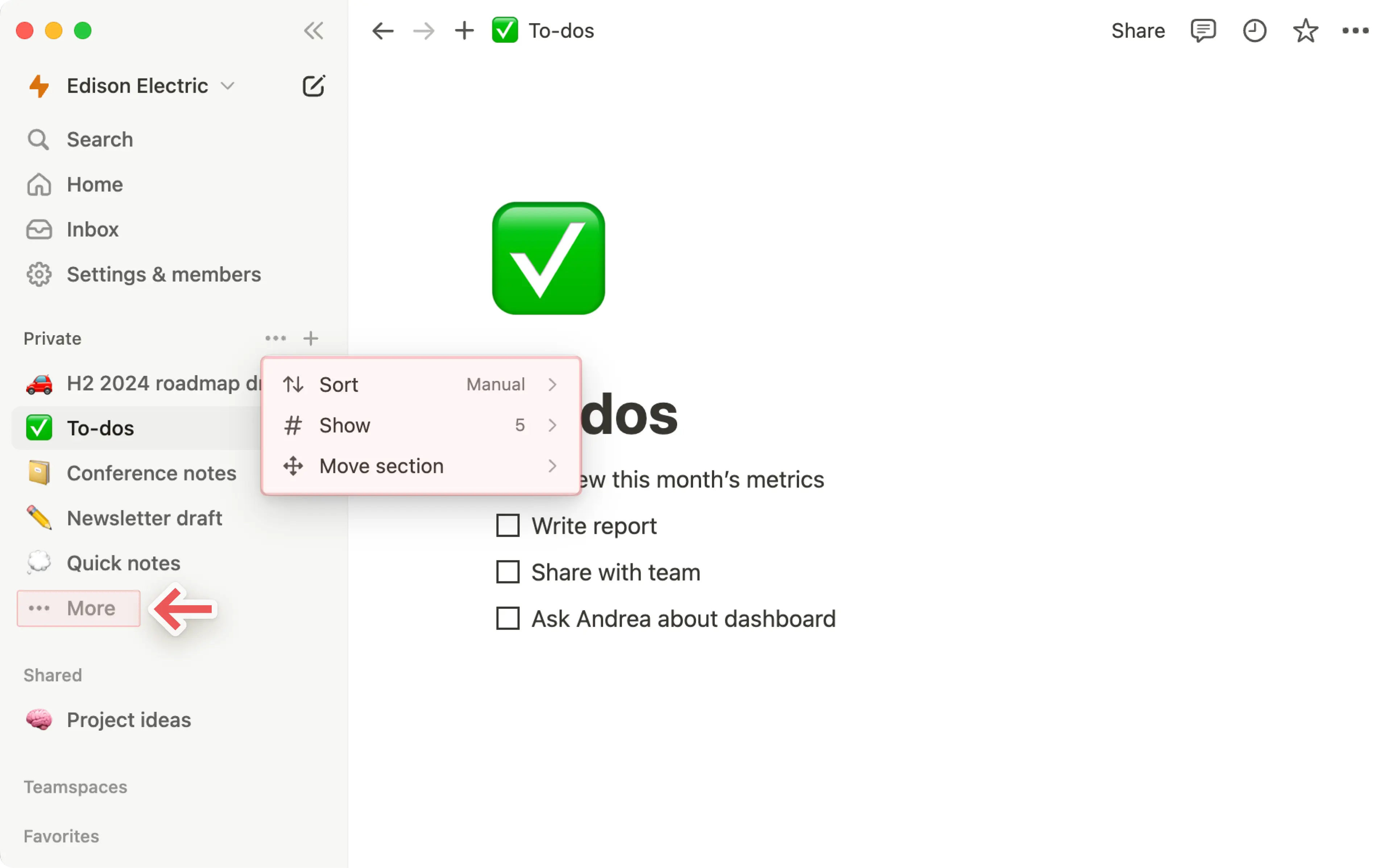
サイドバーのこのセクションは、ページの表示方法をカスタマイズできます。サイドバーのプライベートセクションをカスタマイズする方法は次のとおりです。
サイドバーの
プライベートにカーソルを合わせて、•••をクリックします。並べ替えを選択し、手動または最終更新日時を選択します。手動を選択すると、プライベートページを手動でドラッグして並び替えできます。一方、最終更新日時を選択すると、編集日時に基づきプライベートページが並び替えられます。表示を選択すると、サイドバーに表示するページ数を「5ページ」から「すべて」の間で選択できます。表示ページ数で10ページを選択したとしましょう。プライベートページが合計で10ページを超える場合に全部表示するには、プライベートセクションの下部にあるさらに表示をクリックします。サイドバーでプライベートページの位置を上下に移動する場合は、
セクションを移動から上へまたは下へを選択します。
プライベートペイン
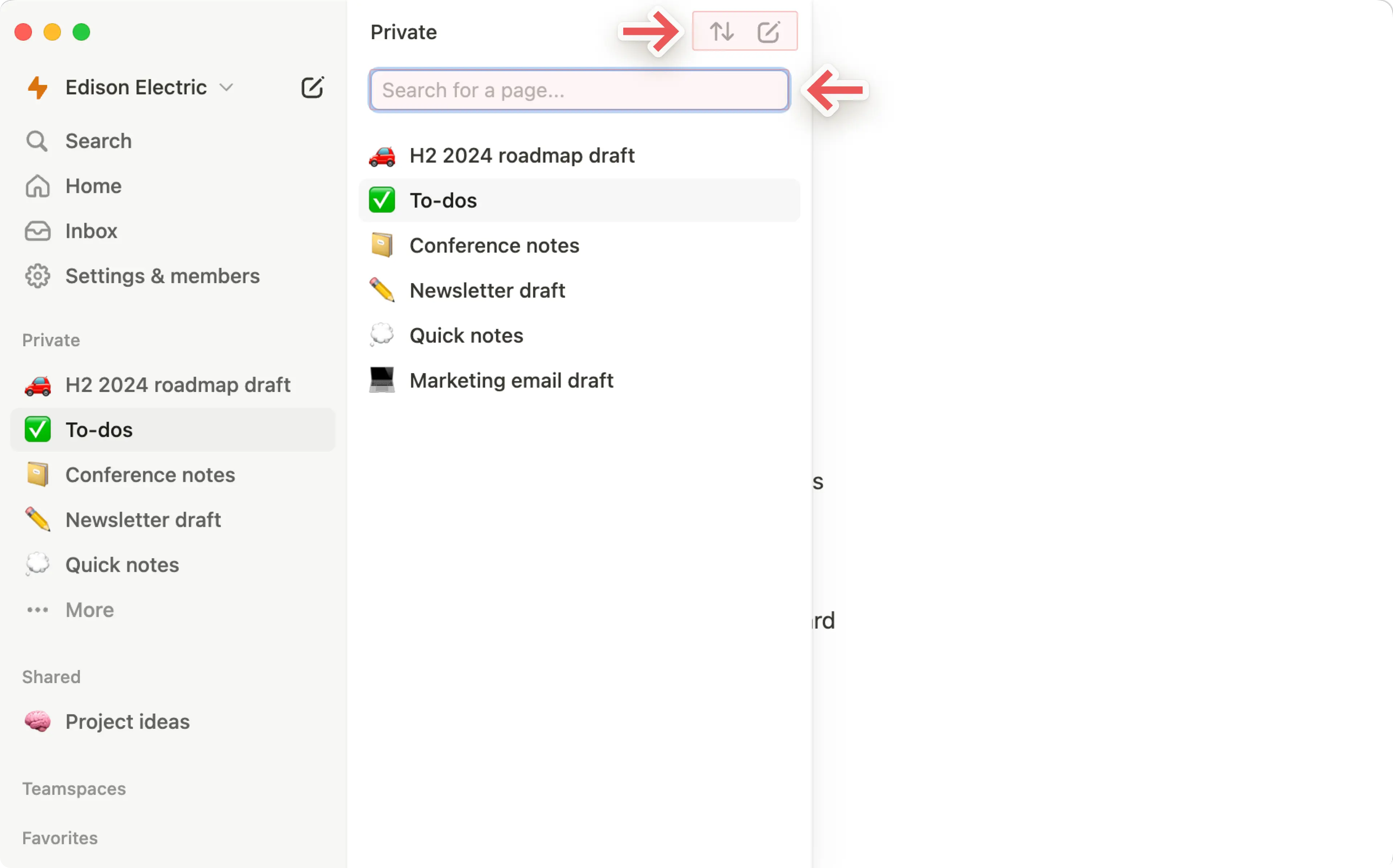
プライベートページの一部のみをサイドバーに表示する場合は、最後に表示されたプライベートページの下部にある さらに表示 をクリックすると、すべてのプライベートページが表示されるペインが開きます。このペインでは、次の操作ができます。
ページを検索します。
上部にある
⇅をクリックしてページの表示順序を変更します。選択すると、サイドバー内でのページの表示順序も変更します。カーソルを合わせると上部に表示される
>>をクリックし、プライベートペインを固定表示します。上部にある新規ページ作成アイコンをクリックし、新しいプライベートページを作成します。

備考: サイドバーでページを ワークスペース から プライベート にドラッグすると、ほかのユーザーはアクセスできなくなります。
シェアセクション
ワークスペースの一部ユーザーと共有しているページは、サイドバーの シェア セクションに表示されます。共有したいページに他のユーザーを招待するとすぐに、このカテゴリーがサイドバーに表示されます。
これらのページは、招待されていない他のワークスペースメンバーには表示されません。このセクションには、1-on-1ミーティングのメモや、少人数でのブレーンストーミングのページなどを保存できます。
サイドバーのこのセクションは、ページの表示方法をカスタマイズできます。サイドバーのシェアセクションをカスタマイズする手順は次のとおりです。
サイドバーの
シェアにカーソルを合わせて、•••をクリックします。並べ替えを選択し、手動または最終更新日時を選択します。手動の並べ替えでは、セクション内のページを手動でドラッグして並べ替えることができ、最終更新日時での並べ替えは、最後に編集した日時に基づいてページが並べ替えられます。表示を選択すると、サイドバーに表示するページ数を「5ページ」から「すべて」の間で選択できます。表示ページ数を10ページと選択したとしましょう。セクション内のページ数が合計で10を超える場合にそれらをすべて表示するには、シェアセクション下部にあるさらに表示をクリックします。サイドバーでシェアセクションの位置を上下に移動したい場合は、
セクションを移動から上へまたは下へを選択します。
共有ペイン
シェアページの一部のみをサイドバーに表示している場合、セクション内で最後に表示されているページの下部にある「さらに表示」をクリックすると、すべてのシェアページが表示されるペインが開きます。このペインでは、次の操作ができます。
ページを検索します。
上部にある
⇅をクリックしてページの表示順序を変更します。選択すると、サイドバー内でのページの表示順序も変更します。シェアペインを開いたままにするには、上部の
>>をクリックします。
チームスペースのページ
プラスプラン、ビジネスプラン、エンタープライズプランをご利用の場合、サイドバーに チームスペース というセクションが表示されます。チームスペースは、組織や会社内の各チームの専用エリアで、各チームが個別にカスタマイズできます。チームスペースについての詳細はこちら →
ワークスペースにはデフォルトチームスペースが少なくとも1つあります。デフォルトチームスペースはすべてのチームメンバーのサイドバーに表示されます。サイドバーのデフォルトチームスペースセクションにあるページは、そのワークスペースのメンバー全員が閲覧、共有できます。
チームスペース セクションには、現在自分がメンバーになっている他のチームスペースも表示されます。 チームスペースの名前をクリックすると、ネストされているページを表示したり非表示にしたりすることができます。
サイドバーをすっきりと整理するために、アクセスする必要がないチームスペースからは退出することが可能です。チームスペース名にポインターを合わせて、••• → チームスペースから退出 をクリックします。
お気に入り
お気に入り では、自分にとって最も重要なすべてのページに簡単にアクセスできます。ページを初めてお気に入りに登録すると、このセクションがサイドバーに表示されるようになります。
ページをお気に入りに追加するには、対象のページに移動し、ページ上部にある ⭐ をクリックします。すると、サイドバーの お気に入り にそのページが表示されます。
お気に入りからページを削除するには、対象ページを開き、ページ上部にある ⭐ をクリックして選択を解除します。あるいは、サイドバーで対象ページにカーソルを合わせて ••• をクリックすると、お気に入りから削除 というオプションが表示されるのでそれを選択します。
サイドバーでページのトグルを開くと、中にネストされているページを表示できます。サブページとしてネストされたページでも、同様に表示できます。
データベースページの場合は、トグルを開くと、そのデータベースに対して作成したさまざまなビューをすべて表示することができます。ビュー名の隣には「•」のようなマークが表示されます。
サイドバーの下部には、ワークスペースの重要な機能がいくつかあります。
設定: ニーズに合わせてNotionの設定を変更できます。設定について詳しくはこちら →
テンプレート: テンプレートピッカーが開き、50種類以上のスターターコンテンツを使用して新しいページを作成することができます。
ゴミ箱:
ゴミ箱には削除したページが入っています。ゴミ箱にページをドラッグ&ドロップすることも可能です。またゴミ箱から削除済みのページを検索、表示、復元できます。ゴミ箱内にあるページは復元しない限り編集できないため、ご注意ください。
備考: デフォルトでは、ゴミ箱内のページは30日間保持され、その後ゴミ箱から自動的に削除されます。エンタープライズプランのワークスペースオーナーは、これらの設定をカスタマイズできます。詳しくはこちらをご参照ください →
Notionのサイドバーを使用して新規ページを作成する方法はいくつかあります。
カーソルを当てると、それぞれのチームスペースの名前の横に
+マークが表示されます。クリックすると、そのチームスペース内にページを追加できます。
表示されない場合は、チームスペースオーナーがチームスペースサイドバーの編集を無効にしています。チームスペースオーナーに問い合わせて、この設定の変更を依頼してください。
+マークはプライベートセクションの横にも表示されます。クリックすると、自分だけがアクセスできる新しいページを追加できます。サイドバーの上部にある
📝ボタンを使用することもできます。これを使用すると、プレビューモードで新規ページが作成され、そこにあるドロップダウンメニューでワークスペース内(または他のワークスペース)のどこに新規ページを作成するのかを選択できます。作成先を選択しない場合は
プライベートセクションに保存されるようにデフォルト設定されています。
サイドバーの既存ページの上にカーソルを当てると、
+が表示されます。クリックすると、そのページ内にネストされるページを追加できます。
サイドバー内でページを移動させるのは簡単です。ドラッグ&ドロップするだけです!
ドラッグしてページをネストできます。移動先となるページは、選択されると青くハイライトされます。
ネストされているページ内のページをドラッグして出すこともできます。
ページを共有セクション(
チームスペースや共有)からプライベートにドラッグすると、他のユーザーはアクセスできなくなります。
サイドバーは柔軟にカスタマイズできます。自分にとって最も使いやすいように設定してください。
右端をクリックしてドラッグすることで、表示幅を変更できます。
<<アイコンをクリックすると、サイドバーが折りたたまれるか展開されます。
また、サイドバーの
お気に入り、ワークスペース、共有、プライベートの各セクションを非表示にすることもできます。セクション名をクリックして、表示・非表示を切り替えてください。
サイドバーからページを削除する方法は数通りあります。
ページ名にポインターを合わせると表示される
•••アイコンをクリックして、削除を選択します。ワークスペース内のページをドラッグで
ゴミ箱に移動すると、そのページにネストされていたサブページ(データベースアイテムも含む)がすべて削除されます。Libraryに移動し、セクション名を選択します。次に、サイドバーから削除をクリックします。
よくあるご質問(FAQ)
Notionアカウントからログアウトにするには、どうすればよいですか
Notionアカウントからログアウトにするには、どうすればよいですか
サイドバーの左上にある現在のワークスペース名をクリックします。下までスクロールすると、自分のメールアドレスの横に ログアウト のオプションがあります。
サイドバーにセクションが1つも表示されていません。どうすれば表示されますか?
サイドバーにセクションが1つも表示されていません。どうすれば表示されますか?
サイドバーのセクションは、他のユーザーとのコンテンツ共有の状況に応じて変化します。ワークスペース内に2名以上のユーザーがいる場合、そのユーザーとの共同作業のためにサイドバーに チームスペース セクションが表示されます。プライベート セクションは、自分だけに表示される個人用ページのためにあります。
フルページのホームが表示されなくなったのはなぜですか?サイドバーを変更しましたか?
フルページのホームが表示されなくなったのはなぜですか?サイドバーを変更しましたか?
ホームは、フルページ形式からサイドバーの一部へと変更されました。Recents(最近表示したページ)、お気に入り、チームスペース、エージェントなどのセクションに整理されており、ワークフローに合わせて調整可能です。これにより、ワークスペースのナビゲーション、AIスレッド、通知が一箇所にまとまり、カスタマイズできるようになりました。
フリープランまたはプラスプランを利用している場合、またはワークスペースでAIがオフになっている場合、どのように表示されますか?
フリープランまたはプラスプランを利用している場合、またはワークスペースでAIがオフになっている場合、どのように表示されますか?
フリーおよびプラスプラン: AIチャットタブを含む、サイドバーのフルレイアウトが表示されます。利用可能なフリーのAIクレジットを使用してNotion AIを利用できます。
AIがオフの場合(エンタープライズ/ビジネス): AIチャットタブは表示されません。代わりに、ページやその他のコンテンツを作成するための新規ボタンが表示されます。