Integra Slack
Si è verificato un problema. Sembra che il tuo ad blocker stia impedendo la riproduzione del video.
Guardalo su YouTube

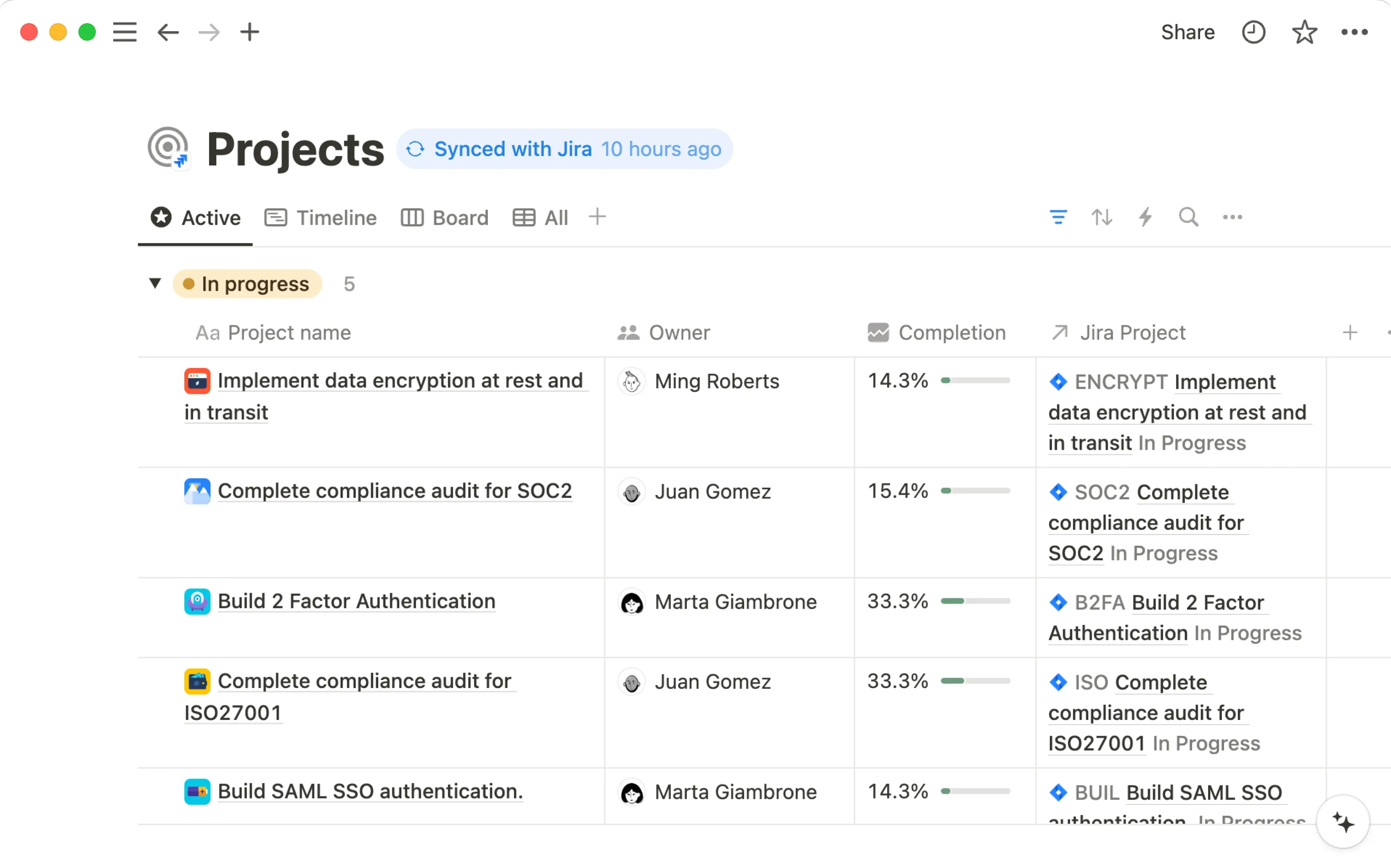
Unisci Notion e Slack affinché il tuo team possa lavorare meglio ovunque si trovi.
Vai alle Domande frequentiL'integrazione di Notion con Slack consente una comunicazione fluida tra le due piattaforme. Puoi inviare messaggi Slack ai database di Notion e ricevere notifiche su Slack per le attività in Notion. Continua a leggere per scoprire di più sulle diverse funzionalità dell'integrazione e su come puoi configurarle.
Per ricevere notifiche su Slack riguardo a ciò che accade in Notion:
Vai su
Impostazioninella barra laterale →Notifiche.Trova
Notifiche su Slack.Fai clic su
Aggiungi nuovo accounte segui la procedura di autenticazione.
Per configurare le notifiche su Slack come parte di un'automazione del database:
Seleziona
•••in cima a un database.Seleziona
AutomazionieAggiungi trigger.Quindi scegli
Pagina aggiuntaoProprietà modificata→Invia notifica Slack a...Seleziona un canale Slack.
Se non l'hai già fatto, ti verrà chiesto di collegare il tuo account Slack.

Notion AI può trovare risposte alle tue domande basandosi sulle informazioni provenienti dalle tue conversazioni Slack. Scopri di più su questa funzionalità qui →
Quando i messaggi Slack si trasformano in un'attività o in una nuova idea, inviali direttamente a un database Notion in modo che non vadano persi. Ecco come fare:
Inserisci il comando
/notion createin Slack, oppure fai clic su⋮accanto a qualsiasi messaggio Slack →Invia in Notion. Potrebbe essere necessario selezionareAltre scorciatoie...per trovare questa opzione.Cerca il database in cui desideri che questa nuova pagina venga salvata o incolla il link al database. Quindi assegna un titolo alla pagina.
Seleziona
Aggiungi proprietàper aggiungere ulteriori informazioni alla tua nuova pagina in base alle proprietà esistenti del database.Seleziona la casella accanto a
Conferma pubblicamente la creazione della paginase desideri che gli altri partecipanti alla conversazione su Slack vengano avvisati del nuovo elemento del database che hai creato.Fai clic su
Salva.

Nota: Il comando /notion create funziona solo a livello di canale Slack e non all'interno dei thread di Slack.
Per creare un'attività Notion direttamente da Slack:
Inserisci il comando
/notion taskin Slack, oppure clicca su⋮accanto a qualsiasi messaggio Slack →Crea attività in Notion. Potrebbe essere necessario selezionareAltre scorciatoie...per trovare questa opzione.Cerca il progetto in cui vuoi che risieda questa nuova attività o incolla il link al progetto Notion. Puoi assegnare all'attività un nome, un responsabile, uno stato, una Scadenza e una descrizione.
Seleziona la casella accanto a
Conferma pubblicamente la creazione della paginase vuoi che gli altri partecipanti alla tua discussione Slack vengano avvisati della nuova attività che hai creato.Fai clic su
Salva.
Nota: Il comando /notion task funziona solo a livello di canale Slack e non all'interno dei thread di Slack.
Ricevi notifiche Slack quando accadono determinate cose in Notion. Ci sono due modi per configurare queste notifiche:
Puoi scegliere di ricevere notifiche solo quando vieni menzionato in una pagina, in un commento o in una proprietà persona in un database.
Puoi scegliere di ricevere notifiche quando accade tutto quanto sopra, oltre a quando:
Ricevi un commento su una pagina di tua proprietà, o un commento viene aggiunto a una conversazione a cui partecipi già.
Una proprietà viene modificata in un database per il quale hai impostato le notifiche.
Sei stato invitato a una pagina.
Qualcuno ha richiesto l'accesso a una pagina di tua proprietà.
Per configurarlo:
Vai su
Impostazioninella barra laterale →Notifiche.Apri il menu a tendina accanto a Notifiche Slack e seleziona il nome del tuo spazio di lavoro Slack. Puoi anche selezionare
Aggiungi nuovo accountse non vedi il tuo spazio di lavoro Slack nell'elenco.Attiva
Attività nel tuo spazio di lavoroper ricevere notifiche per tutto quanto sopra. Questo attiverà automaticamente ancheSolo menzioni utente o gruppo. Se vuoi ricevere notifiche Slack solo quando vieni menzionato nel tuo spazio di lavoro, disattivaAttività nel tuo spazio di lavoro.
Disattiva le notifiche Slack
Per smettere di ricevere notifiche in Slack:
Vai su
Impostazioninella barra laterale →Notifiche.Apri il menu a tendina accanto a
Notifiche Slacke selezionaDisattivato.
Nota: Questa funzionalità è disponibile solo sui piani a pagamento.
Quando crei un pulsante, un pulsante di database o un'automazione di database in Notion, puoi impostarlo per inviare una notifica Slack a un canale Slack specifico. Puoi persino personalizzare la notifica con:
Testo formattato, ad esempio grassetto e corsivo.
Collegamenti ipertestuali.
@-menzione a pagine, persone o teamspace specifici di Notion.
Variabili dinamiche come
@nowe@trigger.person(la persona che ha attivato la notifica Slack).Variabili specifiche di Slack come
@channele@here.Emojis.
Vediamo le varie posizioni in cui puoi creare un'automazione di notifica Slack in Notion.
In un /pulsante
Quando crei un /pulsante nella tua pagina, puoi impostarlo per inviare una notifica Slack a un canale Slack specifico. Per farlo:
Inserisci un /pulsante in una pagina.
Sotto
Do this, selezionaAggiungi azione→Invia notifica Slack a....Seleziona il canale Slack a cui vuoi che venga inviata la notifica. Al momento, non è possibile selezionare messaggi diretti privati.
Ogni volta che in futuro verrà fatto clic su quel pulsante, verrà inviata una notifica Slack. Scopri di più sui pulsanti e su come configurarli here →
In un database
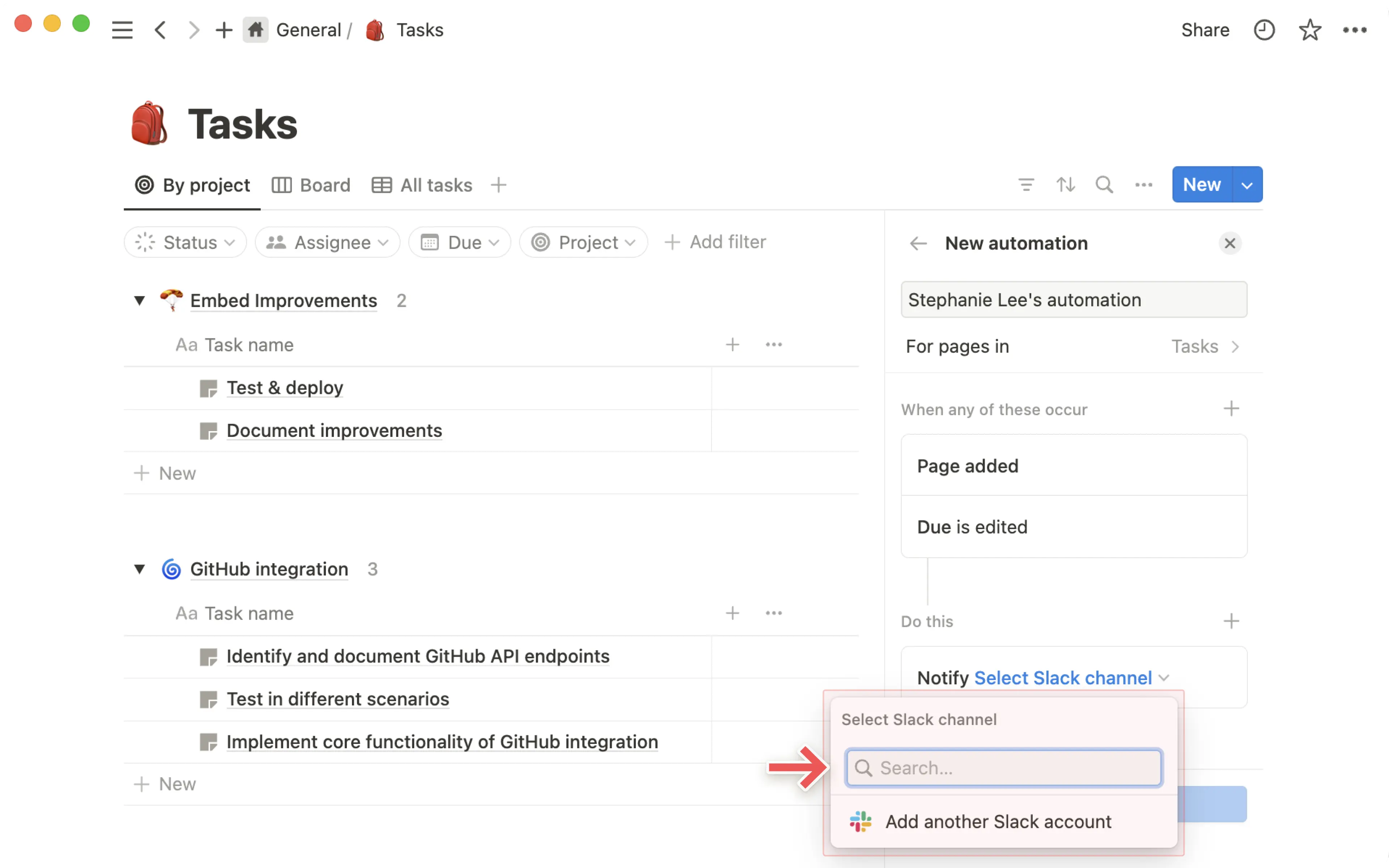
Puoi ricevere un messaggio su Slack ogni volta che qualcuno aggiunge o apporta una modifica a una pagina in un database.
Fai clic su
•••in alto a destra di qualsiasi database Notion.Seleziona
Automazioni.Seleziona
Nuova automazione.Dai un nome alla notifica e seleziona
Aggiungi triggerper scegliere quale azione attiverà l'automazione, ad esempioPagina aggiuntaoProprietà modificata.Aggiungi ulteriori trigger se necessario selezionando
+.Seleziona
Aggiungi azione→Invia notifica Slack a....Scegli un canale di destinazione per la notifica. Al momento, non puoi selezionare messaggi diretti privati.
In un /pulsante di database
Quando aggiungi una proprietà /pulsante al tuo database, puoi impostarla per inviare una notifica Slack a uno specifico canale Slack. Per farlo:
Aggiungi una nuova proprietà in un database.
Sotto
Tipo, seleziona/pulsante.Sotto
Esegui quest'azione, selezionaAggiungi azione→Invia notifica Slack a....Seleziona il canale Slack a cui vuoi che venga inviata la notifica. Al momento, non puoi selezionare i messaggi diretti privati.
Ogni volta che in futuro verrà fatto clic su quel pulsante, verrà inviata una notifica Slack. Scopri di più sui pulsanti di database qui →
Copia un link da Slack e incollalo in Notion.
Nel menu che appare, seleziona
Incolla come anteprima.
Vedrai un'anteprima del messaggio, oltre a quando è stato inviato, a quale canale è stato inviato e quante risposte ha. Queste informazioni si aggiorneranno man mano che cambiano; puoi anche selezionare ••• → Ricarica anteprima per vedere le ultime novità.
Quando incolli un link di Notion in Slack, questo si espanderà per fornire informazioni utili sulla tua pagina. Per le pagine del database con la proprietà riassunto AI, Slack espanderà automaticamente il riassunto AI.
Puoi anche concedere i permessi di accesso alla pagina di Notion espansa direttamente da Slack.
Su una pagina di Notion, fai clic su
Condividi.Fai clic nella barra di ricerca.
Seleziona
Aggiungi contatti da Slack.Cerca la persona che vuoi invitare, quindi seleziona
Invita.
Domande frequenti
Posso scegliere di utilizzare solo una parte dell'integrazione?
Posso scegliere di utilizzare solo una parte dell'integrazione?
Purtroppo, al momento non è possibile. Installando l'integrazione di Notion con Slack, potrai usufruire di tutte le sue funzionalità.
Tuttavia, poiché solo gli utenti con accesso in modifica a una pagina possono configurare le notifiche di Notion su Slack, puoi controllare alcune parti dell'integrazione limitando le autorizzazioni.
Quale livello di permesso è richiesto per creare una notifica del database?
Quale livello di permesso è richiesto per creare una notifica del database?
Un utente deve avere accesso completo a un database Notion per poter configurare le notifiche del database.
Chiunque abbia almeno vista su un database può vedere tutte le notifiche Slack esistenti che sono state configurate. Tuttavia, non può modificarle né crearne di nuove.
Come funzionano i permessi quando condividi una pagina Notion in un canale Slack?
Come funzionano i permessi quando condividi una pagina Notion in un canale Slack?
Quando condividi una pagina, riceverai un avviso che segnala che alcune persone nel canale non hanno accesso al documento. Potrai decidere se condividerla anche con chi non ha accesso oppure eliminarne l'anteprima in Slack.
Gli amministratori possono controllare chi può collegare Slack a uno spazio di lavoro Notion?
Gli amministratori possono controllare chi può collegare Slack a uno spazio di lavoro Notion?
Come amministratore in Slack, puoi gestire le impostazioni che ti conferiscono i diritti di approvazione per qualsiasi integrazione Slack. Le stesse impostazioni si applicheranno a Notion se decidi di attivarle.
Nei piani Enterprise, gli amministratori di Notion possono anche impedire ai membri di installare l'integrazione Slack utilizzando le loro autorizzazioni di amministratore per gestire le connessioni.
Dove puoi visualizzare e gestire le notifiche Slack che hai configurato nel tuo spazio di lavoro Notion?
Dove puoi visualizzare e gestire le notifiche Slack che hai configurato nel tuo spazio di lavoro Notion?
Le notifiche del database possono essere gestite e modificate nel singolo database in cui sono state create. Attualmente non esiste un modo per vedere tutti i flussi di lavoro delle notifiche del database nel tuo spazio di lavoro da un unico posto centrale.
Le notifiche personali di @-menzione possono essere gestite da Impostazioni → Notifiche.
Quando una persona collega Notion a Slack, questo lo attiva per tutti?
Quando una persona collega Notion a Slack, questo lo attiva per tutti?
No, quando un utente configura l'integrazione, tutti gli utenti Slack potranno vedere un link a una pagina Notion espanso o un'anteprima del link Slack in Notion.
Ma per utilizzarla, gli altri utenti devono collegare Slack individualmente.
Come invio messaggi Slack a una specifica vista del database?
Come invio messaggi Slack a una specifica vista del database?
Il modo più semplice per inviare un messaggio Slack a una specifica vista del database (ad esempio, potresti avere una vista dedicata alle attività del tuo team) è copiare il link della vista del database e incollarlo nel prompt 'invia in Notion' su Slack.
Quando invii un messaggio Slack a una specifica vista del database, le proprietà vengono compilate automaticamente per te. Non serve aggiornarle manualmente!
La notifica di @-menzione in Slack funziona quando un utente viene menzionato come parte di una @-menzione di gruppo in Notion?
La notifica di @-menzione in Slack funziona quando un utente viene menzionato come parte di una @-menzione di gruppo in Notion?
Sì. Una menzione di gruppo in Notion attiverà la notifica di @menzione in Slack per tutti i membri del gruppo Notion che hanno attivato la @menzione Slack.
Ci sono altri fornitori di integrazioni di terze parti e posso continuare a usarli (ad esempio Zapier)?
Ci sono altri fornitori di integrazioni di terze parti e posso continuare a usarli (ad esempio Zapier)?
Sì. Tali integrazioni continueranno a funzionare come prima.