Naviga con la barra laterale
Si è verificato un problema. Sembra che il tuo ad blocker stia impedendo la riproduzione del video.
Guardalo su YouTube
La barra laterale di Notion rende facile strutturare tutti i contenuti nel tuo spazio di lavoro. Ecco tutto ciò che devi sapere su come organizzare, riordinare e trovare le tue pagine all'interno della barra laterale 🧭
Vai alle Domande frequentiLa barra laterale di Notion ti consente di:
Organizza il tuo lavoro su livelli infiniti: puoi nidificare pagine all’interno di altre pagine senza limiti.
Vedi dove si trova tutto e come è organizzato grazie al menu a tendina che puoi aprire e chiudere.
Trascina e rilascia le pagine per riorganizzarle.

Suggerimento: Apri e chiudi la barra laterale facendo clic sui pulsanti >> e <<. Oppure, usa la scorciatoia da tastiera cmd/ctrl + \\!
Nella barra laterale vedrai diverse funzionalità e opzioni di menu. Ecco una panoramica di ciascuna di esse.
Selettore dello spazio di lavoro: Fai clic sul nome del tuo spazio di lavoro attuale per passare da uno spazio di lavoro all'altro a cui appartieni, crearne uno nuovo, aggiungere un altro account o disconnetterti. Puoi anche accedere alle tue impostazioni dall'interno del selettore dello spazio di lavoro.
Cerca: Fai clic per aprire la finestra di ricerca di Notion, dove puoi digitare ciò che stai cercando o passare a una pagina visitata di recente. Anche la scorciatoia
cmd/ctrl+Kla apre.Home: Fai clic per vedere le pagine e le attività che richiedono la tua attenzione. Scopri di più su Home qui →
Chat con Notion AI: Fai clic per cercare e fare ricerche con Notion AI. Scopri di più su Notion AI qui →
Riunioni: Fai clic per vedere le prossime riunioni e le note, così da poterti preparare rapidamente per una riunione o rivedere cosa è successo dopo.
Posta in arrivo: Fai clic per vedere tutte le tue notifiche in un unico posto. Questo menu combina le revisioni apportate alle pagine che hai creato, le nuove menzioni che ti riguardano in tutto lo spazio di lavoro e i nuovi incarichi. Un badge di notifica rosso apparirà qui quando avrai notifiche non lette.
Libreria: Fai clic per sfogliare e gestire tutto il contenuto attraverso il tuo spazio di lavoro. Scopri di più sulla Libreria qui →
Schede di primo livello
La barra laterale è organizzata in schede di primo livello. Ogni scheda ha la sua icona, i suoi contenuti e il suo scopo.
Home
La tua scheda Home è organizzata in sezioni, tra cui eventi imminenti, recenti, preferite, agenti, teamspace, pagine condivise, pagine private e app Notion.
Le sezioni I miei incarichi, Libreria, Marketplace, Assistenza e Cestino sono sempre accessibili nella parte inferiore della scheda Home.
Personalizza Home
Per personalizzare Home, fai clic su ••• a lato di qualsiasi sezione o sull'icona della scheda Home.
Mostra ti consente di determinare il numero di elementi visualizzati in ogni sezione.
Sposta su o Sposta giù regola la posizione in cui una sezione viene visualizzata in Home.
Nascondi sezione nasconde una sezione da Home.
Personalizza barra laterale ti consente di nascondere più elementi di riga e sezioni contemporaneamente.
Apri nella libreria
Accanto a ogni sezione, fai clic sull'icona del libro per aprirla nella Libreria. Dalla Libreria, puoi sfogliare e navigare nell'elenco completo dei contenuti dello spazio di lavoro all'interno di quella sezione. Scopri di più sulla Libreria in questo articolo.
Chat con Notion AI
Accedi agli agenti personalizzati e alle tue conversazioni con Notion AI per sfogliare le discussioni recenti o riprendere da dove avevi interrotto.
Agenti
Visualizza gli agenti personalizzati che hai creato, ordinati per data di utilizzo. Fai clic su ••• a lato di qualsiasi agente personalizzato e scegli rimuovi dai preferiti o aggiungi ai preferiti per regolare come appare nella tua barra laterale. Puoi anche passare alle impostazioni dell'agente, copia il link del blocco o elimina un agente.
Cronologia della chat
Accedi alle chat precedenti con Notion AI, ordinate per data di utilizzo. Un punto blu accanto a una chat indica che c'è una risposta non letta nella chat.
Fai clic su ••• a lato di qualsiasi chat per personalizzare come appaiono nella barra laterale: Rinomina, Cambia icona, Elimina o Apri chat.
Riunioni
Prossimi eventi
Visualizza e partecipa a qualsiasi evento imminente. Fai clic su ••• a lato di qualsiasi evento per visualizzare l'ID chiamata, i partecipanti allo spazio di lavoro o apri nel calendario.
Cronologia riunioni
Accedi agli Appunti delle riunioni precedenti, ordinati per data di utilizzo. Fai clic su ••• a lato di qualsiasi appunto di riunione per copia il link del blocco, duplica o sposta in A per aggiungere l'appunto di riunione a una pagina.
Posta in arrivo
Visualizza tutte le tue notifiche in un unico posto, incluse menzioni, commenti, aggiornamenti di pagina e promemoria. Fai clic su una notifica per andare direttamente alla pagina fonte.
Le icone nella parte superiore della tua posta in arrivo possono eseguire azioni in blocco come Segna tutto come letto, Archivia tutto, Archivia letti o applicare filtri all'elenco delle notifiche.
Fai clic su ••• a lato di qualsiasi notifica per modificare le impostazioni di notifica della pagina, contrassegnare una notifica come letta o archiviare una notifica.
Ricerca
Apri la modale di ricerca per cercare contenuto all'interno del tuo spazio di lavoro.
Punti di accesso rapidi
Nella parte inferiore di ogni scheda, puoi creare una nuova chat con Notion AI, una pagina, un appunto di riunione o un database utilizzando i pulsanti.
Suggerimento:
Fai clic sul nome di una sezione della barra laterale —
Teamspace,CondivisioPrivati— per ridurla e mantenere la barra laterale ordinata e pulita.Fai clic e trascina le sezioni della barra laterale per riorganizzarle.
Pagine private
Lo spazio di lavoro di ogni utente include una sezione Privato. Tutto ciò che aggiungi qui è visibile solo a te e non può essere visto dalle persone nel tuo spazio di lavoro. Questa sezione è dove potresti archiviare le tue attività o note, o pagine su cui vuoi lavorare individualmente prima di condividerle con altri.
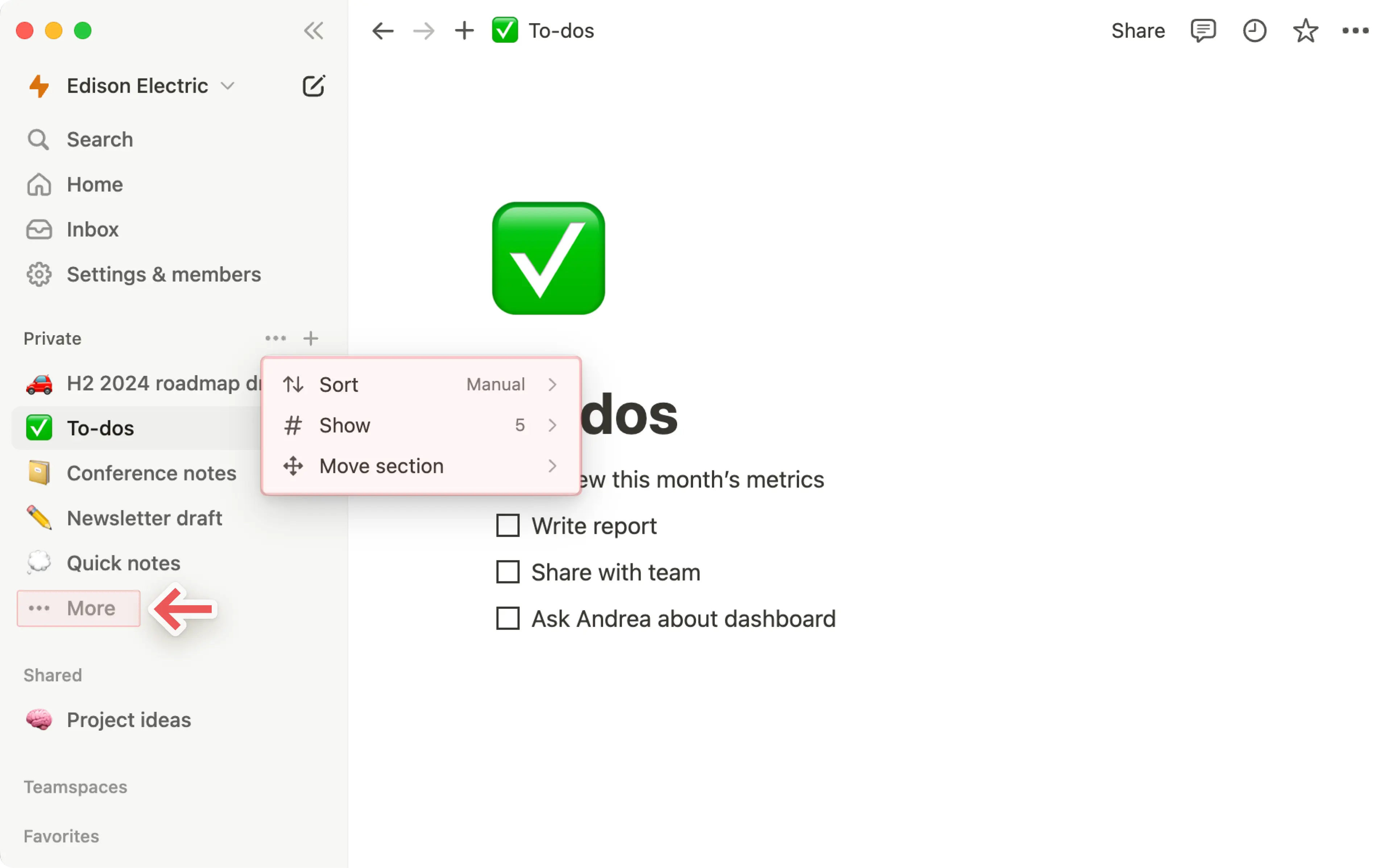
Puoi personalizzare questa sezione della tua barra laterale per visualizzare le tue pagine in modi specifici. Per personalizzare la sezione privata della tua barra laterale:
Passa il mouse sopra
Privatonella barra laterale e seleziona•••.Seleziona
Ordina, quindiManualeoUltima modifica. Un ordinamentoManualeti consentirà di trascinare manualmente le tue pagine private per ordinarle, mentre un ordinamentoUltima modificaordinerà le tue pagine private in base a quanto recentemente le hai modificate.Seleziona
Mostraper scegliere quante pagine vuoi visualizzare nella barra laterale, da 5 pagine a tutte le tue pagine. Supponiamo che tu scelga di mostrare10 elementi: se hai più di 10 pagine private in totale, puoi fare clic suAltroin fondo alla tua sezione privata per vedere tutte le tue pagine private.Seleziona
Sposta sezione, quindiSposta suoSposta giùse vuoi che le tue pagine private si trovino più in alto o più in basso nella barra laterale.
Pannello privato
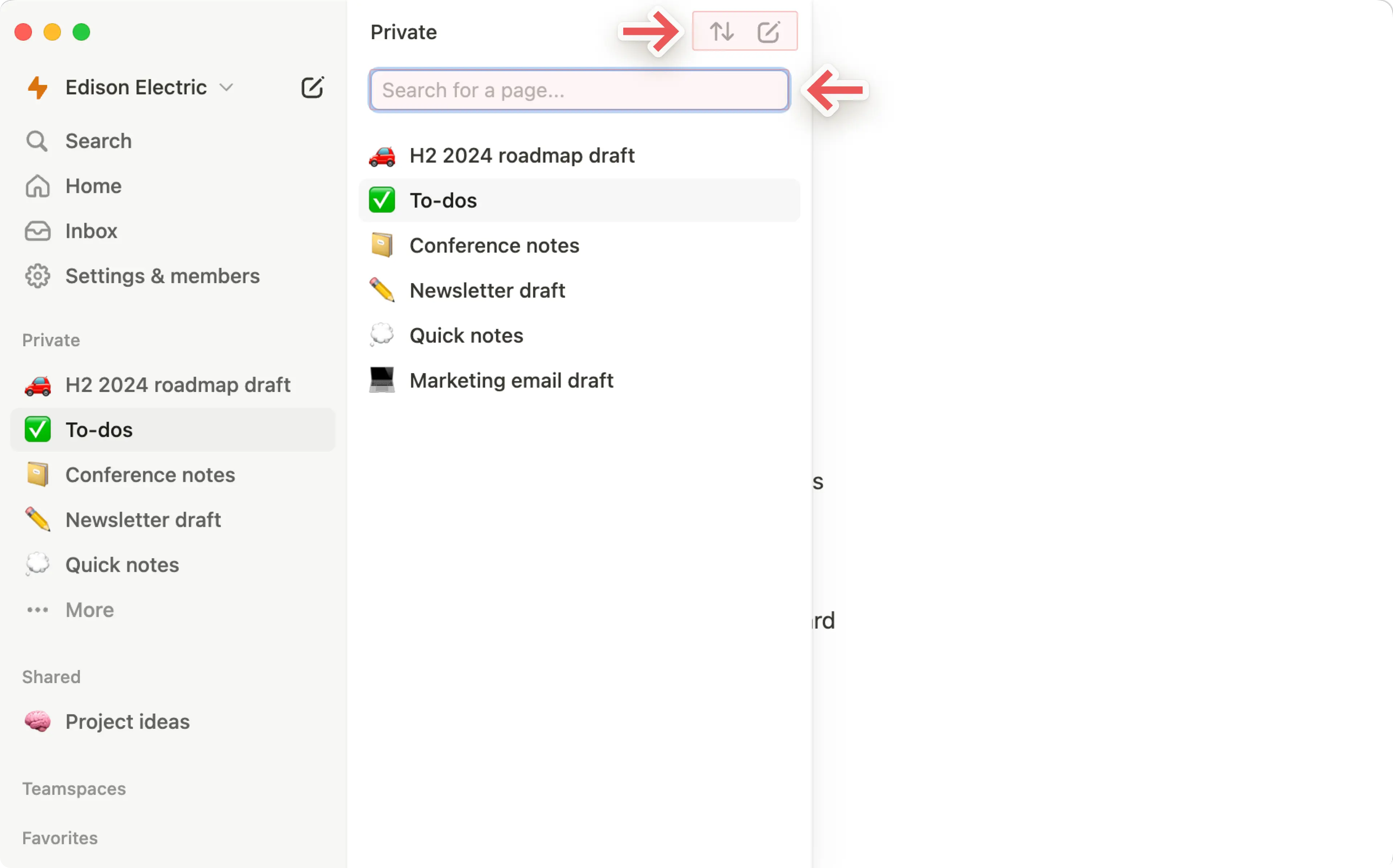
Se hai scelto di non visualizzare tutte le tue pagine private nella barra laterale, potrai selezionare Altro in fondo alla tua ultima pagina privata visualizzata per aprire un pannello che ti mostrerà tutte le tue pagine private. Da qui, puoi:
Cerca una pagina.
Seleziona
⇅in alto per modificare il modo in cui le pagine vengono ordinate. Questo cambierà anche il modo in cui le pagine vengono visualizzate nella barra laterale.Seleziona
>>, che apparirà al passaggio del mouse in alto per mantenere aperto il pannello privato.Seleziona l'icona della nuova pagina in alto per creare una nuova pagina privata.

Nota: se trascini una pagina da Spazio di lavoro a Privato nella barra laterale, tutti gli altri perderanno l'accesso.
Pagine condivise
Tutte le pagine che hai condiviso con singoli individui nel tuo spazio di lavoro appariranno nella sezione Condiviso della barra laterale. Vedrai questa categoria nella barra laterale non appena inviterai qualcuno a una pagina condivisa.
Gli altri membri del tuo spazio di lavoro che non sono stati invitati non possono visualizzare queste pagine. Questa sezione potrebbe contenere Appunti della riunione o pagine in cui stai facendo brainstorming con un paio di altre persone.
Puoi personalizzare questa sezione della barra laterale per visualizzare le tue pagine in modi specifici. Per personalizzare la sezione condivisa della barra laterale:
Passa il mouse sopra
Condivisonella barra laterale e seleziona•••.Seleziona
Ordina, quindiManualeoUltima modifica. Un ordinamentoManualeti consentirà di trascinare manualmente le tue pagine condivise per ordinarle, mentre un ordinamentoUltima modificaordinerà le tue pagine condivise in base a quanto recentemente le hai modificate.Seleziona
Mostraper scegliere quante pagine vuoi visualizzare nella barra laterale, da 5 pagine a tutte le tue pagine. Supponiamo che tu scelga di mostrare10 elementi: se hai più di 10 pagine condivise in totale, puoi fare clic suAltroin fondo alla tua sezione condivisa per vedere tutte le tue pagine condivise.Seleziona
Sposta sezione, quindiSposta suoSposta giùse vuoi che le tue pagine condivise si trovino più in alto o più in basso nella barra laterale.
Pannello Condiviso
Se hai scelto di non visualizzare tutte le tue pagine condivise nella barra laterale, potrai selezionare Altro in fondo all'ultima pagina condivisa visualizzata per aprire un pannello che ti mostrerà tutte le tue pagine condivise. Da qui, puoi:
Cerca una pagina.
Seleziona
⇅in alto per modificare il modo in cui le pagine vengono ordinate. Questo cambierà anche il modo in cui le pagine vengono visualizzate nella barra laterale.Seleziona
>>in alto per mantenere aperto il pannello condiviso.
Pagine del teamspace
Se hai un piano Plus, Business o Enterprise, vedrai una sezione della barra laterale chiamata Teamspaces. Le Teamspace possono essere utilizzate e personalizzate per ogni team all'interno della tua organizzazione o azienda. Scopri di più sulle teamspace →
Ogni spazio di lavoro ha almeno un teamspace /predefinito, che tutti i membri vedranno nella loro barra laterale. Qualsiasi pagina all'interno dei teamspace /predefiniti presenti nella tua barra laterale può essere visualizzata e condivisa dagli altri membri dello spazio di lavoro.
Nella sezione Teamspaces, vedrai anche tutte le altre teamspace di cui sei membro. Fai clic sul nome di una qualsiasi teamspace per mostrare o nascondere le sue pagine nidificate.
Mantieni pulita la barra laterale lasciando le teamspace a cui non hai bisogno di accedere. Passa il mouse sopra il nome della teamspace e fai clic su ••• → Lascia teamspace.
Preferiti
Preferiti è il posto in cui puoi accedere facilmente a tutte le pagine più importanti per te. Questa sezione apparirà nella barra laterale una volta aggiunto ai preferiti la tua prima pagina.
Per aggiungere una pagina ai preferiti, vai alla pagina, quindi fai clic su ⭐ nella parte superiore. La vedrai apparire sotto Preferiti nella barra laterale.
Per rimuovere una pagina dai preferiti, aprila e fai clic su ⭐ nella parte superiore per deselezionarla. Puoi anche passare il mouse sopra la pagina nella barra laterale e fare clic su •••. Vedrai l'opzione per Rimuovi dai preferiti.
Puoi aprire ogni menu a tendina nella barra laterale per rivelare le pagine nidificate all'interno di altre pagine. Tutte le pagine hanno la stessa funzionalità, anche se sono nidificate come sottopagine.
Per le pagine del database, puoi aprire il menu a tendina per vedere tutte le diverse visualizzazioni che hai creato di quel database. Queste sono rappresentate con un • accanto a esse.
Nella parte inferiore della barra laterale, ci sono altri Essentials dello spazio di lavoro.
Impostazioni: Regola Notion in base alle tue preferenze. Scopri di più sulle impostazioni qui →
Modelli: Questo apre la nostra selezione di modelli, dove puoi creare una nuova pagina utilizzando contenuti iniziali per aiutarti a svolgere uno qualsiasi degli oltre 50 lavori.
Cestino: Il
Cestinocontiene tutte le pagine che elimini. Puoi trascina e rilascia qui. Puoi anche fare clic sul cestino per cercare, visualizzare e ripristinare queste pagine. Nota che non potrai modificare una pagina che si trova nel cestino a meno che tu non la ripristini.
Nota: Per impostazione predefinita, le pagine rimarranno nel Cestino per 30 giorni prima di essere rimosse automaticamente. I proprietari dello spazio di lavoro del piano Enterprise possono personalizzare queste impostazioni. Scopri di più qui →
Ci sono diversi modi per creare nuove pagine utilizzando la barra laterale di Notion:
Passando il mouse sopra, vedrai apparire un segno
+accanto al nome di ogni teamspace.Fai clic per aggiungere una pagina all'interno di quella teamspace.
Se non lo vedi, significa che il proprietario del teamspace ha disabilitato la modifica della barra laterale del teamspace. Dovrai contattare il proprietario del teamspace per modificare questa impostazione.
Vedrai anche un segno
+accanto alla sezionePrivato. Fai clic per aggiungere una nuova pagina a cui solo tu puoi accedere.C'è anche un pulsante
📝nella parte superiore della barra laterale.Questo crea una nuova pagina in modalità anteprima, consentendoti di iniziare una nuova pagina e poi scegliere dove inserirla nel tuo spazio di lavoro (o in uno degli altri tuoi spazi di lavoro) utilizzando un menu a tendina. Se non effettui una scelta, verrà impostata come predefinita nella tua sezione
Privato.
Infine, se passi il mouse sopra una qualsiasi pagina esistente nella barra laterale, vedrai apparire un
+. Fai clic su di esso per aggiungere una pagina nidificata all'interno di quella pagina.
Non ci vuole molto per spostare le pagine nella barra laterale: basta trascina e rilascia!
Nidifica le pagine trascinandone una dentro l'altra. Vedrai la pagina selezionata evidenziarsi in blu.
Puoi anche trascinare le pagine fuori dalle pagine in cui erano precedentemente nidificate.
Se trascini una pagina da una sezione condivisa (
TeamspacesoCondiviso) inPrivato, gli altri perderanno l'accesso.
La tua barra laterale è flessibile. Puoi configurarla nel modo che ti è più utile.
Fai semplicemente clic e trascina il bordo destro per ridimensionarla.
Fai clic sull'icona << per riduci o espandere la barra laterale.
Puoi anche ridurre o nascondere le sezioni
Preferita,Spazio di lavoro,CondivisooPrivatodella barra laterale. Clicca su queste intestazioni per nasconderle o mostrarle.
Ci sono alcuni modi per eliminare pagine dalla barra laterale:
Fai clic sull'icona
•••che appare quando passi il mouse sopra una pagina e selezionaElimina.Trascina una pagina dal tuo spazio di lavoro nel
Cestino. Questo eliminerà tutte le sottopagine nidificate all'interno di quella pagina, inclusi gli elementi del database.Vai su
Libreriae seleziona il nome della sezione. Quindi, fai clic suRimuovi dalla barra laterale.
Domande frequenti
Come faccio a disconnettermi dal mio account Notion?
Come faccio a disconnettermi dal mio account Notion?
Fai clic sul nome del tuo spazio di lavoro attuale in alto a sinistra nella barra laterale. Scorri fino in fondo e vedrai l'opzione per Log out accanto al tuo indirizzo email.
La mia barra laterale non ha sezioni. Come faccio ad attivarle?
La mia barra laterale non ha sezioni. Come faccio ad attivarle?
Le sezioni della barra laterale riflettono le impostazioni di condivisione del tuo account. Se nel tuo spazio di lavoro è presente più di una persona, nella barra laterale apparirà una sezione Teamspace per il lavoro collaborativo, mentre la sezione Privato sarà destinata alle tue pagine personali visibili solo a te.
Perché non vedo più Home a pagina intera? Avete cambiato la barra laterale?
Perché non vedo più Home a pagina intera? Avete cambiato la barra laterale?
Home è passata da un'esperienza a pagina intera a una parte della barra laterale, organizzata in sezioni come Recenti, Preferite, teamspace, Agenti e altro, che possono essere modellate per adattarsi al tuo flusso di lavoro. Questo colloca la navigazione del tuo spazio di lavoro, le conversazioni AI e le notifiche in un unico posto coerente e personalizzabile.
Cosa vedrò se sono su un piano Gratuito o su un piano Plus, o se l'IA è disattivata per il mio spazio di lavoro?
Cosa vedrò se sono su un piano Gratuito o su un piano Plus, o se l'IA è disattivata per il mio spazio di lavoro?
Piani Gratuito e Plus: Vedrai il layout completo della barra laterale, inclusa la scheda della chat IA. Puoi utilizzare Notion AI con i tuoi crediti IA gratuiti disponibili.
IA disattivata (Enterprise/Business): La scheda della chat IA non apparirà. Al suo posto, vedrai un pulsante Nuovo per creare pagine e altri contenuti.