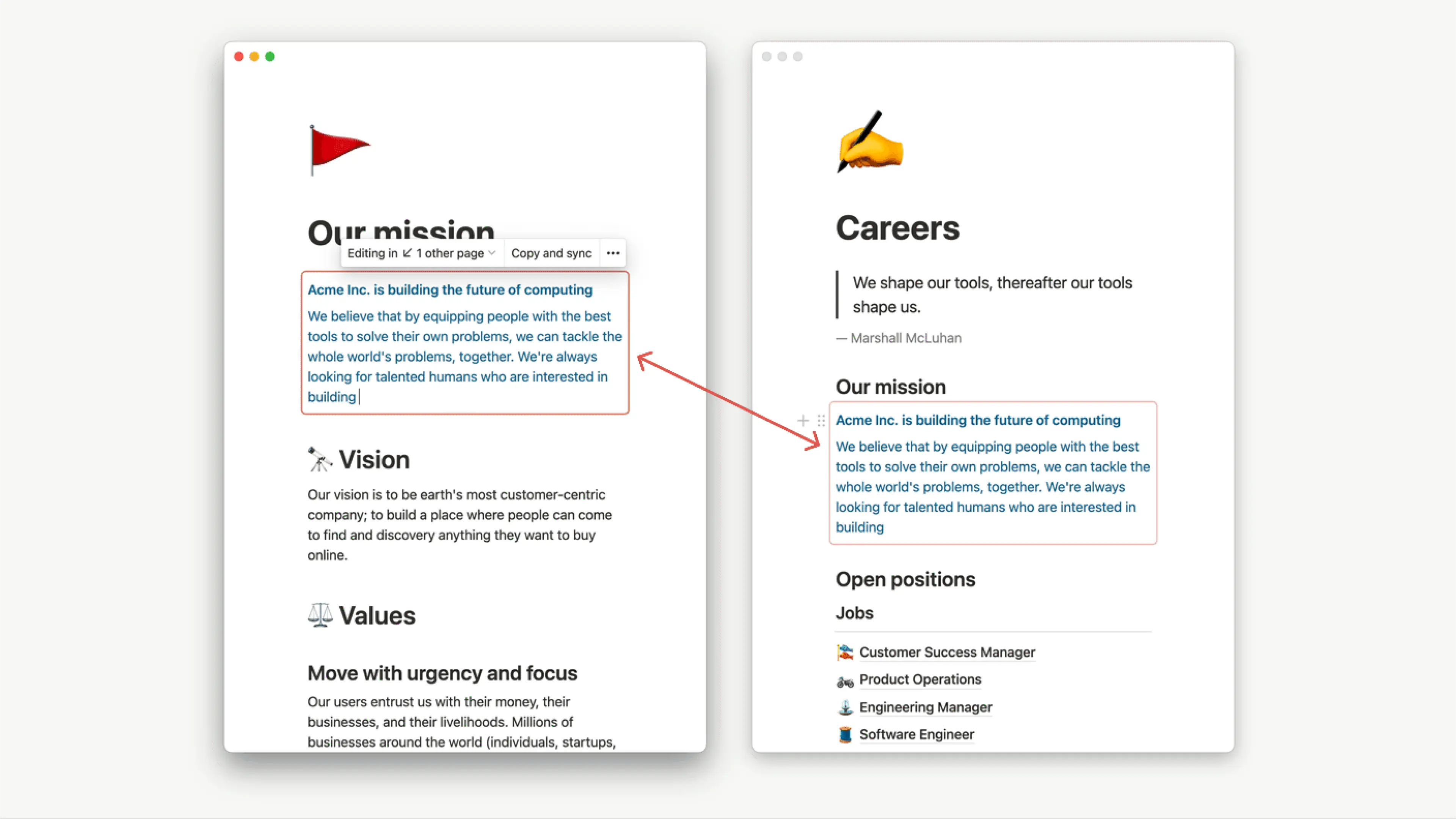
Elimina e ripristina contenuto
Qualsiasi contenuto aggiunto a Notion può essere /duplica o /elimina con pochi clic: /immagine, /incorpora, /pagina o database. E se lo elimini e devi recuperarlo, ci pensiamo noi.
Vai alle Domande frequentiFai clic su ⋮⋮
L'icona ⋮⋮, che chiamiamo maniglia del blocco, appare nel margine sinistro quando passi il mouse sopra qualsiasi riga o contenuto in Notion. Fai clic su di essa per vedere l'opzione Elimina.
Fai clic su •••
Quando passi il mouse sopra contenuti come immagini, incorpora, sottopagine e segnalibri web, l'icona ••• appare nell'angolo in alto a destra del blocco per consentirti di Elimina.
Su dispositivo mobile, vedrai questo simbolo nell'angolo di molti blocchi di contenuto. Toccandolo si aprirà un menu che include Elimina. Per il testo su dispositivo mobile, tocca ••• all'estrema destra nella barra degli strumenti che appare sopra la tastiera. Vedrai lo stesso set di opzioni.
Fai clic con il tasto destro
Puoi fare clic con il tasto destro su qualsiasi contenuto in Notion (o utilizzare il gesto che corrisponde al clic con il tasto destro sul tuo trackpad) per visualizzare un menu che include Elimina.
Scorciatoia da tastiera
Per eliminare, seleziona qualsiasi blocco di contenuto o testo e premi il tasto elimina.
Ci sono molti modi per eliminare pagine in Notion:
Passa il mouse sopra la pagina nella barra laterale sinistra, seleziona
•••(o fai clic con il tasto destro) e selezionaEliminadal menu.Seleziona
•••nell'angolo in alto a destra di una pagina e selezionaEliminadal menu a tendina.
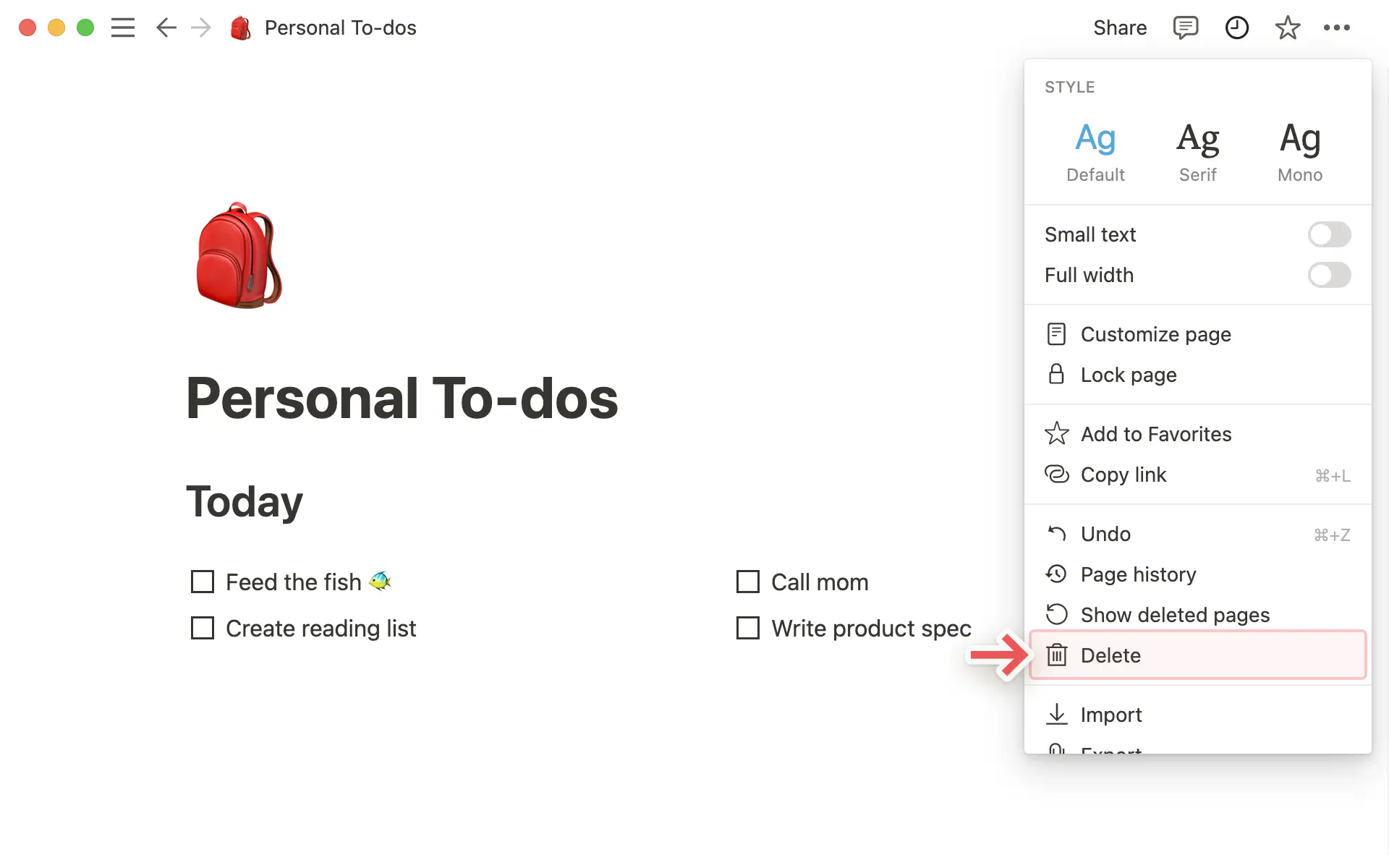
Se stai eliminando una sottopagina da una pagina esistente, passaci sopra con il mouse e fai clic sull'icona
⋮⋮(o fai clic con il tasto destro) per vedere l'opzioneElimina.Trascina qualsiasi pagina o blocco di contenuto nel
Cestinoin fondo alla barra laterale.Puoi sempre selezionare qualsiasi blocco di pagina e premere i tasti
backspaceoelimina.
Cosa succede quando una pagina viene eliminata
Per impostazione predefinita, le pagine rimarranno nel Cestino per 30 giorni prima di essere eliminate definitivamente dal Cestino.
Una volta che le pagine vengono eliminate definitivamente dal Cestino, vengono conservate per 30 giorni prima di diventare inaccessibili a tutti gli utenti, inclusi i proprietari dello spazio di lavoro.
I proprietari dello spazio di lavoro del piano Enterprise possono personalizzare queste impostazioni. Scopri di più qui →
Una volta eliminata una pagina, finirà nel Cestino. Vedrai Cestino nella parte inferiore della barra laterale sia su desktop che su dispositivo mobile. Una volta aperto Cestino, puoi:
Cerca una pagina specifica.
Filtra in base a quanto segue:
Ultima modifica di: l'ultima persona che ha modificato la pagina.In: la pagina in cui si trovava il contenuto eliminato.Teamspace: lo spazio del team a cui apparteneva il contenuto eliminato.
Apri una pagina eliminata per vederne il contenuto. Da lì, puoi ripristinare la pagina o eliminarla definitivamente dal Cestino. Nota che non potrai modificare una pagina presente nel Cestino a meno che tu non la ripristini.
Sia su iOS che su Android, Cestino si trova nel menu ••• in alto a sinistra nella barra laterale.

Archivia è attualmente in versione Beta ed è soggetto ai termini del tuo accordo.
Archivia è disponibile solo per gli utenti con piani Business ed Enterprise.
L'archiviazione di una pagina ti consente di contrassegnare le pagine come non più attuali senza eliminarle.
Come archiviare pagine e database:
Apri la pagina che vuoi archiviare.
Nell'angolo in alto a destra della pagina, clicca su
•••.Seleziona
Archivia.
Dopo aver archiviato una pagina, vedrai un banner giallo nella parte superiore della pagina. Mostrerà il tuo nome e la data in cui è stata archiviata.
Per annullare l'archiviazione di una pagina, vai al banner in cima alla pagina e fai clic su Annulla archiviazione.
Cosa succede quando una pagina viene archiviata
L'archiviazione è diversa dall'eliminazione: le pagine archiviate sono ancora accessibili. Quando archivi una pagina:
Vedrai un banner Archiviato nella parte superiore della pagina.
Per impostazione predefinita, viene nascosta dalla ricerca.
Puoi comunque includere le pagine archiviate nella ricerca filtrando per
stato del contenuto→Tutte le pagine (comprese quelle archiviate).
I link alla pagina continuano a funzionare.
Se archivi una pagina padre, tutte le pagine archiviate sottostanti vengono archiviate automaticamente.
Se archivi contenuti nei database, tali contenuti verranno esclusi dalla vista in futuro. Le pagine archiviate possono essere visualizzate andando su
Impostazioni→Visualizza pagine archiviatedel database.
Scopri di più sull'archiviazione dei contenuti → Archiviare pagine
Nota: Una nuova versione di una specifica pagina verrà registrata ogni 10 minuti mentre la modifichi attivamente. Due minuti dopo aver effettuato l'ultima modifica su una pagina, ne registreremo un'altra versione.
La cronologia delle versioni fornisce maggiori dettagli su ciò che è cambiato in una pagina o in un database. Puoi rivedere le modifiche evidenziate, verificare chi ha apportato ogni modifica e visualizzare in anteprima ciò che verrà modificato prima di ripristinare una versione precedente.
Se hai un piano Enterprise, puoi visualizzare la cronologia di tutte le modifiche apportate a una pagina, inclusi chi ha apportato tali modifiche e quando.
Se non hai un piano Enterprise, è disponibile una cronologia più limitata delle modifiche apportate a una pagina.Puoi visualizzare e ripristinare le versioni precedenti di qualsiasi pagina Notion risalendo a:
7 giorni se hai un piano gratuito.
30 giorni se hai un piano Plus.
90 giorni se hai un piano Business.
Un numero illimitato di giorni se hai un piano Enterprise.
Ti serve una cronologia delle pagine illimitata? Effettua l’upgrade al nostro piano Enterprise, oppure contatta il nostro team commerciale per scoprire di più sulle funzionalità Enterprise.
Visualizza la cronologia delle versioni di una pagina.
Per accedere alla cronologia delle versioni di una pagina, devi avere almeno l'accesso Può modificare.
Fai clic su
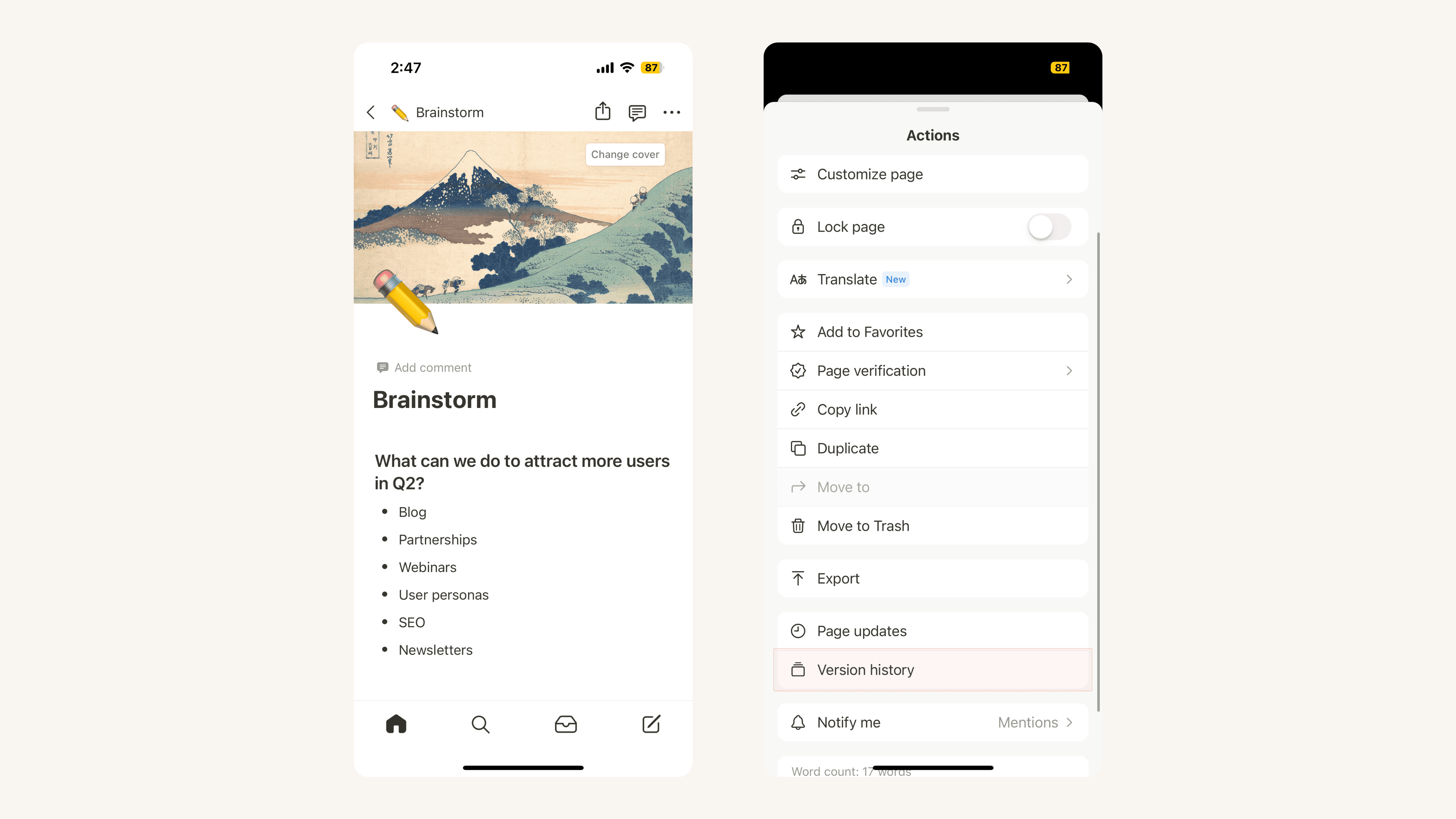
•••nella parte superiore della pagina e scegliCronologia delle versioni.Dalla finestra che si apre, puoi:
Visualizza tutte le versioni precedenti della pagina corrente.
Fai clic su una qualsiasi versione precedente per vedere com'era la pagina in quel momento.
Quando apri la cronologia delle versioni, puoi selezionare una versione e vedere le evidenziazioni di ciò che è cambiato. Questo rende più facile rivedere le modifiche senza confrontare manualmente due versioni affiancate. Puoi anche modificare il modo in cui le modifiche vengono raggruppate.
Nella cronologia delle versioni, vedrai modifiche come:
Modifiche al testo (cosa è stato aggiunto, rimosso o modificato).
Blocchi aggiunti o eliminati.
Alcune modifiche non testuali (come immagini, cose da fare, in evidenza e colori).
Alcune modifiche a tabella semplice e database.

La cronologia delle versioni mostra gli elementi principali, ma non cattura ogni singola modifica.
Il confronto dettagliato delle versioni non è disponibile su dispositivi mobili.
Ripristinare versioni precedenti di una pagina
Per recuperare solo blocchi di contenuto specifici da una versione precedente, fai clic su una determinata versione di una pagina, copia quei blocchi e incollali nella pagina corrente.
Puoi anche ripristinare una versione precedente di una pagina affinché diventi quella corrente. Apri la versione desiderata e fai clic su
Ripristina. Puoi anche aggiungere un segnalibro a una versione e assegnarle un nome.Anche se tu o qualcuno del tuo team ripristinate una versione precedente, puoi sempre tornare alla pagina com'era. Apri semplicemente
Cronologia delle versionidi nuovo, scegli la versione a cui vuoi tornare e ripristinala. Puoi anche condividere una versione di una pagina o di un database inviando l'URL.Se ripristini un database, tutte le sue pagine e le relative proprietà verranno ripristinate. Tuttavia, qualsiasi contenuto delle pagine del database, come il testo all'interno delle pagine, non verrà ripristinato. Per ripristinare i contenuti delle pagine del database, dovrai ripristinare una versione precedente di ogni singola pagina.
Se ripristini una pagina con un database in linea (in altre parole, un database all'interno di una pagina), puoi scegliere se ripristinare o meno le pagine e le proprietà del database.
Nota: Il ripristino di un database potrebbe influire sulle viste del database esistenti, così come sul modo in cui le altre persone vedono il database.
Cronologia delle versioni su dispositivo mobile
La cronologia delle versioni funziona in modo leggermente diverso su dispositivo mobile rispetto al web o al desktop. Per accedere alla cronologia della pagina:
Fai clic sull'icona
•••nella parte superiore della pagina.Tocca
Cronologia delle versioni. Vedrai un elenco completo delle versioni organizzate per orario.Tocca una versione qualsiasi per visualizzarla. Puoi copiare e incollare qualsiasi contenuto nella versione corrente, oppure toccare
Ripristinanella parte superiore dello schermo per rendere quella versione corrente.
Esistono molti modi per eliminare proprietà da un database in Notion.
Fai clic sul Menu delle impostazioni nell'angolo del database che desideri modificare.
Seleziona
Modifica proprietà.Fai clic sulla proprietà che desideri eliminare.
Seleziona
Elimina proprietà.
Cosa succede quando una proprietà viene eliminata
Le proprietà eliminate possono essere visualizzate, ripristinate o eliminate definitivamente dal Menu delle impostazioni. Per visualizzare le proprietà eliminate in un database:
Fai clic sul Menu delle impostazioni nell'angolo del database che desideri modificare.
Seleziona
Modifica proprietà.Scorri verso il basso fino a
Proprietà eliminate.
Per ripristinare una proprietà, fai clic sulla freccia. Per eliminare definitivamente una proprietà, fai clic sul Cestino. L'eliminazione di una proprietà da Proprietà eliminate è permanente e non può essere ripristinata.
Domande frequenti
Cosa succede se ho eliminato accidentalmente qualcosa in modo permanente? C'è un modo per recuperarlo?
Cosa succede se ho eliminato accidentalmente qualcosa in modo permanente? C'è un modo per recuperarlo?
Se elimini accidentalmente una pagina, uno spazio di lavoro o persino l'intero account, possiamo aiutarti! Inviaci un messaggio nell'app facendo clic su ? nella parte inferiore della barra laterale, oppure inviaci un'email a [email protected].
Manteniamo dei backup del nostro database, il che ci consente di ripristinare un'istantanea dei tuoi contenuti negli ultimi 30 giorni, se necessario.
Come posso svuotare il Cestino?
Come posso svuotare il Cestino?
Non c'è un modo per svuotare il Cestino tutto in una volta. Puoi entrare ed eliminare le singole pagine dal Cestino; altrimenti, le pagine nel Cestino verranno eliminate automaticamente e definitivamente dopo 30 giorni.
I proprietari dello spazio di lavoro con piano Enterprise possono personalizzare queste impostazioni. Scopri di più qui →
Posso usare la cronologia della pagina per ripristinare una versione vecchia di oltre 30 giorni?
Posso usare la cronologia della pagina per ripristinare una versione vecchia di oltre 30 giorni?
Puoi farlo se hai un piano Business o piano Enterprise. Parla con un consulente per saperne di più→
Prima di ripristinare una versione, Notion mostra un'anteprima in modo che tu possa capire meglio cosa cambierà. Questo è particolarmente utile per le pagine con database o contenuti nidificati.