Formatta la tua pagina
Notion è progettato per far uscire i pensieri dalla tua testa e metterli sulla pagina. Una volta lì, puoi riorganizzarli, ordinarli e strutturarli per pensare e scrivere più chiaramente.
Vai alle Domande frequentiA volte ha senso mettere pezzi di informazioni uno accanto all'altro. In queste situazioni, puoi formattare il tuo testo in colonne (o creare sezioni affiancate con intestazioni) usando il trascina e rilascia:
Fai clic e trascina il testo che vuoi mettere in un'altra colonna. (Il simbolo
⋮⋮nel margine sinistro è la tua maniglia per trascina e rilascia.)Segui le guide blu che appaiono.
Rilascialo dove vuoi. Hai appena creato una nuova colonna!
Puoi creare tutte le colonne che vuoi lungo la larghezza di una pagina.

Nota: Le colonne sono disponibili su tablet ma non su dispositivi mobili. Sul telefono, vedrai il contenuto di qualsiasi colonna di destra semplicemente posizionato sotto il contenuto della colonna di sinistra.
Rimuovi colonne
Per rimuovere le colonne, fai semplicemente l'inverso dell'azione che hai compiuto per crearle.
Fai clic sull'icona
⋮⋮e tieni premuto per trascinare il contenuto nella colonna di destra sotto o sopra il contenuto nella colonna di sinistra. Quando vedi la guida blu estendersi per tutta la larghezza della pagina, rilascialo e le colonne dovrebbero scomparire.A volte è possibile avere una colonna vuota. In questo caso, fai clic sull'icona
⋮⋮e selezionaElimina. Questo rimuove anche il formato colonna.

Suggerimento: Puoi ridimensionare le colonne passando il mouse sui bordi che condividono con altri contenuti e trascinando le guide verticali grigie che appaiono a sinistra o a destra.
Hai bisogno di strutturare il contenuto in una matrice visiva? Crea una tabella semplice! Puoi farlo:
Facendo clic sul
+nel margine sinistro che appare quando passi il mouse su una nuova riga, e selezionando laopzione
Tabella.In alternativa, usa il comando
/tabella.
Puoi apportare le seguenti modifiche alla tua tabella:
Per aggiungere una riga, passa il mouse sopra la parte inferiore della tabella e fai clic su
+.Per aggiungere una colonna, passa il mouse sopra il lato destro della tabella e fai clic su
+.Trascina l'angolo in basso a destra della tabella per aggiungere o rimuovere righe e colonne contemporaneamente!
Trascina il lato di una colonna per allargarla o restringerla.
Passa il mouse sulla prima cella di una riga o colonna e seleziona l'icona con i sei puntini per creare una riga di titolo o una colonna di titolo. Questo distinguerà visivamente il titolo con uno sfondo ombreggiato.
Fai clic all'interno di una cella e seleziona l'icona con i tre puntini sul lato destro per modificare il colore del testo e dello sfondo o per cancellare i contenuti della cella.
Passa il mouse sopra la tabella e seleziona
⋮⋮→Adatta alla larghezza della paginaper adattare la tabella alla larghezza della pagina o della colonna.
Nota: Al momento, non è possibile incollare più celle di una tabella semplice contemporaneamente.
Unisci e separa celle
Puoi unire le celle in una tabella semplice per creare titoli estesi e sezioni raggruppate visivamente.
Per unire le celle:
Seleziona un gruppo rettangolare di celle.
Apri il menu della cella e fai clic su
Unisci celle.
La cella in alto a sinistra (ancora) mantiene tutto il contenuto. Le altre celle selezionate vengono svuotate.
Per separare le celle:
Seleziona una cella unita.
Apri il menu della cella e fai clic su
Separa celle.
La cella ancora mantiene il suo testo. Tutte le celle coperte vengono ripristinate come singole celle vuote.
Converti una tabella semplice in un database
Mentre una tabella semplice ti permette di visualizzare rapidamente le informazioni, puoi convertirla in un database ogni volta che hai bisogno di funzionalità di database come filtri, ordina o tipi di valore di proprietà specifici. Scopri di più sui database qui →
Fai clic sul menu
•••che appare passando il mouse sopra la parte superiore della tabella semplice. Fai clic suTrasforma in database.
Suggerimento: Non sai se una tabella semplice o un database sia più adatto ai tuoi contenuti? Consulta questa utile guida che confronta i due, con le migliori pratiche su come utilizzare ciascuno →
Puoi dare più struttura alle tue pagine con tre livelli di titoli. Ci sono molti modi per aggiungere un titolo alla tua pagina:
Passa il mouse su una nuova riga e fai clic sul simbolo
+che appare nel margine sinistro. Quindi, seleziona la dimensione del titolo desiderata.Digita
/seguito dah1,h2oh3e poiinserisci.Usa Markdown e digita
#per H1,##per H2 o###per H3, quindi premispazio.Digita quello che vuoi. Quindi, premi
cmd/ctrl+/e scegli una dimensione del titolo per convertire il testo!
I titoli possono anche essere titoli espandibili, in modo da poterli aprire e chiudere. Per trasformare un titolo o un testo normale in un titolo espandibile:
Passa il mouse sopra il titolo o il testo e seleziona
⋮⋮che appare nel margine sinistro.Seleziona
Trasforma in.Seleziona
Titolo espandibile 1,Titolo espandibile 2oTitolo espandibile 3.
Tutto il contenuto all'interno di tali titoli sarà ora comprimibile o espandibile in modo da poter mantenere la pagina pulita. Al momento, dovrai aprire e chiudere i titoli espandibili manualmente: non c'è modo di aprirli e chiuderli tutti in una volta, o far sì che siano aperti o chiusi per impostazione predefinita.
Se stai lavorando a un documento lungo con molti titoli, potresti voler aggiungere un indice per aiutare i tuoi lettori e collaboratori a scorrere facilmente il contenuto della pagina e saltare a qualsiasi sezione. Il blocco indice è un'unità singola che deve essere spostata, eliminata, duplicata e formattata come un'unità. Per modificare il testo che contiene, modifica i titoli effettivi nella pagina.
In un indice, vedrai un elenco di tutti i titoli utilizzati nella pagina. Gli H2 e gli H3 saranno rientrati per riflettere la struttura della pagina. Fai clic su uno qualsiasi dei titoli nell'indice per andare a quel titolo nella pagina.
Un indice può apparire in una pagina in due modi:
Nella parte superiore della pagina, come blocco.
Sul lato destro della pagina mentre scorri, come impostazione a livello di pagina.
Blocco indice
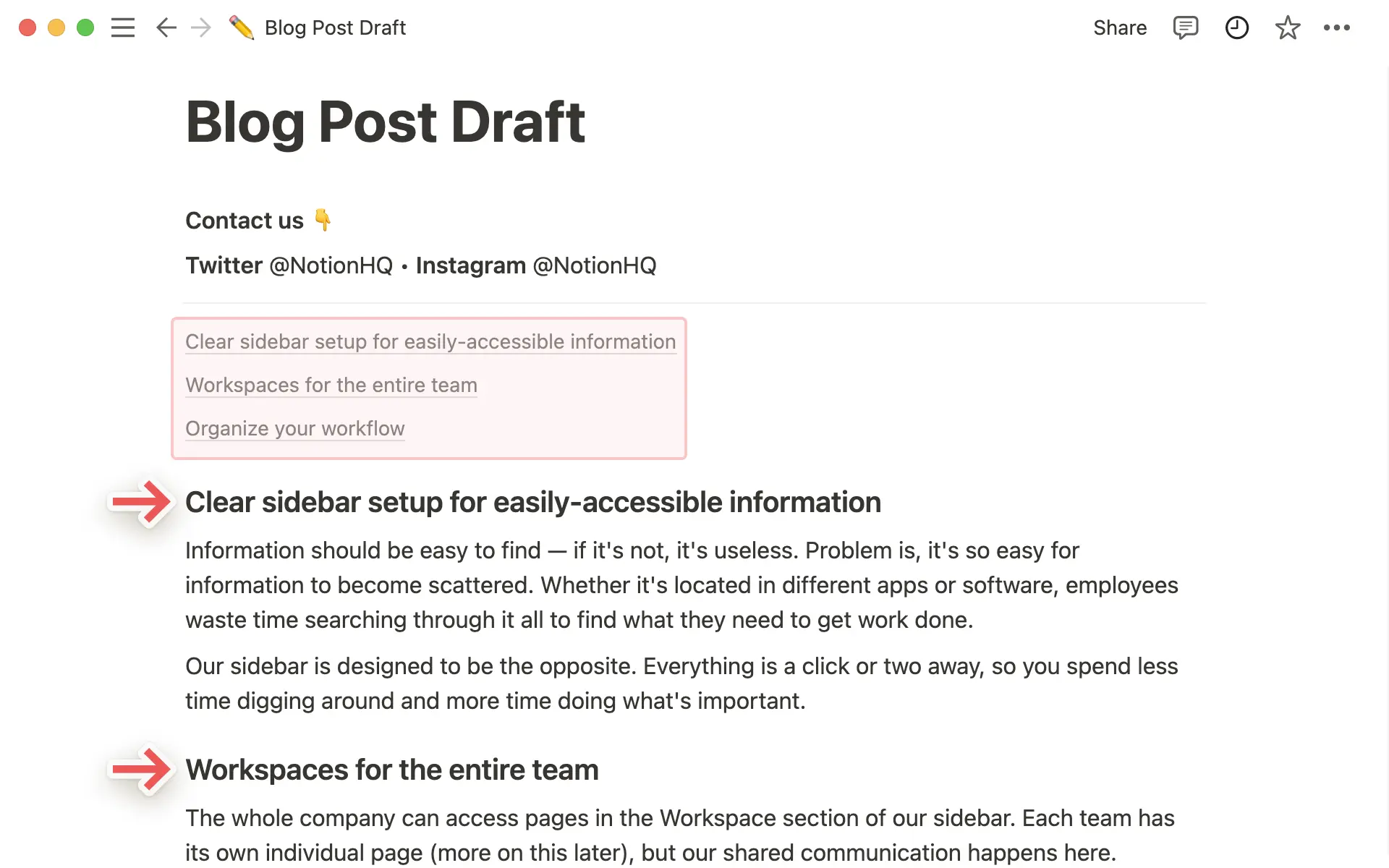
Ci sono alcuni modi per aggiungere un blocco indice in Notion:
Passa il mouse sopra un nuovo blocco nella pagina e seleziona
+. Nel menu che appare, trova e selezionaIndice.Digita
/in una pagina e inizia a scrivereindice. SelezionaIndicenel menu che appare.
Nota: Le intestazioni rientrate non saranno incluse nell'indice.
Impostazione indice a livello di pagina
Vedrai un indice sul lato destro della tua pagina Notion per impostazione predefinita se la pagina ha due o più titoli. Questo indice ti seguirà mentre scorri la pagina in modo da potervi accedere in qualsiasi momento. Passa il mouse sopra l'indice per espanderlo e vedere tutti i titoli nella pagina.
Se non vuoi vedere un indice a livello di pagina:
Nella pagina da cui vuoi rimuovere l'indice, seleziona
•••→Personalizza pagina.Disattiva
Indice.
Suddividere il contenuto di una pagina può aiutarti a separare sezioni e idee distinte. I separatori sono un ottimo modo per distinguere queste sezioni e aggiungere un tocco di stile alla tua pagina.
Fai clic sul
+nel margine sinistro che appare quando passi il mouse su una nuova riga e seleziona il bloccoSeparatoredal menu.Digita
/seguito dadive poiinserisci.Digita
---(tre trattini di fila) e apparirà automaticamente un separatore.Puoi trascinare e rilasciare questi separatori proprio come qualsiasi altro blocco sulla tua pagina.
Domande frequenti
Perché non riesco a vedere le colonne sul mio telefono o tablet?
Perché non riesco a vedere le colonne sul mio telefono o tablet?
Purtroppo, le nostre app per dispositivi mobili non supportano ancora le colonne multiple, ma è sicuramente nella nostra to-do list!
Il mio indice mostrerà i titoli delle tabelle in linea sulla mia pagina?
Il mio indice mostrerà i titoli delle tabelle in linea sulla mia pagina?
No. Anche se dai un nome alla tua tabella nel documento, questo non verrà riportato nell'indice. Puoi, tuttavia, aggiungere un titolo sopra il database che apparirà.
Se assegno un colore a singole intestazioni, questo verrà mostrato nell'indice?
Se assegno un colore a singole intestazioni, questo verrà mostrato nell'indice?
Il tuo indice sarà sempre di un unico colore 🖌 Puoi cambiare questo colore e verrà applicato all'intero elemento. Per farlo:
Fai clic sull'icona
⋮⋮che appare quando passi il mouse sopra l'indice. Oppure selezionalo e premicmd/ctrl+/. Oppure fai clic con il tasto destro.Scegli
Coloredal menu che appare e seleziona il colore o l'evidenziazione che desideri.
Posso modificare il testo all'interno dell'indice?
Posso modificare il testo all'interno dell'indice?
Non direttamente! Per modificare il testo visualizzato, modifica i singoli blocchi di titolo nella tua pagina.