Fatturazione
Scopri come ti viene fatturato Notion e come puoi modificare il tuo intervallo di fatturazione.
Vai alle Domande frequentiPaghi sempre Notion all'inizio del tuo intervallo di fatturazione.
Se effettui l’upgrade del tuo piano a metà del tuo intervallo di fatturazione, il nuovo piano entrerà in vigore immediatamente e inizierà un nuovo periodo di fatturazione. Ti verrà addebitato immediatamente il costo del nuovo piano. L'importo dovuto sarà ridotto di una quota proporzionale basata sul tempo rimanente nel tuo precedente periodo di fatturazione per il tuo piano attuale.
Se aggiungi membri a metà ciclo, addebiteremo la parte dell'intervallo in cui sono presenti nello spazio di lavoro. Il calcolo proporzionale si applica solo quando aggiungi membri durante un intervallo di fatturazione; se rimuovi membri, le riduzioni di fatturazione avranno effetto al ciclo di fatturazione successivo e non sono calcolate proporzionalmente a metà ciclo.
Notion utilizza un modello di fatturazione che ti addebita in base al numero di licenze che stai utilizzando in uno spazio di lavoro. Una licenza è assegnata a ciascun membro in uno spazio di lavoro. Questo modello di fatturazione ti offre la flessibilità di cambiare le persone specifiche che si uniscono al tuo spazio di lavoro Notion come membri, senza accumulare nuovi costi ogni volta che aggiungi un nuovo utente.
Se hai più spazi di lavoro Notion a pagamento, ti verranno fatturati separatamente in base al numero di membri presenti in ciascuno. Questo si applica anche se utilizzi lo stesso account Notion per quegli spazi di lavoro e anche se le stesse persone sono presenti in più spazi di lavoro. Puoi anche avere intervalli di fatturazione diversi per ogni spazio di lavoro.
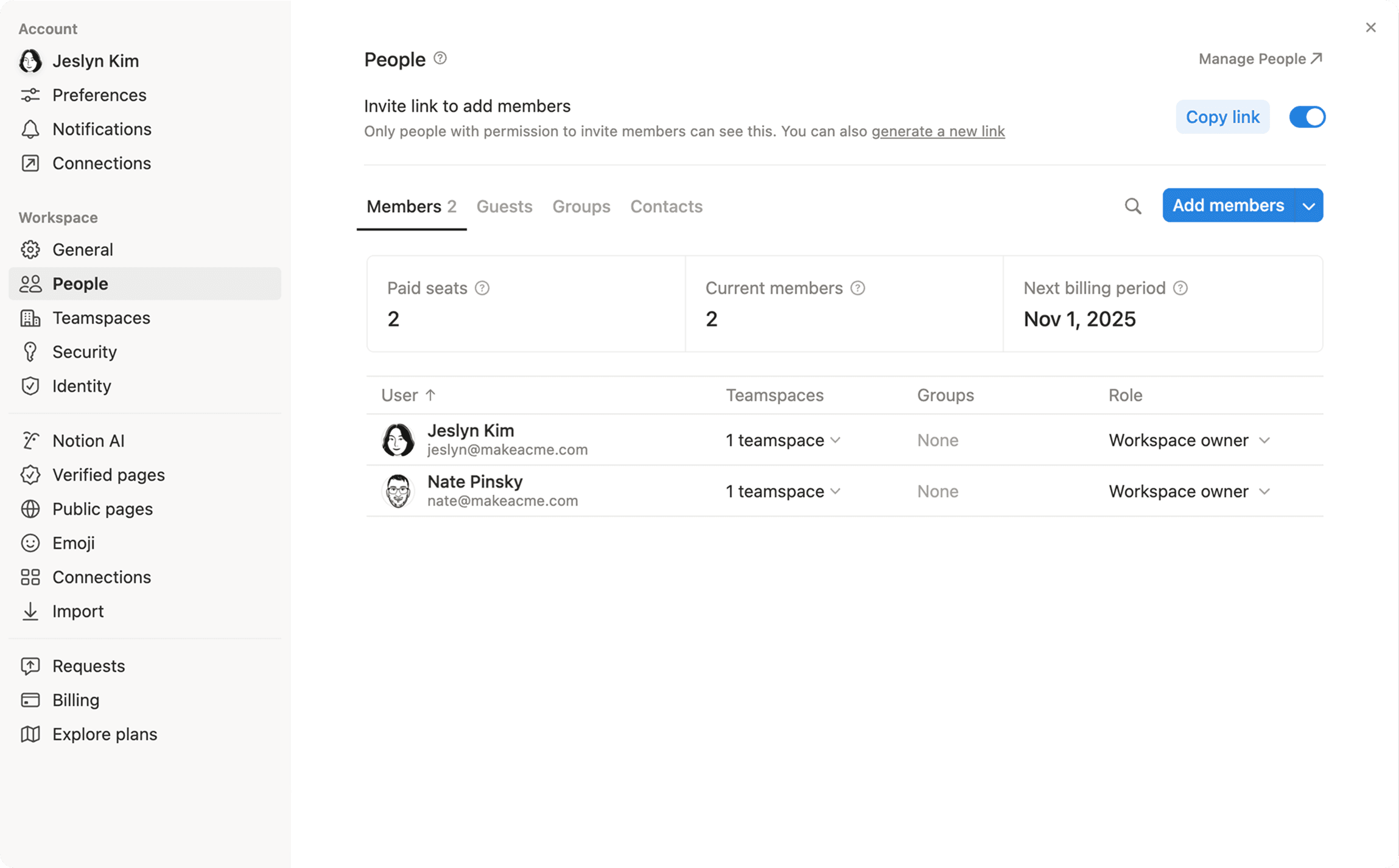
Vai su Impostazioni nella barra laterale → Persone per visualizzare quante licenze a pagamento ha uno spazio di lavoro, quanti membri sono attualmente nel tuo spazio di lavoro e quando ti verrà fatturato il prossimo addebito. Puoi gestire facilmente i membri dello spazio di lavoro qui.
Aggiunte accidentali di membri
Prima di aggiungere qualcuno al tuo spazio di lavoro come membro, ricorda che aggiungere membri a uno spazio di lavoro Notion a pagamento è un'azione fatturabile e comporterà costi aggiuntivi sulla tua fattura.
Se non vuoi aggiungere un nuovo membro al tuo spazio di lavoro ma desideri collaborare con Persone tramite Notion, puoi invitare ospiti a specifiche pagine di Notion, a condizione che tu non abbia raggiunto il limite di ospiti del tuo piano. Gli ospiti ottengono l'accesso a livello di pagina e sono più limitati in ciò che possono fare in uno spazio di lavoro Notion. Scopri di più su membri e ospiti qui →
Per evitare di aggiungere accidentalmente membri al tuo spazio di lavoro, vai alla pagina di Notion a cui vuoi invitare un ospite, seleziona Condividi nella parte superiore di quella pagina e, dopo aver inserito il loro indirizzo email, passa il mouse sopra l'indirizzo email per confermare che vengano aggiunti come ospiti prima di selezionare Invita.
Ti verrà chiesto se desideri aggiornare l'ospite a membro: seleziona Ignora per ora per assicurarti che vengano aggiunti a quella pagina senza costi aggiuntivi.
Aggiunta e rimozione di membri
Ecco cosa succede quando aggiungi o rimuovi membri.
Quando aggiungi membri al tuo spazio di lavoro | Quando rimuovi membri dal tuo spazio di lavoro |
|---|---|
Indipendentemente dal fatto che tu paghi annualmente o mensilmente, esaminiamo quanti membri hai aggiunto ed emettiamo fatture su base mensile. | Hai accesso a tutte le licenze a pagamento esistenti fino alla fine del tuo attuale intervallo di fatturazione. Puoi riassegnare una licenza libera a un membro diverso senza costi aggiuntivi fino alla fine dell'intervallo. |
Poiché il pagamento avviene all'inizio di ogni intervallo di fatturazione, le modifiche apportate nel corso di tale intervallo vengono riflesse retroattivamente nella fattura successiva. | Al termine dell'intervallo di fatturazione corrente, ricalcoliamo il numero totale di licenze a pagamento utilizzate nel tuo spazio di lavoro e ti fatturiamo di conseguenza. |
Applichiamo il pro rata per i membri aggiunti per il resto dell'intervallo di fatturazione corrente. Paghi solo per la frazione dell'intervallo di fatturazione in cui un membro ha fatto parte del tuo spazio di lavoro. | Nessun pro rata per le rimozioni. Qualsiasi diminuzione del numero di membri viene riflessa nel ciclo di fatturazione successivo. |
Vediamo un rapido esempio di cosa succede quando rimuovi membri dal tuo spazio di lavoro.
Supponiamo che il tuo team stia lavorando con tre collaboratori esterni che sono stati aggiunti come membri al tuo spazio di lavoro Notion.
Quando i loro contratti terminano, li rimuovi dal tuo spazio di lavoro Notion.
Fino alla fine dell'intervallo di fatturazione corrente (mensile o annuale), puoi occupare queste tre licenze a pagamento in Notion con nuovi collaboratori, nuove assunzioni, stagisti o chiunque altro tu voglia aggiungere al tuo spazio di lavoro come membro, senza costi aggiuntivi.
Una volta terminato l'intervallo di fatturazione corrente, esamineremo quante licenze a pagamento vengono effettivamente utilizzate nel tuo spazio di lavoro e adegueremo la tua prossima fattura di conseguenza.
Per ulteriori esempi e informazioni sull'aggiunta e la rimozione di membri, consulta questo articolo →
Puoi scegliere di pagare Notion su base annuale o mensile. Ciò influisce sia sull'importo che paghi, sia sulle tempistiche di pagamento.
La fatturazione annuale è più economica.
Il tuo piano si rinnova automaticamente una volta all'anno o una volta al mese.
Se paghi annualmente, il tuo piano si rinnoverà lo stesso giorno del calendario in cui lo hai acquistato inizialmente per tutti gli anni successivi.
Se paghi mensilmente, lo stesso vale per ogni mese successivo.
Ad esempio, un piano annuale acquistato il 3 maggio si rinnoverà il 3 maggio dell'anno successivo, mentre un piano mensile si rinnova il 3 giugno.
La tua fattura si adegua al numero di licenze a pagamento una volta all'anno o una volta al mese.
Mensile: se aggiungi membri a metà mese, ti verrà addebitato l'importo per i giorni che vanno dalla data di aggiunta fino alla data di rinnovo successiva. Se rimuovi membri, la tua fattura diminuirà a partire dalla data di rinnovo mensile successiva.
Annuale: se aggiungi membri a metà anno, riceverai una fattura con quota proporzionale per il resto dell'intervallo di fatturazione annuale fino alla data di rinnovo annuale successiva. Se rimuovi membri, la tua fattura diminuirà alla data di rinnovo annuale successiva.
Al rinnovo del piano, ti verrà addebitato solo il numero di membri attualmente presenti nello spazio di lavoro. Ciò significa che la fattura diminuirà se hai rimosso membri dall'ultima fatturazione e aumenterà se ne hai aggiunti.

Se prevedi che le dimensioni del tuo team fluttueranno spesso, o desideri un maggiore controllo sul tuo budget, ti consigliamo un intervallo di fatturazione mensile.
Per modificare l'intervallo di fatturazione:
Vai su
"Impostazioni"nella barra laterale.Fai clic su
Fatturazionenella barra laterale della finestra che si apre.Accanto all'intervallo di fatturazione corrente, seleziona
Modifica periodo.Vedrai i nuovi dettagli di fatturazione e una stima della prossima fattura. Fai clic su
Conferma modifichese tutto sembra corretto.
Passare da mensile ad annuale
Quando passi da mensile ad annuale, stabilirai un nuovo ciclo di fatturazione, con il piano che si rinnoverà automaticamente il giorno di calendario in cui hai effettuato la modifica l'anno successivo.
Qualsiasi quantità di tempo rimanente nel ciclo mensile già pagato verrà sottratta dal pagamento annuale.
Ad esempio:
Supponiamo che tu abbia il piano Plus, con fatturazione mensile.
Entro il 15 aprile, ti piace così tanto Notion che decidi di passare a un intervallo di fatturazione annuale.
Hai già pagato parte del mese, quindi calcoliamo il prezzo del tuo piano annuale in proporzione.
Dato che è passata metà mese, sottraiamo il tempo non utilizzato (la seconda metà del mese) dal prezzo annuale.
Passare da annuale a mensile
Quando passi da annuale a mensile, il nuovo ciclo di fatturazione mensile entrerà in vigore il giorno in cui termina il ciclo annuale. Il piano si rinnoverà automaticamente ogni mese nello stesso giorno di calendario.

Nota: Solo i proprietari dello spazio di lavoro possono visualizzare e gestire piani e fatturazione.
Per visualizzare i dettagli del piano e le informazioni di fatturazione:
Vai su
"Impostazioni"nella barra laterale.Fai clic su
Fatturazionenella barra laterale della finestra pop-up.In alto, vedrai quale piano stai utilizzando, quanto paghi (annualmente o mensilmente) e la data di rinnovo.

Domande frequenti
Notion offre periodi di prova gratuiti o sconti?
Notion offre periodi di prova gratuiti o sconti?
Sì! Scopri di più sulle nostre offerte e sconti per:
Quali metodi di pagamento accettate?
Quali metodi di pagamento accettate?
Per un elenco dei metodi di pagamento che puoi utilizzare, consulta questo articolo →
Il mio spazio di lavoro a pagamento è appena passato a un piano gratuito. Cosa è successo?
Il mio spazio di lavoro a pagamento è appena passato a un piano gratuito. Cosa è successo?
Potresti avere una fattura non pagata sul tuo account: il nostro sistema passerà automaticamente un account a pagamento a uno gratuito dopo diversi tentativi di riscossione del pagamento.
Detto questo, puoi effettuare nuovamente l’upgrade tramite la scheda Upgrade in Impostazioni e saldare le tue fatture non pagate da lì. Inviaci un messaggio se hai bisogno di aiuto!
Ho appena eseguito l'upgrade a un piano a pagamento, ma uno dei miei spazi di lavoro risulta ancora su un piano gratuito.
Ho appena eseguito l'upgrade a un piano a pagamento, ma uno dei miei spazi di lavoro risulta ancora su un piano gratuito.
I piani si applicano solo a un singolo spazio di lavoro e non coprono l'intero account. Consigliamo di utilizzare il minor numero possibile di spazi di lavoro e di sfruttare le pagine principali nella barra laterale per rimanere organizzati. Maggiori informazioni qui.
Come posso evitare di dover utilizzare più spazi di lavoro?
Come posso evitare di dover utilizzare più spazi di lavoro?
Abbiamo visto persone creare più spazi di lavoro invece di gruppi per impostare permessi granulari. Ad esempio, creano spazi di lavoro separati per Design, Marketing, il team esecutivo, ecc. in modo che non possano accedere, modificare o essere distratti dal lavoro degli altri. Non è necessario farlo. Invece:
Disattiva
Accesso allo spazio di lavoro. In questo modo, le pagine non verranno mostrate alle persone e ai gruppi a cui non è stato concesso espressamente l'accesso.Su ogni pagina, concedi diversi livelli di accesso per gruppo. Tali livelli di accesso saranno validi per tutte le sottopagine presenti in quella pagina.
Quindi, ad esempio, potresti avere una sezione del tuo spazio di lavoro solo per il team di sviluppo. Crea un gruppo con tutti i tuoi sviluppatori/sviluppatrici, quindi sulla pagina principale per quel team, attiva
Accesso completosolo per quel gruppo. Nidifica le pagine all'interno di quella pagina e solo il team di sviluppo potrà accedervi.