Ruang kerja di seluler
Berikut adalah tur singkat tentang tampilan dan cara kerja ruang kerja Notion di ponsel atau tablet Anda.
Buka Pertanyaan UmumDi bagian bawah Notion untuk seluler, Anda akan melihat bilah navigasi yang selalu ada.
Ketuk
🏠di bagian bawah halaman mana pun untuk melihat bagian yang familier sepertiDibagikan,Pribadi,Favorityang sesuai dengan pengalaman desktop.Ketuk
🔍untuk mencari ruang kerja Anda.Ketuk
📥untuk memeriksaKotak MasukAnda.Ketuk
📝untuk membuat halaman baru.
Jika Anda adalah bagian dari ruang kerja dengan banyak anggota, Anda akan melihat bagian di tab 🏠 aplikasi seluler Anda yang disebut Ruang tim.
Ruang tim adalah area khusus untuk setiap tim dalam organisasi atau perusahaan Anda, dan dapat disesuaikan secara individual. Pelajari selengkapnya tentang ruang tim →
Ketuk Tombol di samping halaman mana pun di tab 🏠 aplikasi seluler Anda untuk menampilkan halaman yang bersarang di dalam halaman lain.
Untuk halaman database, Anda dapat mengetuk Tombol untuk melihat tampilan berbeda dari database tersebut.
Ketuk nama ruang kerja Anda saat ini di bagian atas tab 🏠 untuk beralih ke ruang kerja lain yang Anda ikuti, membuat yang baru, bergabung dengan yang lain, atau keluar.
Alat editor
Saat berada di dalam halaman, bilah alat akan muncul di atas papan tik Anda. Bilah ini berisi semua opsi yang Anda perlukan untuk menambahkan konten ke halaman Anda.
Ketuk
+untuk melihat menu lengkap jenis blok konten lain yang dapat Anda tambahkan ke halaman Anda. Ini menggantikan fungsionalitas perintah/di desktop.Dari bilah alat ini, Anda juga dapat melakukan @-mention orang atau halaman, menambahkan komentar, menyisipkan gambar, menghapus konten, menjorokkan, memilih warna teks dan sorotan, serta menghapus dan menduplikasi blok konten. Gulir secara horizontal untuk melihat semua opsi ini.
••• menu
Menu ••• berisi opsi tambahan, termasuk namun tidak terbatas pada:
Gaya: Pilih dari tiga pilihan tipografi berbeda untuk memformat halaman Anda.
Sesuaikan halaman: Gunakan tombol untuk mengalihkan visibilitas bagian tautan balik dan komentar halaman.Kunci halaman: Aktifkan ini untuk mencegah perubahan dilakukan.Kunci tampilan:Aktifkan ini untuk mencegah orang lain mengubah properti dan tampilan.
Riwayat halaman: Lihat versi halaman sebelumnya hingga tujuh hari ke belakang (diperpanjang untuk paket berbayar).Ekspor: Unduh halaman sebagai file. Database disimpan sebagai file CSV, sementara halaman non-database disimpan dalam Markdown. Anda juga dapat mengekspor keduanya sebagai PDF atau HTML.Pindahkan ke: Ini membuka menu tempat Anda dapat memilih ruang kerja atau halaman lain untuk memindahkan halaman saat ini.
Menu berbagi
Ketuk ikon bagikan (kotak dengan panah ke atas) untuk membuka menu ini. Dari sana, Anda dapat membagikan halaman saat ini dengan orang lain melalui beberapa cara:
Bagikan tautan halaman: Ketuk tombol ini di bagian atas untuk membuka lembar bagikan perangkat seluler Anda. Anda dapat Salin tautan halaman atau langsung membagikan URL-nya.Bagikan ke web: Aktifkan ini untuk memublikasikan halaman Anda ke web agar siapa pun yang memiliki tautan dapat melihatnya. Ketuk menu tarik-turun yang bertuliskanTampilkan opsi tautanuntuk kontrol lebih lanjut atas izin, duplikasi, dan pengindeksan mesin pencari.Tambahkan orang, grup, atau email: Ketuk ini untuk mengundang pengguna Notion lain ke halaman tersebut.Semua orang: Aktifkan ini untuk memberi setiap anggota di ruang kerja Anda kemampuan untuk melihat halaman. Ketuk menu tarik-turun di sebelah kanan dan pilih dariAkses penuh,Dapat mengedit,Dapat berkomentar,Dapat melihat, atauTidak ada aksesuntuk menetapkan tingkat akses bagi orang-orang di ruang kerja Anda.Grup: Anda mungkin juga melihat grup yang telah dibuat di ruang kerja Anda yang dapat Anda tetapkan tingkat akses yang berbeda.Tamu: Anda juga dapat menambahkan pengguna di luar ruang kerja Anda secara langsung melalui email. Mereka akan bergabung sebagai tamu.
Notifikasi
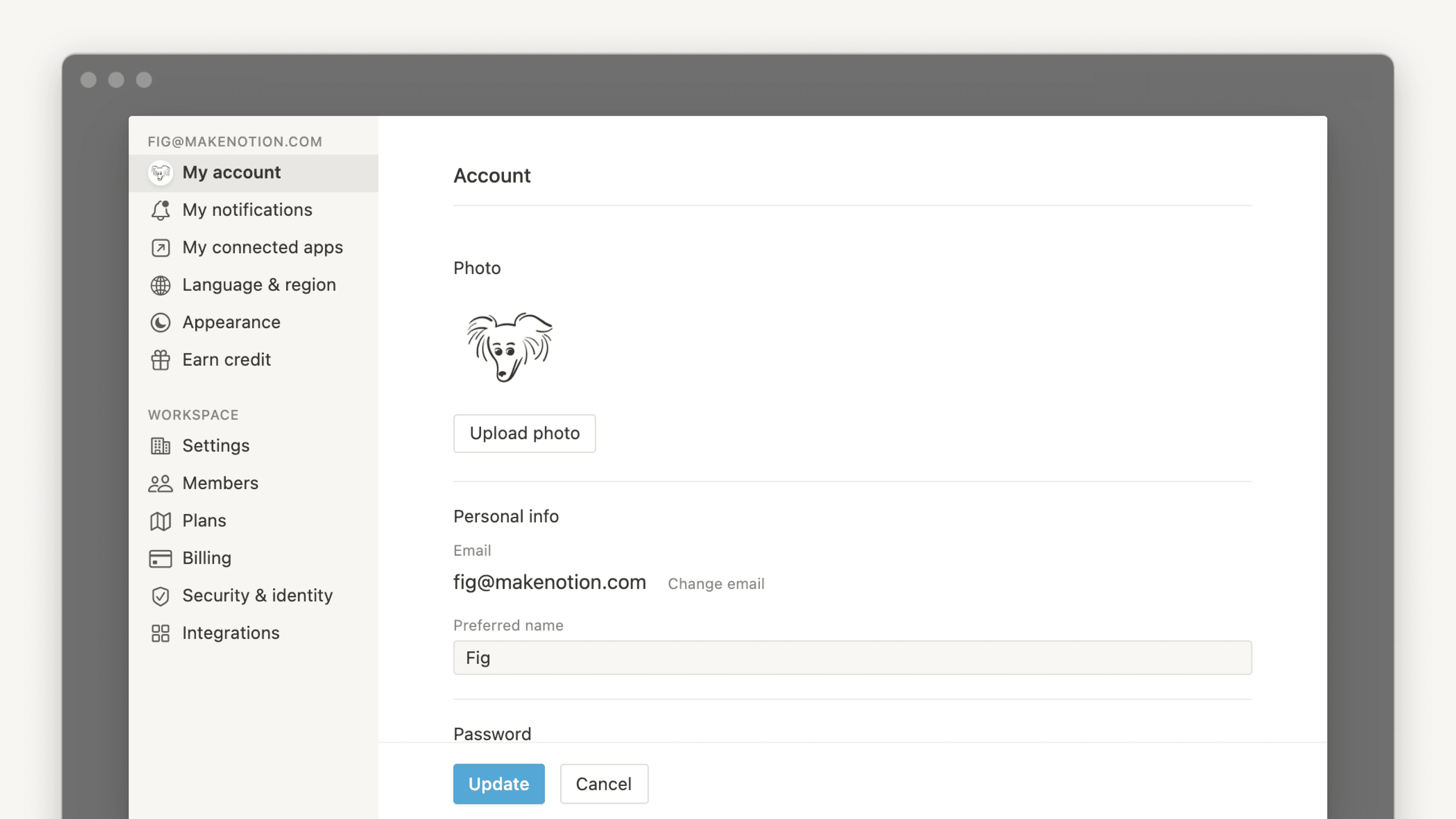
Lebih banyak pengaturan Notion tersedia di desktop. Kami telah menyederhanakannya untuk seluler agar hanya mencakup:
Opsi notifikasi untuk email dan push seluler.
Pengaturan notifikasi untuk aplikasi yang terhubung.
Opsi untuk mengatur, mengubah, dan menghapus kata sandi permanen.
Opsi untuk mengubah tampilan aplikasi Anda.
Opsi untuk memulai minggu kalender pada hari Senin alih-alih hari Minggu.
Rage Shake
Rage Shake adalah fitur di Notion seluler (untuk Android) yang memungkinkan pengguna melaporkan masalah aplikasi dengan menggoyangkan ponsel mereka, yang memicu notifikasi untuk melaporkan masalah. Untuk mengaktifkan:
Klik
•••→Bantuan & DukunganlaluKirim pesan.Aktifkan
Goyangkan ponsel untuk melaporkan.
Tempat sampah
Ketuk untuk melihat halaman yang dihapus yang dibagi menjadi dua kategori: semua halaman yang dihapus, dan sub-halaman yang dihapus dari halaman saat ini yang sedang Anda lihat.
Ketuk ikon Tempat Sampah untuk menghapus halaman selamanya.
Ketuk ikon panah melengkung untuk memulihkan halaman ke ruang kerja Anda.
Pertanyaan Umum
Bisakah saya beralih antar ruang kerja yang dikaitkan dengan alamat email yang berbeda?
Bisakah saya beralih antar ruang kerja yang dikaitkan dengan alamat email yang berbeda?
Untuk menambahkan ruang kerja Anda dari akun email lain, gunakan tombol Tambahkan akun lain di pengalih ruang kerja di kiri atas jendela Notion Anda, dan ikuti langkah-langkah untuk masuk ke akun Anda yang lain. Selengkapnya tentang ini di sini →
Bilah sisi saya tidak memiliki bagian apa pun. Bagaimana cara mengaktifkannya?
Bilah sisi saya tidak memiliki bagian apa pun. Bagaimana cara mengaktifkannya?
Bagian bilah sisi mencerminkan pengaturan berbagi akun Anda. Jika Anda memiliki lebih dari satu orang di ruang kerja Anda, bagian Ruang tim akan muncul di bilah sisi untuk pekerjaan kolaboratif Anda dengan orang tersebut, dan bagian Pribadi tersedia untuk halaman pribadi Anda yang hanya terlihat oleh Anda.
Saat saya berlangganan Paket Plus, apakah paket tersebut mencakup semua ruang kerja saya?
Saat saya berlangganan Paket Plus, apakah paket tersebut mencakup semua ruang kerja saya?
Paket berbayar hanya berlaku untuk satu ruang kerja, dan tidak mencakup keseluruhan akun. Ruang kerja sepenuhnya terpisah, jadi Anda tidak akan dapat menautkan konten apa pun di antaranya.
Kami menyarankan untuk menggunakan sesedikit mungkin ruang kerja, dan memanfaatkan halaman tingkat atas di bilah sisi Anda agar tetap teratur.
Bagaimana cara saya memigrasikan semua konten Notion saya ke ruang kerja yang berbeda?
Bagaimana cara saya memigrasikan semua konten Notion saya ke ruang kerja yang berbeda?
Catatan: Konten apa pun yang dimigrasikan akan diduplikasi ke ruang kerja baru dan halaman-halaman ini terkadang mengalami masalah. Untuk informasi lebih lanjut, klik di sini.
Untuk memindahkan konten Anda dari satu ruang kerja ke ruang kerja lain yang terkait dengan akun yang sama, klik ••• di sebelah setiap halaman tingkat atas di bilah sisi Anda (atau klik kanan) dan pilih Pindahkan ke. Di bagian bawah menu pindahkan, Anda akan melihat menu tarik-turun untuk memilih ruang kerja yang berbeda.
Saat Anda memindahkan halaman tingkat atas, semua sub-halaman mereka akan ikut serta. Halaman-halaman tersebut akan muncul di bagian Pribadi tetapi dapat dipindahkan ke mana pun Anda ingin meletakkannya.
Bagaimana jika saya tidak sengaja menghapus sesuatu secara permanen? Apakah ada cara untuk mengembalikannya?
Bagaimana jika saya tidak sengaja menghapus sesuatu secara permanen? Apakah ada cara untuk mengembalikannya?
Jika Anda secara tidak sengaja melakukan Hapus pada halaman, ruang kerja, atau bahkan seluruh akun, kami dapat membantu! Kirimkan pesan melalui aplikasi dengan mengeklik ? di bagian bawah bilah sisi Anda, atau kirim email kepada kami di [email protected].
Kami menyimpan cadangan database kami, yang memungkinkan kami memulihkan snapshot konten Anda dalam 30 hari terakhir jika Anda membutuhkannya.
Bagaimana cara keluar dari akun Notion saya?
Bagaimana cara keluar dari akun Notion saya?
Klik nama ruang kerja Anda saat ini di bagian paling kiri atas bilah sisi Anda. Gulir ke bawah, dan Anda akan melihat opsi untuk log keluar di samping alamat email Anda.