Kontrol tingkat organisasi
Kelola semua ruang kerja organisasi Anda dan terapkan pengaturan di tingkat organisasi di satu tempat 🎮

Catatan: Fitur ini hanya tersedia bagi pengguna dengan Paket Perusahaan. Verifikasi domain tidak diperlukan untuk mengaktifkan fitur ini.
Untuk mengelola kontrol tingkat organisasi, pemilik ruang kerja Enterprise perlu menyiapkan organisasi mereka terlebih dahulu dan menjadi atau menunjuk Pemilik organisasi. Untuk melakukannya:
Buka pengalih ruang kerja dan pilih
Siapkan organisasi.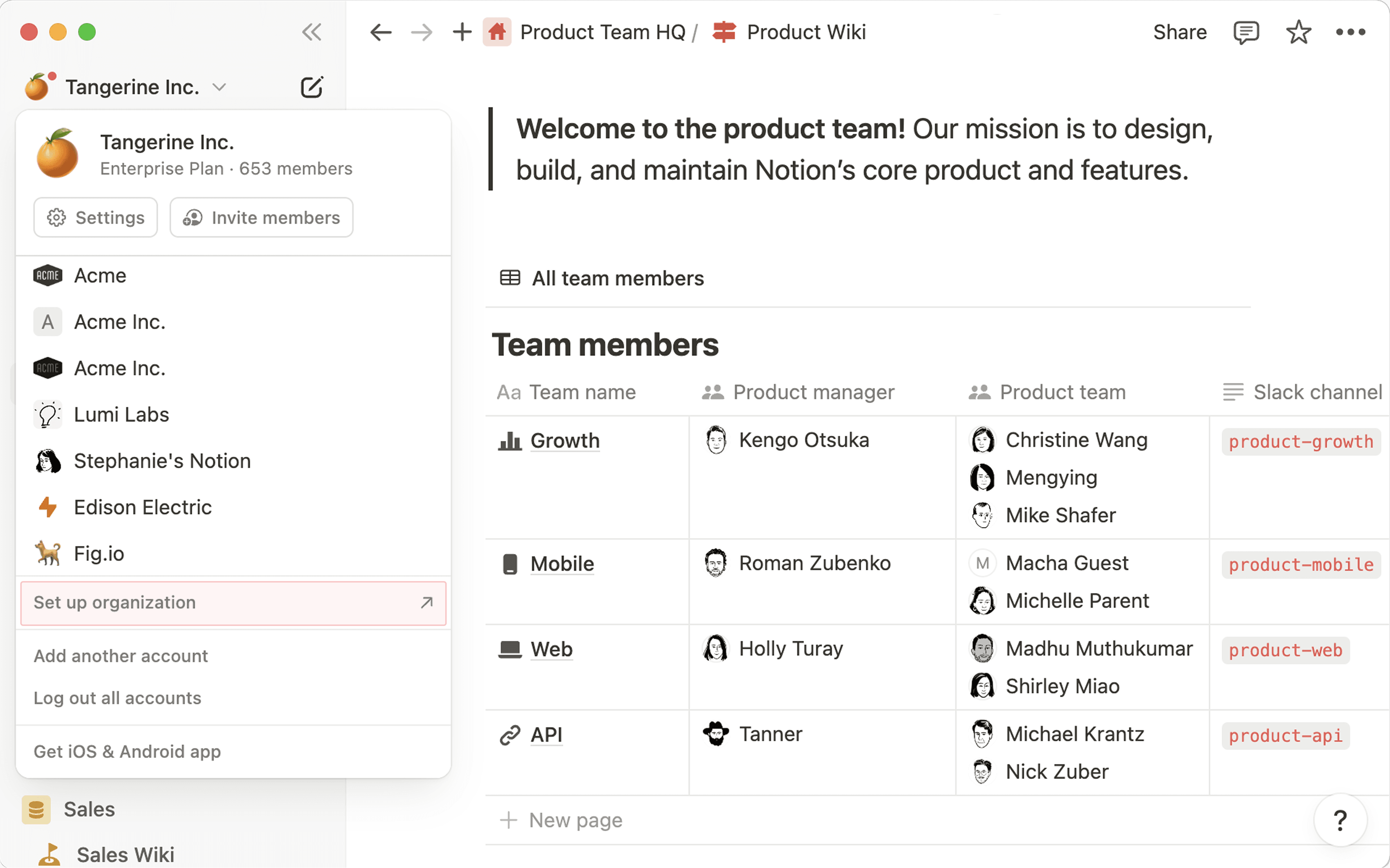
Jika Anda belum memiliki domain email yang disetujui, Anda memiliki opsi untuk menambahkannya di sini. Ikuti petunjuk untuk menyiapkannya, lalu pilih
Verifikasi domain. Setelah selesai, pilihKonfigurasi organisasi.Pilih ikon dan nama untuk organisasi Anda.
Pilih satu atau beberapa pemilik organisasi. Mereka bisa berupa pemilik ruang kerja dari ruang kerja Notion organisasi Anda atau siapa pun yang ingin Anda bantu untuk mengelola organisasi Anda. Setelah selesai, pilih
Selesaikan penyiapan.Pilih
Go to Admin console.
Untuk melihat dan mengelola kontrol tingkat organisasi Anda dari ruang kerja Notion:
Buka pengalih ruang kerja Anda dan pilih
Kelola organisasi.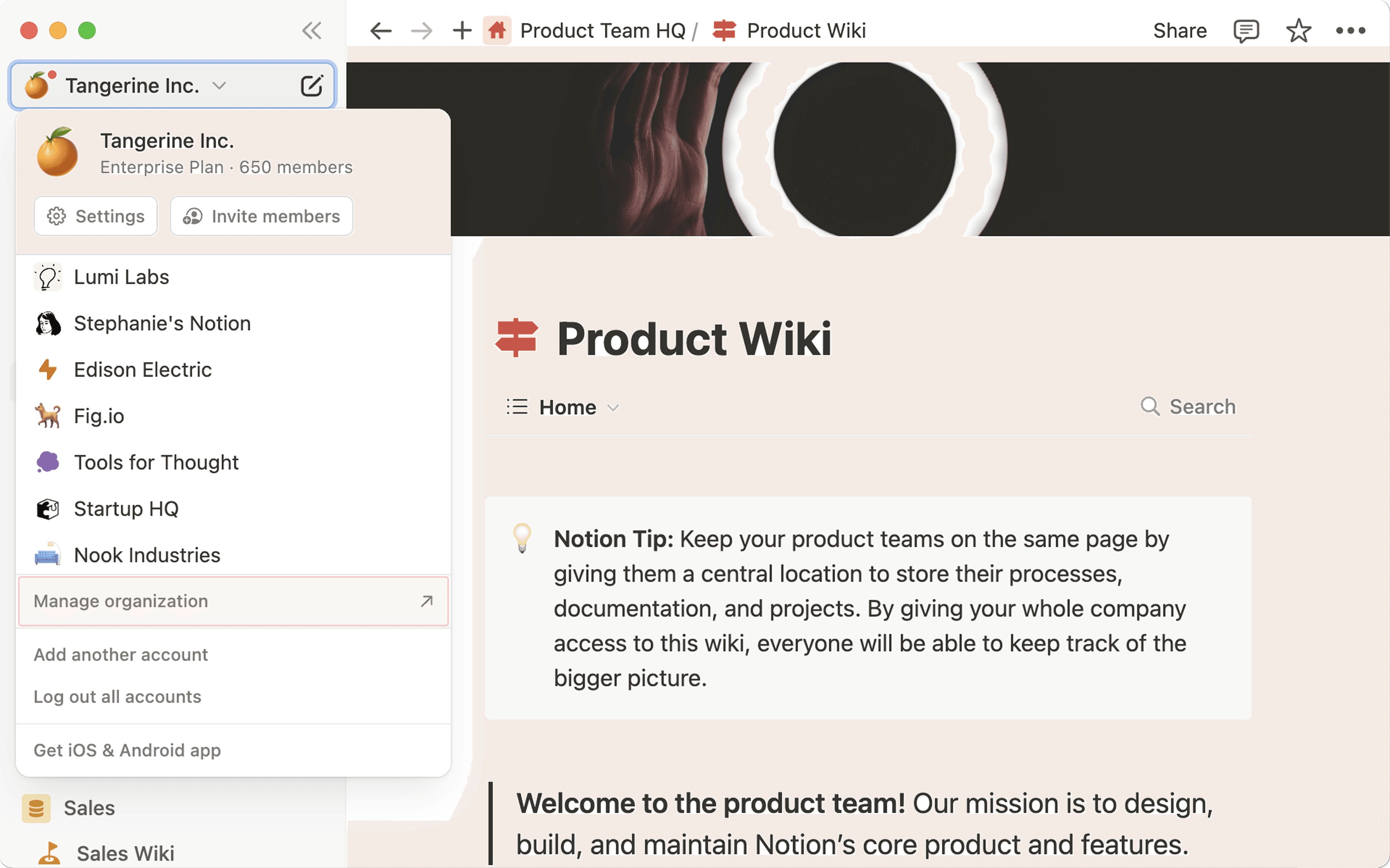
Ini akan membuka kontrol tingkat organisasi Anda di peramban web. Jangan ragu untuk menandai tautan ini untuk penggunaan di masa mendatang!
Saat pengaturan diterapkan di tingkat organisasi, pemilik ruang kerja tidak akan dapat menyesuaikan pengaturan tersebut di pengaturan ruang kerja mereka. Mereka akan melihat bahwa pengaturan tersebut dikelola oleh organisasi mereka.
Anggota ruang kerja tidak akan terpengaruh oleh kontrol tingkat organisasi — pengaturan ini hanya terlihat dan tersedia bagi pemilik organisasi.
Tab Umum memberi Anda gambaran menyeluruh tentang organisasi Anda, termasuk anggota dan ruang kerjanya. Dari tab pengaturan tingkat organisasi ini, Anda dapat melakukan hal berikut:
Pilih
Edit detailsuntuk memperbarui nama organisasi Anda.Lihat berapa banyak anggota yang menjadi bagian dari organisasi Anda. Pilih petak
Anggotauntuk mengelola anggota Anda.Lihat berapa banyak ruang kerja yang menjadi bagian dari organisasi Anda. Pilih petak
Ruang kerjauntuk mengelola ruang kerja Anda.Pilih
Kelola domain emailuntuk memverifikasi domain email yang terkait dengan organisasi Anda.Siapkan SAML Single sign-on
(SSO)dan SCIM provisioning untuk ruang kerja Anda.Tambahkan lebih dari satu konfigurasi SAML, sehingga kelompok orang yang berbeda dapat masuk dengan penyedia identitas yang berbeda. Pelajari selengkapnya tentang SSO SAML →
Wajibkan pengguna untuk melakukan otorisasi dengan SAML SSO saat mencoba mengakses ruang kerja di organisasi Anda.
Pilih konfigurasi SAML mana yang diperlukan oleh setiap ruang kerja.
Hapus organisasi Anda.
Tab Orang memungkinkan Anda melihat semua anggota dan tamu di seluruh ruang kerja Anda yang telah dideduplikasi dalam satu tampilan, sehingga Anda dapat dengan mudah memahami dampaknya terhadap penagihan Anda. Dari tab Orang di pengaturan tingkat organisasi Anda, Anda dapat melakukan hal berikut:
Pilih
Tambahkan anggotauntuk menambahkan anggota ke ruang kerja tertentu milik organisasi Anda.Lihat dan kelola anggota, tamu, grup, dan akun pengguna. Klik
Kelola anggota,Kelola tamu, dan seterusnya untuk mengakses dasbor tempat Anda dapat melihat, mencari, dan memfilter daftar orang di seluruh organisasi Anda. Anda akan dapat melihat email, ruang kerja, atau halaman yang mereka akses, waktu aktif terakhir mereka, dan banyak lagi.Tingkatkan tamu menjadi anggota.
Hapus akses tamu.
Izinkan pengguna untuk memberikan akses dukungan Notion.
Tangguhkan atau aktifkan kembali akun pengguna.
Atur ulang kata sandi semua pengguna.
Keluarkan semua pengguna terkelola dari Notion dan minta mereka untuk melakukan autentikasi kembali.
Kelola
Durasi sesi.
Dari tab Keamanan di pengaturan tingkat organisasi Anda, Anda dapat mengontrol hal-hal berikut:
Siapa yang dapat mempublikasikan Notion Sites, Forms, atau tautan publik ke web.
Siapa yang dapat melakukan Ekspor halaman dari ruang kerja?
Siapa yang dapat menduplikasi halaman ke ruang kerja lain?
Siapa yang dapat meminta untuk menambahkan anggota.
Siapa yang dapat meminta untuk menambahkan tamu ke halaman.
Siapa yang dapat menambahkan integrasi.
Siapa yang dapat mengakses webhook dalam otomatisasi database dan tombol.
Pengaturan ini dapat Dikelola ruang kerja sehingga bisa berbeda untuk setiap ruang kerja, Diaktifkan untuk semua orang di organisasi Anda, atau Dinonaktifkan untuk semua orang di organisasi Anda.
Pengaturan keamanan dapat diterapkan ke semua ruang kerja dan ruang tim dalam organisasi Anda menggunakan Terapkan massal. Perhatikan bahwa pengaturan yang paling terperinci akan menggantikan pengaturan apa pun di tingkat yang lebih tinggi — misalnya, jika organisasi Anda tidak mengizinkan penerbitan Situs dan formulir ke web tetapi Anda mengaktifkan penerbitan untuk ruang tim tertentu, ruang tim tersebut akan diizinkan untuk menerbitkan Situs dan formulir meskipun pengaturan organisasi Anda adalah menonaktifkan penerbitan.
Pastikan untuk Simpan perubahan setelah Anda selesai menyesuaikan pengaturan keamanan agar mulai berlaku.
Pemilik organisasi dapat membuat bot admin untuk organisasi dan memberikan token. Token memungkinkan tim Anda untuk memproses pekerjaan admin tertentu dengan kode alih-alih mengeklik pengaturan ini. Dalam rilis ini, Anda dapat memulai Ekspor ruang kerja, membuat dan merilis Reservasi hukum, serta log pengguna terkelola keluar.
Dari bagian ini Anda dapat:
Buat bot admin dan beri nama yang akan dikenali oleh tim Anda.
Buat token dan pilih hanya akses yang dibutuhkan bot.
Rotasi atau Hapus token kapan saja. Skrip apa pun yang menggunakan token yang dicabut akan langsung berhenti berfungsi.
Lihat siapa yang membuat setiap bot dan kapan tokennya terakhir digunakan.
Untuk langkah-langkah penyiapan dan tips keamanan, lihat Admin APIs untuk organisasi Enterprise →
Dari tab Data & kepatuhan di pengaturan tingkat organisasi Anda, Anda dapat melakukan hal berikut:
Cari halaman apa pun dalam organisasi Anda. Anda dapat memfilter berdasarkan ruang kerja, tanggal dibuat, pembuat, dan lainnya.
Lihat semua aktivitas terbaru di seluruh organisasi Anda melalui log audit. Anda dapat memfilter berdasarkan ruang kerja, tanggal, pengguna, dan lainnya. Pelajari lebih lanjut tentang acara log audit dan artinya di sini →
Dari tab Analitik di pengaturan tingkat organisasi Anda, Anda dapat melakukan hal berikut:
Lihat anggota, tamu, dan ruang tim Anda yang paling aktif.
Lihat konten yang memiliki keterlibatan paling tinggi.
Lihat kueri pencarian populer.
Telusuri lebih dalam berdasarkan ruang kerja dan filter menurut rentang tanggal tertentu.
Pemilik organisasi dapat menggunakan dasbor Kredit Notion untuk melacak Penggunaan kredit dan mengelola pengeluaran on-demand di semua ruang kerja dalam organisasi mereka. Ini tersedia jika organisasi Anda menggunakan kontrak multi-ruang kerja.
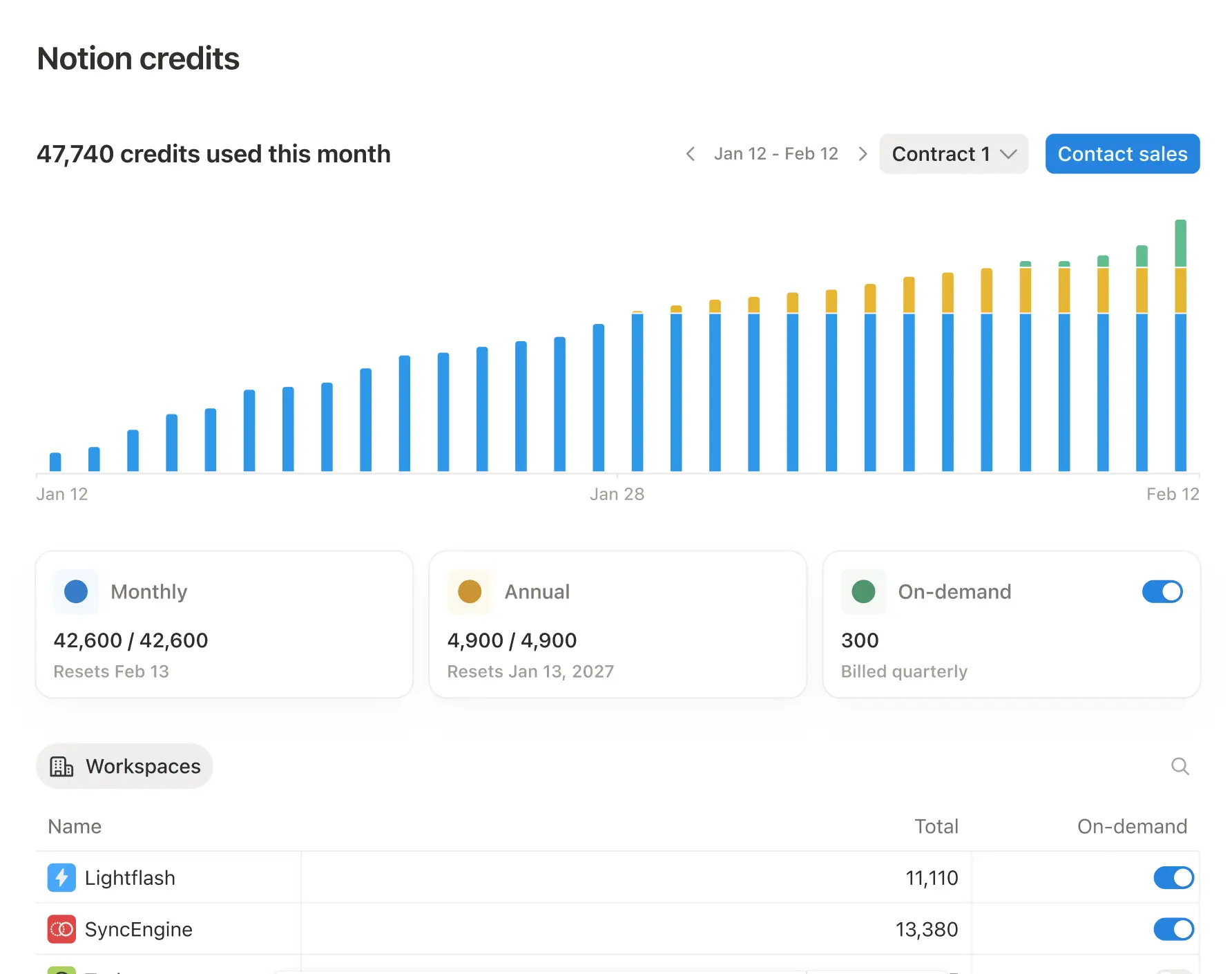
Lacak Penggunaan kredit di seluruh ruang kerja.
Dari dasbor Kredit Notion, pemilik organisasi dapat:
Lihat total Penggunaan kredit di seluruh organisasi.
Bandingkan Penggunaan kredit di seluruh ruang kerja.
Kelola pengeluaran on-demand untuk semua ruang kerja.
Pemilik organisasi juga dapat mengelola apakah pengeluaran on-demand diaktifkan untuk ruang kerja di bawah kontrak.
Jika pengeluaran on-demand aktif, agen dapat terus berjalan setelah kredit Anda habis.
Jika pengeluaran on-demand nonaktif, agen akan berhenti setelah kredit Anda habis.
Anda dapat mengelola pengeluaran on-demand di dua tingkat:
Seluruh kontrak: Aktifkan atau nonaktifkan pengeluaran on-demand untuk seluruh kontrak.
Per ruang kerja: Jika pengeluaran on-demand aktif di tingkat kontrak, setiap ruang kerja dapat dikelola secara individu oleh pemilik ruang kerja di tingkat ruang kerja, dan oleh pemilik organisasi di tingkat kontrak.
Jika Anda menonaktifkan pengeluaran on-demand untuk seluruh kontrak, fitur ini akan dinonaktifkan untuk semua ruang kerja.
Tetapkan batas kredit per ruang kerja
Pemilik organisasi dapat menetapkan batas kredit untuk setiap ruang kerja di bawah kontrak. Ini mencegah satu ruang kerja menggunakan lebih dari bagiannya dari kumpulan kredit.
Saat ruang kerja mencapai batasnya, fitur yang menggunakan Kredit Notion (seperti Agent Kustom) akan dijeda untuk ruang kerja tersebut hingga siklus bulanan berikutnya, atau hingga admin organisasi menaikkan batasnya.