הגדרות סביבת עבודה
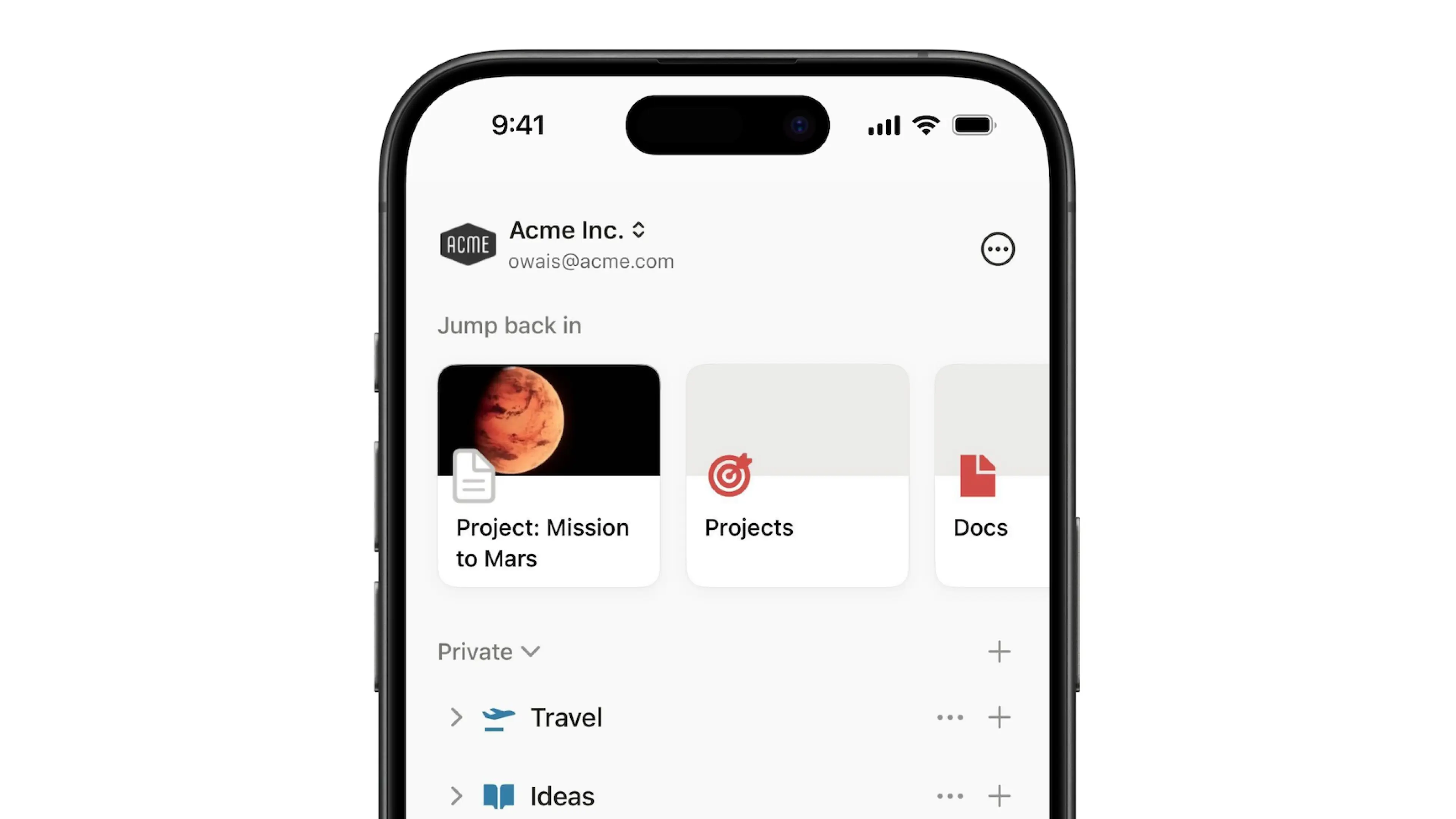
כשאתם נרשמים ל-Notion, באפשרותכם ליצור סביבות עבודה מרובות המחוברות לחשבון שלכם. ניתן להתאים אישית כל אחת מהן לפי העדפותיכם באמצעות הגדרות ייחודיות לסביבת עבודה. כך תנהלו כל היבט של סביבת עבודה בודדת.
מעבר לשאלות הנפוצות
הערה: הגדרות רבות אלו גלויות רק אם אתם מנהלים בתוכנית Plus או בתוכנית Enterprise. הן אינן מופיעות כלל באפליקציה לנייד. צרו קשר עם המכירות כדי ללמוד עוד על תוכנית Enterprise שלנו →
לא בטוחים איפה נמצאת הגדרה מסוימת? באפשרותכם לחפש אותה במקום לעבור על כל דף הגדרות.
כדי למצוא הגדרה:
עוברים אל
הגדרותבסרגל הצד.בשורת החיפוש בפינה השמאלית העליונה, יש להקליד את מה שמחפשים, כמו "export" או "domain".
ניתן לבחור תוצאה. Notion תעביר אתכם לדף ההגדרות המתאים ותדגיש את ההגדרה בקצרה כך שיהיה קל לזהות אותה.
כל תוצאה מציגה גם היכן ההגדרה נמצאת, כמו סביבת עבודה / כללי, כדי שתדעו איפה למצוא אותה בפעם הבאה.
הערה:
החיפוש תואם למילים המדויקות בשם ההגדרה, בתיאור שלה או בדף שבו היא נמצאת. אם אינכם רואים תוצאה, ניתן לנסות את המילה המדויקת ש-Notion משתמשת בה עבור אותה הגדרה.
יוצגו רק הגדרות שאליהן יש לכם גישה. לדוגמה, חברים לא יראו הגדרות שרק בעלי סביבת עבודה יכולים לשנות.
ייתכן שחלק מההגדרות עדיין לא יופיעו בחיפוש. הגדרות נוספות מתווספות עם הזמן.
כדי לשנות את שם ואייקון סביבת העבודה:
עוברים אל
הגדרותבסרגל הצד.תחת
סביבת עבודה, בחר ב-כללי.בשדה תחת
Name, הזינו שם פשוט עבור סביבת העבודה שלכם.תחת
Icon, לחצו על האייקון הנוכחי שלכם ובחרו אימוג'י או העלו תמונה משלכם.
אפשרו לאנשים עם דומיינים מסוימים של כתובות אימייל להצטרף אוטומטית לסביבת העבודה שלכם כחבר/ה, או כבעל/ת סביבת עבודה אם אתם בתוכנית חינמית. ברגע שהם יירשמו, Notion תזהה את האימייל שלהם ותשאל אם ברצונם להצטרף לסביבת העבודה שלכם.
כדי להגדיר דומיין מורשה:
עוברים אל
הגדרותבסרגל הצד.תחת
סביבת עבודה, בחר ב-כללי.תחת
Trusted domain access, מצאו את השדה תחתAllowed email domainsוהזינו את הדומיין שלכם.
הערה:
דומיינים מותרים חדשים מוגבלים לדומייני האימייל של חברי סביבת העבודה הזו. כדי להוסיף דומיין שאינו זמין, מישהו עם אימייל מאותו דומיין יצטרך להצטרף לסביבת העבודה.
זכרו שתחויבו עבור כל חבר בתוכנית Plus, Business ו-Enterprise.
נתוני ה-Notion שלכם תמיד יגובו בענן, אך באפשרותכם גם לייצא אותם לשמירה. ניתן לייצא את כל הדפים שלכם כ-HTML, Markdown או CSV (עבור מאגרי ידע), יחד עם כל הקבצים שהעליתם.
אם אתם בתוכנית Business או תוכנית Enterprise, באפשרותכם גם לייצא את כל סביבת העבודה שלכם ל-PDF, דבר שיכול להועיל לגיבויים לצורכי משפט ותאימות.
דפים שאין למייצא גישה אליהם, כגון דפים פרטיים של משתמשים אחרים, לא ייכללו בייצוא. בעל/ת סביבת עבודה בתוכנית Enterprise יכולים להעניק לעצמם ולאחרים גישה לדפים ספציפיים באמצעות חיפוש תוכן, כך שדפים אלו יוכלו להיכלל בייצואים עתידיים. ייתכן שחלק מהתוכן לא ייוצא בהתאם להגדרות מרחב צוות.
מפת אתר (index.html) כלולה בייצוא כדי לעזור לכם לנווט בסביבת העבודה המיוצאת. פריטי הרשימה במפת האתר מקושרים מקומית לדפים המיוצאים בפורמטים HTML ו-Markdown.
כדי לייצא את תוכן סביבת העבודה שלכם:
עוברים אל
הגדרותבסרגל הצד.תחת
סביבת עבודה, בחר ב-כללי.מצא ובחר את
ייצוא כל תוכן סביבת העבודה.תקבל אימייל מאת Notion עם קישור להורדת הקבצים שלך. קישור זה יפוג לאחר 7 ימים.
הערה:
ניתן לייצא את כל סביבת העבודה שלך רק במחשב שולחני או באינטרנט.
לא ניתן לשחזר באופן מיידי את סביבת העבודה שלך על ידי העלאה מחדש של תוכן סביבת העבודה שייצאת.
אם יש לכם תוכנית Business או תוכנית Enterprise, באפשרותכם לייצא רשימה של כל האנשים בסביבת העבודה שלכם.
קובץ ה-CSV שייוצא יכלול:
אימייל.
שם פרטי.
שם משפחה.
תפקיד (בעל/ת סביבת עבודה, מנהל/ת חברויות, חבר/ה או אורח/ת).
רשימה של קבוצות הרשאות שכל חבר/ה משתייך/ת אליהן.
מזהה משתמש.
כדי לייצא את חברי סביבת העבודה כקובץ CSV:
עוברים אל
הגדרותבסרגל הצד.תחת
סביבת עבודה, בחר ב-כללי.מצאו ובחרו ב-
Export members as CSV.
אם ברצונכם שנתוני הצפיות בדף יהיו גלויים למשתמשים בעלי גישה מלאה או גישת עריכה לדף:
עוברים אל
הגדרותבסרגל הצד.תחת
סביבת עבודה, בחר ב-כללי.יש להפעיל את 'שמירה והצגה של נתוני הצפיות בדף'.
ברגע שסביבת עבודה נמחקת:
פעולה זו היא בלתי הפיכה.
כל התוכן שבתוכה יימחק. לא תוכל לגשת לתוכן שלך — אפילו לא לדפים הפרטיים שלך. ייתכן שתרצה לייצא את כל הנתונים שברצונך לשמור לאחר מחיקת סביבת העבודה.
סביבת העבודה שנמחקה תימחק עבור כל מי שנמצא בה. המשמעות היא שכל המשתמשים שהיו חלק מסביבת עבודה לפני שנמחקה לא יוכלו עוד לגשת לסביבת עבודה זו או לכל תוכן בתוכה.
יוחזרת לסביבת עבודה אחרת שאתה שייך אליה, או לדף ההרשמה ל-Notion אם אינך שייך לאף אחת אחרת.
כדי למחוק סביבת עבודה:
עוברים אל
הגדרותבסרגל הצד.תחת
סביבת עבודה, בחר ב-כללי.גלול מטה אל
אזור סכנהובחר ב-מחיקת סביבת העבודה כולה. תתבקש להקליד את שם סביבת העבודה שלך כדי לאשר שברצונך להמשיך.
ניתן להשתמש באימוג'ים מותאמים אישית כסמלי דף, בתגובות ובתוך הטקסט. חברי סביבת העבודה יכולים לעבור ל-הגדרות בסרגל הצד שלהם ← אימוג'י כדי לנהל אימוג'ים מותאמים אישית בסביבת העבודה שלהם. מכאן, הם יכולים:
לבחור ב-
הוספת אימוג'יכדי להעלות קובץ משלהם.לבחור ב-
•••לצד אימוג'י מותאם אישית שהוסיפו, ו-לערוךאולמחוקאותו.בעלי סביבת עבודה יכולים לערוך או למחוק כל אימוג'י, גם אם לא הם יצרו אותו.
בעלי סביבת עבודה יכולים גם להפעיל את
הגבלת יצירת אימוג'י מותאם אישית לבעלי סביבת עבודהאם הם לא רוצים שכל החברים ייצרו אימוג'ים מותאמים אישית.
בהתאם לאופן השימוש שלכם בסביבת העבודה, ייתכן שתרצו לשמור על הנתונים שבה פרטיים עבור הצוות שלכם בלבד. באפשרותכם לעבור למקטע אבטחה כדי להתאים את הגדרות אבטחת סביבת העבודה שלכם.
הערה: חלק מההגדרות הבאות זמינות בתוכניות Notion מסוימות בלבד.
אפשר בקשות גישה לדף ממשתמשים שאינם חברים: הגדרה זו זמינה בכל התוכניות למעט Enterprise.אפשר לחברים לבקש הוספת חברים אחרים: הגדרה זו זמינה למשתמשים בתוכנית Plus ומעלה.אפשר לכל משתמש לבקש להתווסף כחבר בסביבת העבודה: הגדרה זו זמינה למשתמשים בתוכנית Plus ומעלה.אפשר לאורחי דף לבקש להתווסף כחברים בסביבת העבודה: הגדרה זו זמינה למשתמשים בתוכנית Plus ומעלה.
הגדרות אבטחה זמינות בתוכניות Enterprise בלבד
השבת פרסום: אל תאפשרו לחברים לפרסם Notion Sites או טפסים לאינטרנט. כל Notion Sites או טפסים שכבר פעילים באינטרנט, יוסרו.השבת שכפול דפים לסביבות עבודה אחרות: אל תאפשרו לחברים להעביר דפים לסביבות עבודה אחרות. זה מועיל במיוחד אם יש לכם הרבה אנשים והרבה דפים. העניינים עלולים להפוך למבלבלים במהירות, וחלק מהאנשים עלולים לאבד גישה כאשר דפים מועברים.השבת ייצוא: אל תאפשרו לחברים לייצא דפים. זה מבטיח שכל הנתונים שלכם יישארו ב-Notion במקום שיישארו גרסאות שונות שנשמרו כ-Markdown או כ-CSV.אפשר לחברים להזמין אורחים לדפים: אפשרו לחברים להזמין אורחים לדפי סביבת עבודה ספציפיים.אפשר לחברים לבקש הוספת אורחים: אפשרו לחברים לבקש להזמין אורחים לדפי סביבת עבודה.מי יכול להוסיף חברים מוגבלים למרחבי צוות: בחרו אם בעלי סביבת עבודה, בעלי סביבת עבודה ומרחב צוות, או כל חבר יכולים להוסיף חברים מוגבלים למרחב צוות.מי יכול להוסיף חבר/ה מוגבל/ת לדפים: בחרו אם בעלי סביבת עבודה, כל חבר/ה באישור מנהל, או כל חבר/ה יכולים להוסיף חבר/ה מוגבל/ת לדף.לאחר העברת דפים לפח האשפה, יש למחוק אותם לאחר: זה מאפשר לכם לבחור כמה זמן דפים יימחקו לאחר העברתם לפח האשפה.לאחר מחיקת דפים מפח האשפה, יש לשמור אותם למשך: זה מאפשר לכם לבחור כמה זמן ניתן לשמור דפים לאחר מחיקתם מפח האשפה.

מחפשים מידע אודות הגדרות חיבורים? ניתן לקרוא את המאמר הזה →
הערה: אם אתם מעוניינים ללמוד עוד על תוכנית Enterprise שלנו, באפשרותכם ליצור איתנו קשר על ידי מילוי טפסים. נחזור אליכם בהקדם האפשרי!
אם אתם בתוכנית Business או בתוכנית Enterprise, אתם יכולים לאמת דומיין עבור סביבת העבודה שלכם.
הערה: אם אתם בתוכנית Enterprise, עליכם לאמת את הדומיין שלכם באמצעות בקרות ברמת הארגון.
כדי לאמת דומיין עבור סביבת העבודה שלכם:
עוברים אל
הגדרותבסרגל הצד.בחרו ב-
Identity.ליד
Verified domains, בחרו ב-Add domain.הזינו את הדומיין החדש שלכם ובחרו ב-
Next.עקבו אחר ההנחיות כדי לעדכן את רשומת ה-DNS שלכם.
לחצו על
Verifyכדי להנחות את Notion לבדוק את רשומת ה-DNS שלכם.אם הסטטוס של הדומיין שלכם הוא
Pending, בחרו ב-•••ליד הדומיין →View details→Verifyכדי לאמת אותו באופן ידני.
לאחר השלמת האימות, תקבלו אימייל אישור והסטטוס של הדומיין שלכם יהיה
Verified.
אם אתם בתוכנית Business או Enterprise, אתם יכולים להגדיר SAML SSO עבור סביבת העבודה שלכם. למידע נוסף, עיינו ב-מאמר זה →
שאלות נפוצות
אני בתוכנית Plus, אך איני רואה אף אחת מהגדרות אלו ב'הגדרות'.
אני בתוכנית Plus, אך איני רואה אף אחת מהגדרות אלו ב'הגדרות'.
רק בעלי סביבת עבודה יכולים לגשת להגדרות סביבת העבודה. אם תנווט לכרטיסיית 'חברים', תוכל לראות האם אתה אורח/ת, חבר/ה, מנהל/ת חברויות או בעל סביבת עבודה. יש לפנות לבעל/ת סביבת עבודה לשדרוג סטטוס החברות, במידת הצורך.
אני מנסה להוסיף דומיין חדש להגדרת 'דומייני אימייל מורשים', אך המערכת אינה מאפשרת לי.
אני מנסה להוסיף דומיין חדש להגדרת 'דומייני אימייל מורשים', אך המערכת אינה מאפשרת לי.
דומיינים מותרים חדשים מוגבלים לדומייני האימייל של חברי סביבת העבודה הזו. כדי להוסיף דומיין שאינו זמין, מישהו עם כתובת אימייל מאותו דומיין יצטרך להצטרף לסביבת העבודה.
האם Notion תומכת בדומיינים מותאמים אישית?
האם Notion תומכת בדומיינים מותאמים אישית?
למד כיצד לתבוע דומיין notion.site או לחבר דומיין מותאם אישית ל-Notion Sites שלך כאן →
איך אני יכול להעביר את כל תוכן ה-Notion שלי לסביבת עבודה אחרת?
איך אני יכול להעביר את כל תוכן ה-Notion שלי לסביבת עבודה אחרת?
הערה: כל תוכן שיועבר ישוכפל לסביבת העבודה החדשה, ולדפים אלו לעיתים יש בעיות. למידע נוסף, לחצו כאן.
כדי להעביר את התוכן שלך מסביבת עבודה אחת לאחרת המשויכת לאותו חשבון, לחץ על ••• ליד כל אחד מהדפים ברמה העליונה בסרגל הצד שלך (או לחץ לחיצה ימנית) ובחר Move to. בתחתית תפריט ההעברה, תראה תפריט נפתח לבחירת סביבת עבודה אחרת.
כשאתה מעביר דפים ברמה העליונה, כל דפי המשנה שלהם עוברים איתם. הם יופיעו בסעיף Private אך ניתן להעביר אותם לכל מקום שתרצה.
מה קורה אם מחקתי משהו לצמיתות בטעות? האם יש דרך לשחזר אותו?
מה קורה אם מחקתי משהו לצמיתות בטעות? האם יש דרך לשחזר אותו?
אם מחקת בטעות דף, סביבת עבודה או אפילו את כל החשבון שלך, אנחנו יכולים לעזור! ניתן לשלוח לנו הודעה דרך האפליקציה על ידי לחיצה על ? בתחתית סרגל הצד, או לשלוח אימייל לכתובת [email protected].
אנחנו שומרים גיבויים של הנתונים שלנו, מה שמאפשר לנו לשחזר גרסה קודמת של התוכן שלכם מ-30 הימים האחרונים, אם תצטרכו.