בקרות ברמת הארגון
נהלו את כל סביבות העבודה של הארגון שלכם והחילו הגדרות ברמת הארגון במקום אחד 🎮

הערה: לפני שתוכלו לאשר חיבור עבור שאר סביבת העבודה שלכם, עליכם או על מנהל אחר להתקין אותו תחילה! רק חיבורים שכבר מותקנים בסביבת העבודה יופיעו ברשימה הנפתחת + חיבור מאושר.
כדי לנהל בקרות ברמת הארגון, בעלי סביבות עבודה של Enterprise צריכים קודם כל להגדיר את הארגון שלהם ולהפוך ל-בעלי ארגון או לייעד כאלה. כדי לעשות זאת:
פתחו את מחליף סביבת העבודה ובחרו ב-
הגדרת ארגון.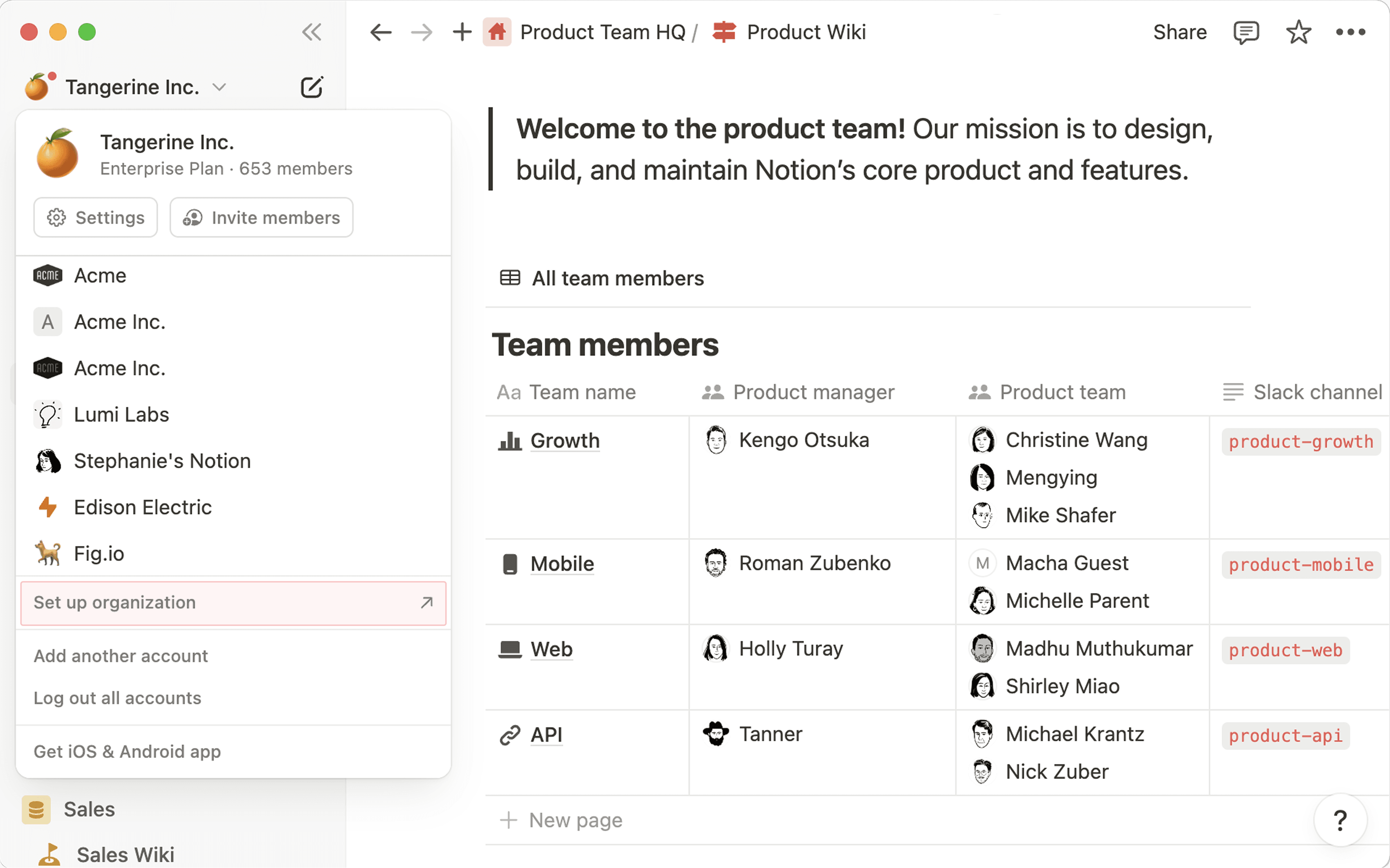
אם עדיין אין לכם דומיין אימייל מאושר, יש לכם אפשרות להוסיף אחד כאן. עקבו אחר ההנחיות כדי להגדיר אחד, ולאחר מכן בחרו ב-
אימות דומיין. כשתסיימו, בחרו ב-הגדרת ארגון.בחרו סמל ושם עבור הארגון שלכם.
בחרו בעל ארגון אחד או יותר. אלו יכולים להיות בעלי סביבות העבודה של הארגון ב-Notion או כל מי שתרצו שיעזור לנהל את הארגון שלכם. כשתסיימו, בחרו ב-
סיום הגדרה.בחרו ב-
מעבר למסוף הניהול.
כדי להציג ולנהל את הבקרות ברמת הארגון שלכם מסביבת עבודה ב-Notion:
לפתוח את מחליף סביבת העבודה ולבחור ב-
ניהול הארגון.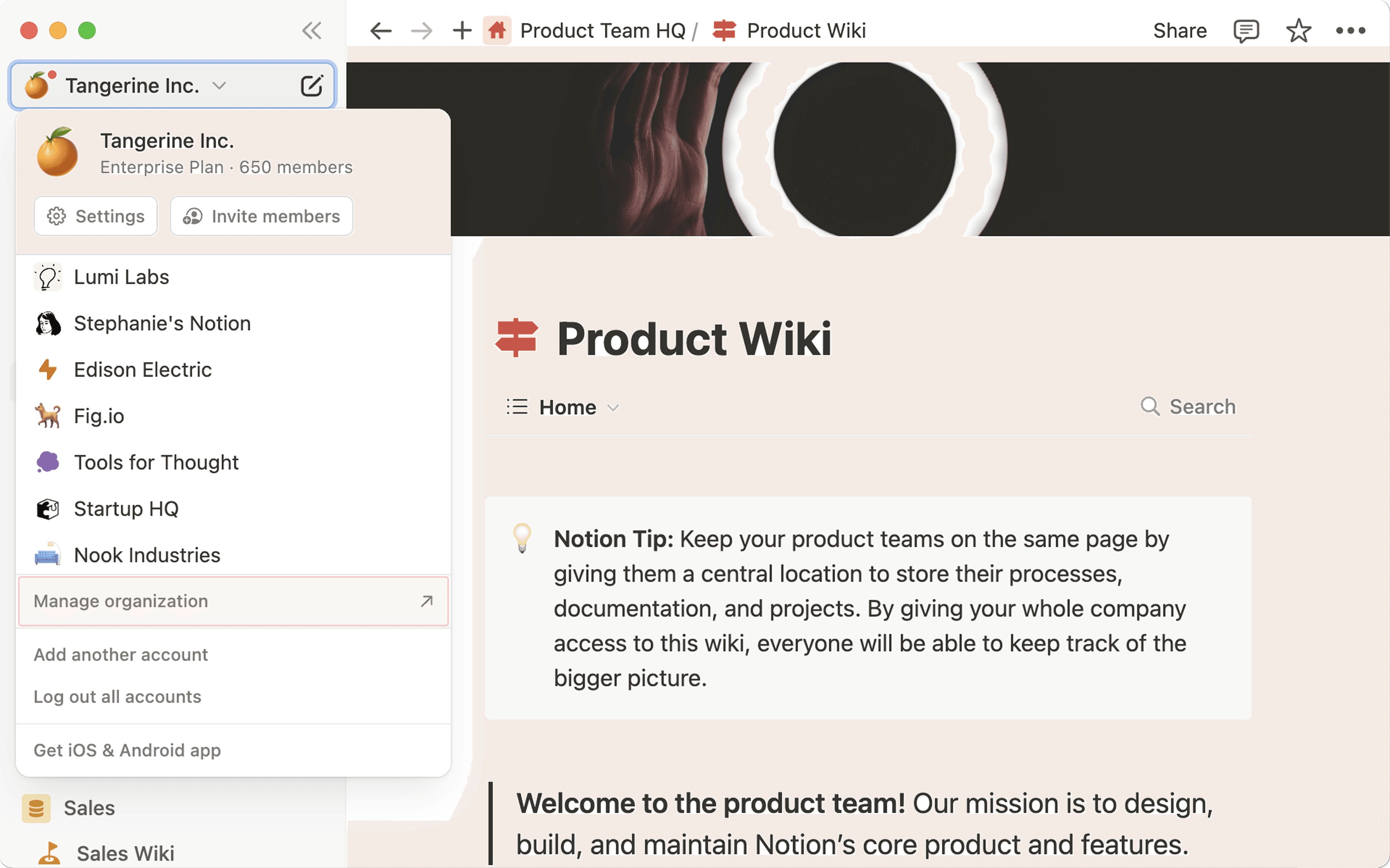
פעולה זו תפתח את הבקרות ברמת הארגון שלכם בדפדפן האינטרנט. אתם מוזמנים להוסיף קישור זה לסימניות לשימוש עתידי!
כאשר הגדרה מוחלת ברמת הארגון, בעלי סביבות עבודה לא יוכלו לשנות הגדרות אלו בהגדרות סביבת העבודה שלהם. הם יראו שההגדרות מנוהלות על ידי הארגון שלהם.
חברי סביבת העבודה לא יושפעו מבקרות ברמת הארגון — הגדרות אלו גלויות וזמינות רק לבעלי ארגון.
הכרטיסייה כללי מציגה מבט כולל על הארגון שלכם, כולל חברים וסביבות העבודה שבו. מכרטיסייה זו של הגדרות רמת הארגון, באפשרותכם לבצע את הפעולות הבאות:
בחרו ב-
עריכת פרטיםכדי לעדכן את שם הארגון שלכם.ראו כמה חברים שייכים לארגון שלכם. בחרו באריח
חבריםכדי לנהל את החברים שלכם.ראו כמה סביבות עבודה שייכות לארגון שלכם. בחרו באריח
סביבות עבודהכדי לנהל את סביבות העבודה שלכם.בחרו ב-
ניהול דומיינים של אימיילכדי לאמת את דומייני האימייל המשויכים לארגון שלכם.הגדירו כניסה יחידה (SSO) מבוססת SAML
(SSO)ו-הקצאת משאבים (provisioning) ב-SCIM עבור סביבות העבודה שלכם.הוסף יותר מתצורת SAML אחת, כך שקבוצות שונות של אנשים יוכלו להיכנס באמצעות ספקי זהות שונים. למידע נוסף על SAML SSO →
חייבו משתמשים להזדהות באמצעות SAML SSO בעת ניסיון גישה לסביבות עבודה בארגון שלכם.
יש לבחור איזו תצורת SAML נדרשת לכל סביבת עבודה.
מחיקת הארגון שלכם.
הלשונית אנשים מאפשרת לכם לראות את כל החברים והאורחים בכל סביבות העבודה שלכם בתצוגה אחת ללא כפילויות, כך שתוכלו להבין בקלות כיצד הם משפיעים על החיוב שלכם. מהלשונית אנשים בהגדרות ברמת הארגון שלכם, באפשרותכם לבצע את הפעולות הבאות:
בחרו ב-
הוספת חבריםכדי להוסיף חברים לסביבות עבודה ספציפיות השייכות לארגון שלכם.צפייה וניהול של חברים, אורחים, קבוצות וחשבונות משתמשים. לחצו על
ניהול חברים,ניהול אורחיםוכן הלאה כדי לגשת ללוח בקרה שבו תוכלו לראות, לחפש ולסנן רשימות של אנשים ברחבי הארגון שלכם. תוכלו לצפות בכתובת האימייל שלהם, בסביבות העבודה או בדפים שיש להם גישה אליהם, בזמן הפעילות האחרון שלהם ועוד.שדרוג אורחים לחברים.
הסרת גישת אורחים.
אפשרו למשתמשים להעניק גישה לתמיכה של Notion.
השעיה או הפעלה מחדש של חשבונות משתמשים.
איפוס סיסמאות של כל המשתמשים.
ניתוק כל המשתמשים המנוהלים מ-Notion וחיובם באימות מחדש.
ניהול
משך זמן ההתחברות.
מהלשונית אבטחה בהגדרות ברמת הארגון שלכם, באפשרותכם לשלוט בדברים הבאים:
מי יכול לפרסם Notion Sites, טפסים או קישורים ציבוריים לאינטרנט.
מי יכול לייצא דפים מסביבות עבודה.
מי יכול לשכפל דפים לסביבות עבודה אחרות.
מי יכול לבקש להוסיף חברים.
מי יכול לבקש להוסיף אורחים לדפים.
מי יכול להוסיף אינטגרציות.
מי יכול לגשת ל-Webhooks באוטומציות ובחצנים של מאגר ידע.
ניתן להגדיר הגדרות אלו כ-מנוהלות על ידי סביבת העבודה כך שיהיו שונות עבור כל סביבת עבודה, מופעלות עבור כולם בארגון שלכם, או השבתה עבור כולם בארגון שלכם.
ניתן להחיל הגדרות אבטחה על כל סביבות העבודה ומרחבי הצוות בארגון שלכם באמצעות החלה גורפת. שימו לב שההגדרות המפורטות ביותר יגברו על כל הגדרה ברמה גבוהה יותר — לדוגמה, אם הארגון שלכם אינו מאפשר פרסום Notion Sites וטפסים לאינטרנט, אך אתם מפעילים פרסום עבור מרחב צוות ספציפי, מרחב צוות זה יוכל לפרסם Notion Sites וטפסים למרות שהגדרת הארגון שלכם היא השבתת הפרסום.
הקפידו לשמור שינויים לאחר שתסיימו להתאים את הגדרות האבטחה שלכם כדי שהן ייכנסו לתוקף.
בעלי ארגון יכולים ליצור בוט מנהל עבור הארגון ולהעניק לו טוקן. טוקן מאפשר לצוות שלך להריץ עבודות ניהול מסוימות באמצעות קוד במקום ללחוץ על הגדרות אלו. בגרסה זו באפשרותך להתחיל ייצוא של סביבת עבודה, ליצור ולשחרר החזקת מידע לצורך משפטי, ולנתק משתמשים מנוהלים.
מקטע זה באפשרותך:
ליצור בוט מנהל ולהעניק לו שם שהצוות שלך יזהה.
ליצור טוקן ולבחור רק את הגישה שהבוט צריך.
להחליף או למחוק טוקן בכל עת. כל סקריפט המשתמש בטוקן שבוטל יפסיק לעבוד מיד.
לראות מי יצר כל בוט ומתי נעשה שימוש בטוקן שלו לאחרונה.
לצורך שלבי ההגדרה וטיפים לבטיחות, ניתן לעיין ב-ממשקי API ניהוליים עבור ארגוני Enterprise →
מהכרטיסייה נתונים ותאימות בהגדרות ברמת הארגון שלכם, באפשרותכם לבצע את הפעולות הבאות:
חיפוש כל דף בתוך הארגון שלכם. באפשרותכם לבצע סינון לפי סביבת עבודה, תאריך יצירה, יוצר ועוד.
צפייה בכל הפעילות האחרונה בארגון שלכם באמצעות יומן הביקורת. באפשרותכם לסנן לפי סביבת עבודה, תאריך, משתמש ועוד. למידע נוסף על אירועי יומן ביקורת ומשמעותם כאן →
מהכרטיסייה ניתוח נתונים בהגדרות ברמת הארגון שלכם, באפשרותכם לבצע את הפעולות הבאות:
צפייה בחברים, אורחים ומרחבי צוות הפעילים ביותר שלכם.
צפייה בתוכן עם רמת המעורבות הגבוהה ביותר.
צפייה בשאילתות חיפוש פופולריות.
ביצוע ניתוח מעמיק לפי מרחב עבודה וסינון לפי טווחי תאריכים ספציפיים.
בעלי ארגון יכולים להשתמש בלוח הבקרה של קרדיטים של Notion כדי לעקוב אחר השימוש בקרדיט ולנהל הוצאות לפי דרישה בכל סביבות העבודה בארגון שלהם. אפשרות זו זמינה אם הארגון שלכם נמצא בחוזה מרובה סביבות עבודה.
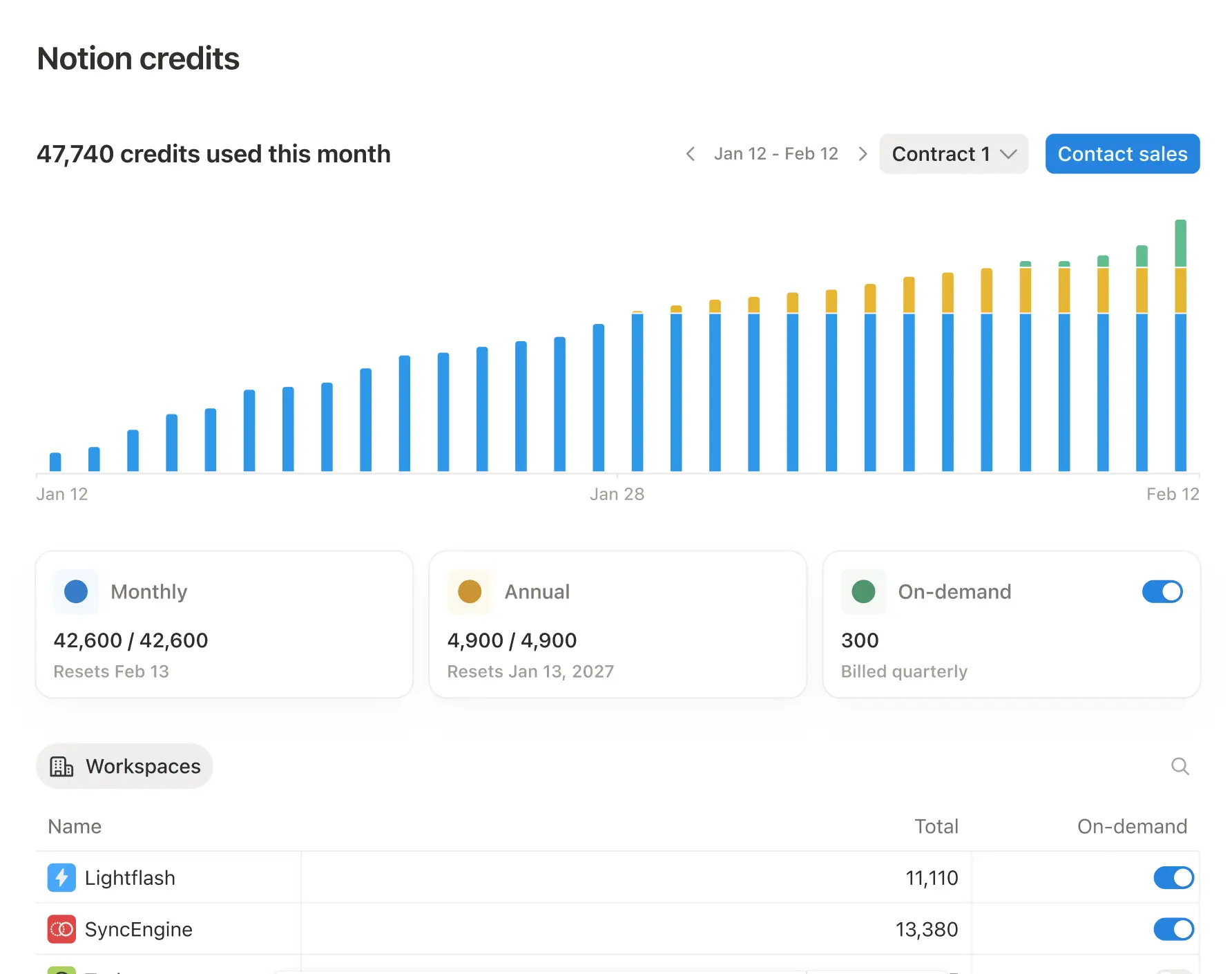
מעקב אחר השימוש בקרדיט בכל סביבות העבודה
בלוח הבקרה של קרדיטים של Notion, בעלי ארגון יכולים:
צפייה בשימוש הכולל בקרדיט בכל הארגון
השוואת השימוש בקרדיט בין סביבות עבודה
ניהול הוצאות לפי דרישה עבור כל סביבות העבודה
בעלי ארגון יכולים גם לנהל אם הוצאות לפי דרישה מופעלות עבור סביבות עבודה תחת החוזה.
אם הוצאות לפי דרישה מופעלות, סוכנים יכולים להמשיך לפעול לאחר שהקרדיטים שלכם אוזלים.
אם הוצאות לפי דרישה כבויות, סוכנים יפסיקו לפעול ברגע שהקרדיטים שלכם אוזלים.
באפשרותך לנהל הוצאות לפי דרישה בשתי רמות:
ברמת החוזה: הפעל או כבה הוצאות לפי דרישה עבור כל החוזה.
לפי סביבת עבודה: אם הוצאות לפי דרישה מופעלות ברמת החוזה, ניתן לנהל כל סביבת עבודה בנפרד על ידי בעלי סביבת העבודה ברמת סביבת העבודה, ועל ידי בעלי ארגון ברמת החוזה.
אם תכבה הוצאות לפי דרישה עבור כל החוזה, הן יכובו עבור כל סביבות עבודה.
הגדרת מכסת קרדיט לכל סביבת עבודה
בעלי ארגון יכולים להגדיר מכסת קרדיט לכל סביבת עבודה תחת החוזה. כך נמנעת מכל סביבת עבודה שימוש ביותר מהחלק המוקצה לה במאגר הקרדיט.
כאשר סביבת עבודה מגיעה למכסה שלה, תכונות המשתמשות בקרדיטים של Notion (כמו סוכנים בהתאמה אישית) עוברות להשהיה עבור אותה סביבת עבודה עד למחזור החודשי הבא, או עד שמנהל הארגון מעלה את המכסה.