קישורים וקישורים נכנסים

Notion מאפשרת לקשר בקלות לכל סוגי התוכן בתוך סביבת העבודה שלכם ומחוצה לה.
מעבר לשאלות הנפוצותבתוך פסקה
ישנן כמה דרכים לקשר לדף Notion אחר בתוך פסקה:
@-mention: הקלידו
@, ולאחר מכן התחילו להקליד את שם הדף שאליו ברצונכם לקשר. מצאו ובחרו אותו בתפריט שמופיע.פקודת [[: הקלידו
[[, ולאחר מכן התחילו להקליד את שם הדף שאליו ברצונכם לקשר. מצאו ובחרו אותו בתפריט שמופיע.פקודת +: הקלידו
+, ולאחר מכן התחילו להקליד את שם הדף שאליו ברצונכם לקשר. מצאו ובחרו אותו בתפריט שמופיע.
כבלוק
ניתן להוסיף קישור לדף Notion כבלוק, כך שתוכלו למקם אותו בקלות בכל מקום שתרצו בדף. כדי לעשות זאת:
בדף, הזינו את פקודת הלוכסן
/link. לחלופין, ניתן ללחוץ על ה-+שמופיע בעת ריחוף משמאל לכל בלוק, ולבחור ב-Link to pageמהתפריט הנפתח.התחילו להקליד את שם הדף שאליו ברצונכם לקשר. מצאו ובחרו אותו בתפריט שמופיע.
כדי להזיז את הבלוק, לחצו על
⋮⋮משמאלו וגררו אותו למיקום הרצוי לכם בדף.

הערה: כאשר תוסיף בלוק קישור לדף, הדף המקושר יופיע בסרגל הצד שלך תחת הדף שבו הוספת את הקישור, בדיוק כמו כל דף משנה אחר.
לכל בלוק ב-Notion יש קישור עוגן משלו שניתן להעתיק ולשתף. אלו מצוינים להפניית תשומת הלב של מישהו לחלק ספציפי בדף Notion ארוך! כדי לקשר לבלוק ספציפי:
רחפו מעל הבלוק ולחצו על ה-
⋮⋮שמופיע משמאל.בחרו ב-
העתק קישור לבלוק. פעולה זו תעתיק את ה-URL של אותו בלוק ספציפי ללוח שלכם.הדביקו את ה-URL הזה בכל מקום — בדף Notion, בהודעת Slack, באימייל ועוד.
כאשר מדביקים URL של דף אינטרנט לתוך Notion, ניתן ליצור אזכור קישור קומפקטי וקריא כדי לעזור לדף שלכם להיראות נקי ומסודר. ניתן אפילו לרחף מעל הקישור כדי לראות תצוגה מקדימה מהירה. כדי להשתמש באזכור קישור בדף שלכם:
הדבק את ה-URL.
בתפריט שמופיע, בוחרים באפשרות
הדבקה כאזכור.דף האינטרנט יוצג עם אייקון, המקור וכותרת הדף.
הערה:
אזכורי קישורים עובדים בצורה הטובה ביותר עם דפי אינטרנט ציבוריים. כל קישור שדורש הרשאות או אימות מסוימים כדי לצפות בו לא יודבק ל-Notion עם מידע עשיר כלשהו.
אם הדפדפן שלך חוסם עוגיות, ייתכן שאזכורי קישורים לא יוצגו כראוי.

כאשר אתה מקשר למשהו בתוך אפליקציה שמשתלבת עם Notion, Notion יכולה ליצור עבורו תצוגה מקדימה! למד אילו פלטפורמות נתמכות כאן →
קישורים נכנסים מציגים לך את כל הדפים שמקשרים לדף שבו אתה נמצא כעת. באפשרותך להשתמש בהם כדי לנווט בסביבת העבודה שלך.
קישורים נכנסים נוצרים באופן אוטומטי בכל פעם שאתה מבצע @-mention לדף. כדי לראות את הקישורים הנכנסים של דף, בחר {#} קישורים נכנסים תחת הכותרת שלו, או תחת המאפיינים שלו אם מדובר בדף מאגר ידע.
תוכל לראות קישורים נכנסים רק עבור דפים שיש לך גישה אליהם. אנשים אחרים לא יראו קישורים נכנסים לדפים הפרטיים שלך. קישורים נכנסים לדפים שגלויים רק לך יסומנו כ-פרטי.
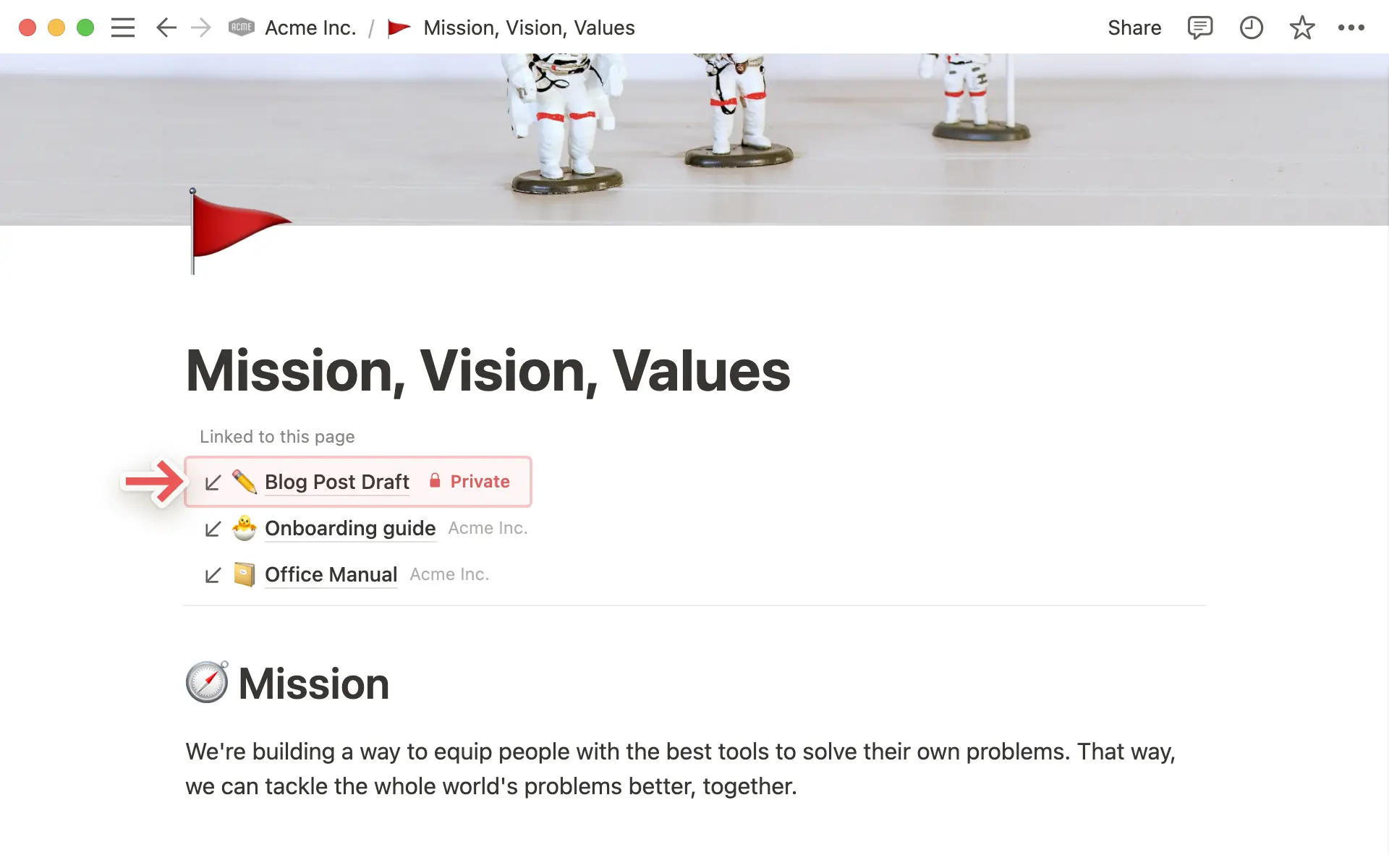
קישורים נכנסים מופיעים באופן אוטומטי מעל כותרת הדף ומוצגים בעת ריחוף בכל פעם שלדף יש כאלה. אם לדף אין קישורים נכנסים, או אם הרשאות הדף שאליו מפנה הקישור הנכנס מוגדרות כפרטיות, אזי לא מופיע דבר. משתמשים אינם יכולים להשתמש בקישורים נכנסים כדי לפתוח דפים שאין להם גישה אליהם.
למידע נוסף
שאלות נפוצות
איך פותחים באופן אוטומטי קישורים של Notion באפליקציה למחשב?
איך פותחים באופן אוטומטי קישורים של Notion באפליקציה למחשב?
אם אתם רוצים שקישורים לדפי Notion ייפתחו באפליקציה למחשב:
פותחים את Notion בדפדפן האינטרנט.
עוברים אל
הגדרות←העדפות.מפעילים את האפשרות
פתיחת קישורים באפליקציה למחשב.
עליך להתקין את אפליקציית שולחן העבודה מראש. כמו כן, יש להיכנס ל-Notion באפליקציה למחשב ולוודא שהאפשרות פתיחת קישורים של Notion בדפדפן בהגדרות, כבויה.
מה ההבדל בין אזכור עמוד באמצעות @ לבין הוספת בלוק 'קישור לעמוד' (Link to page)?
מה ההבדל בין אזכור עמוד באמצעות @ לבין הוספת בלוק 'קישור לעמוד' (Link to page)?
קישור לעמוד פועל בדומה ליצירת תת-עמוד. כאשר מקשרים לעמוד Notion בדרך זו, הוא יופיע בסרגל הצד כתת-עמוד של העמוד שבו הוא קושר.
אזכור עמוד באמצעות @ יוצר משהו הדומה יותר להיפר-קישור. עמודים שתאזכר באמצעות @ לא יופיעו כתת-עמודים של העמודים שבהם הם אוזכרו.