Contrôles pour l’ensemble de votre organisation
Gérez tous les espaces de travail de votre organisation et appliquez tous vos paramètres en un seul endroit. 🎮

Remarque : Cette fonctionnalité est uniquement disponible pour les utilisateurs du forfait Enterprise. La vérification de domaine n’est pas requise pour activer cette fonctionnalité.
Pour gérer les paramètres de l’organisation, les propriétaires d’espaces de travail Enterprise doivent d’abord configurer leur organisation et devenir ou désigner un propriétaire d’organisation. Pour ce faire :
Ouvrez le sélecteur d’espaces de travail et sélectionnez
Configurer l’organisation.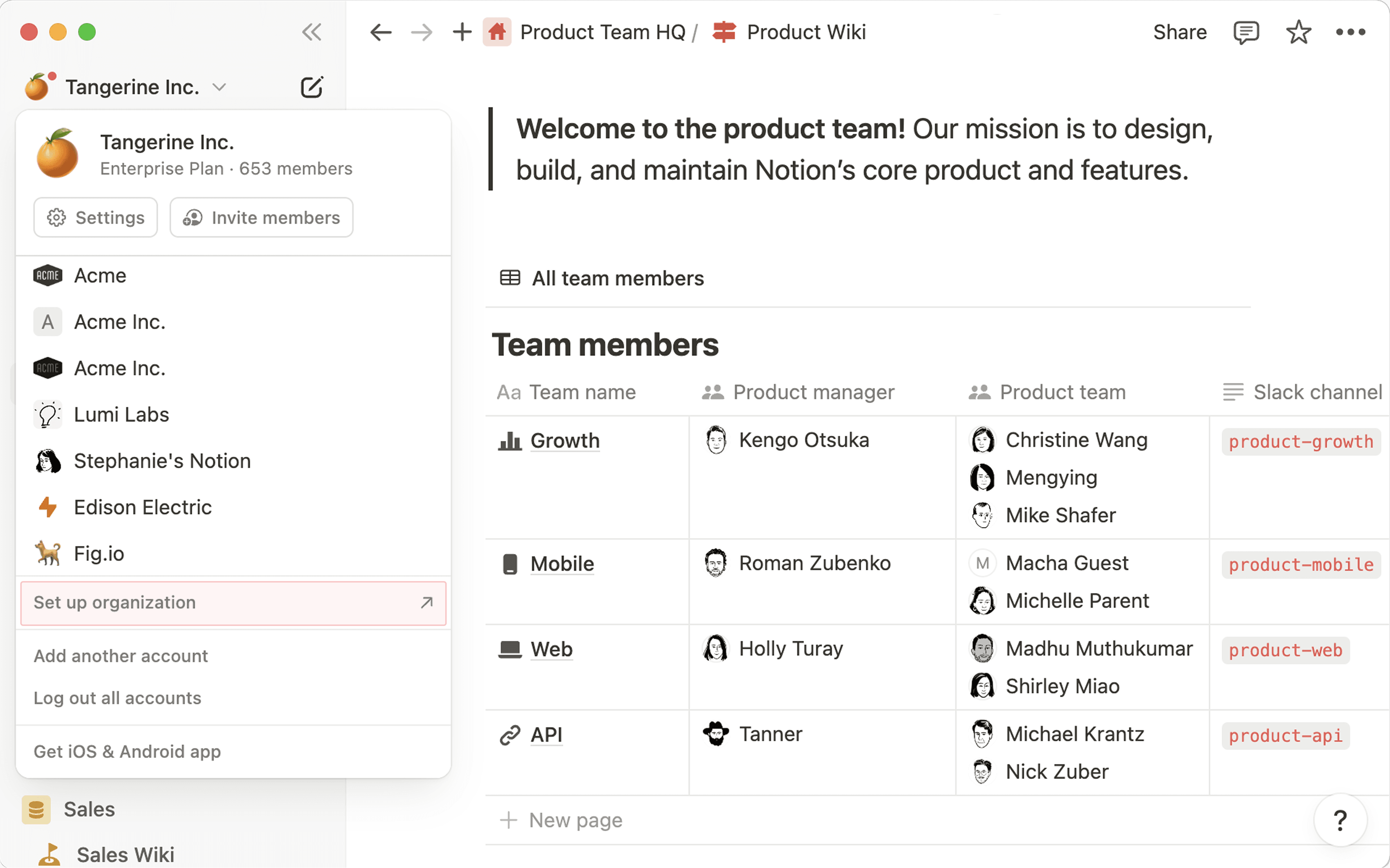
Si vous ne disposez pas encore d’un domaine de messagerie approuvé, vous avez la possibilité d’en ajouter un ici. Suivez les instructions pour en configurer un, puis sélectionnez
Vérifier le domaine. Une fois terminé, sélectionnezConfigurer l’organisation.Choisissez une icône et un nom pour votre organisation.
Sélectionnez un ou plusieurs propriétaires d’organisation. Il peut s’agir des propriétaires des espaces de travail Notion de votre organisation ou de toute autre personne que vous souhaitez aider à gérer votre organisation. Une fois terminé, sélectionnez
Terminer la configuration.Sélectionnez
Accéder à la console d’administration.
Pour afficher et gérer les contrôles de votre organisation à partir d’un espace de travail Notion :
Ouvrez le sélecteur d’espaces de travail et sélectionnez
Gérer l’organisation.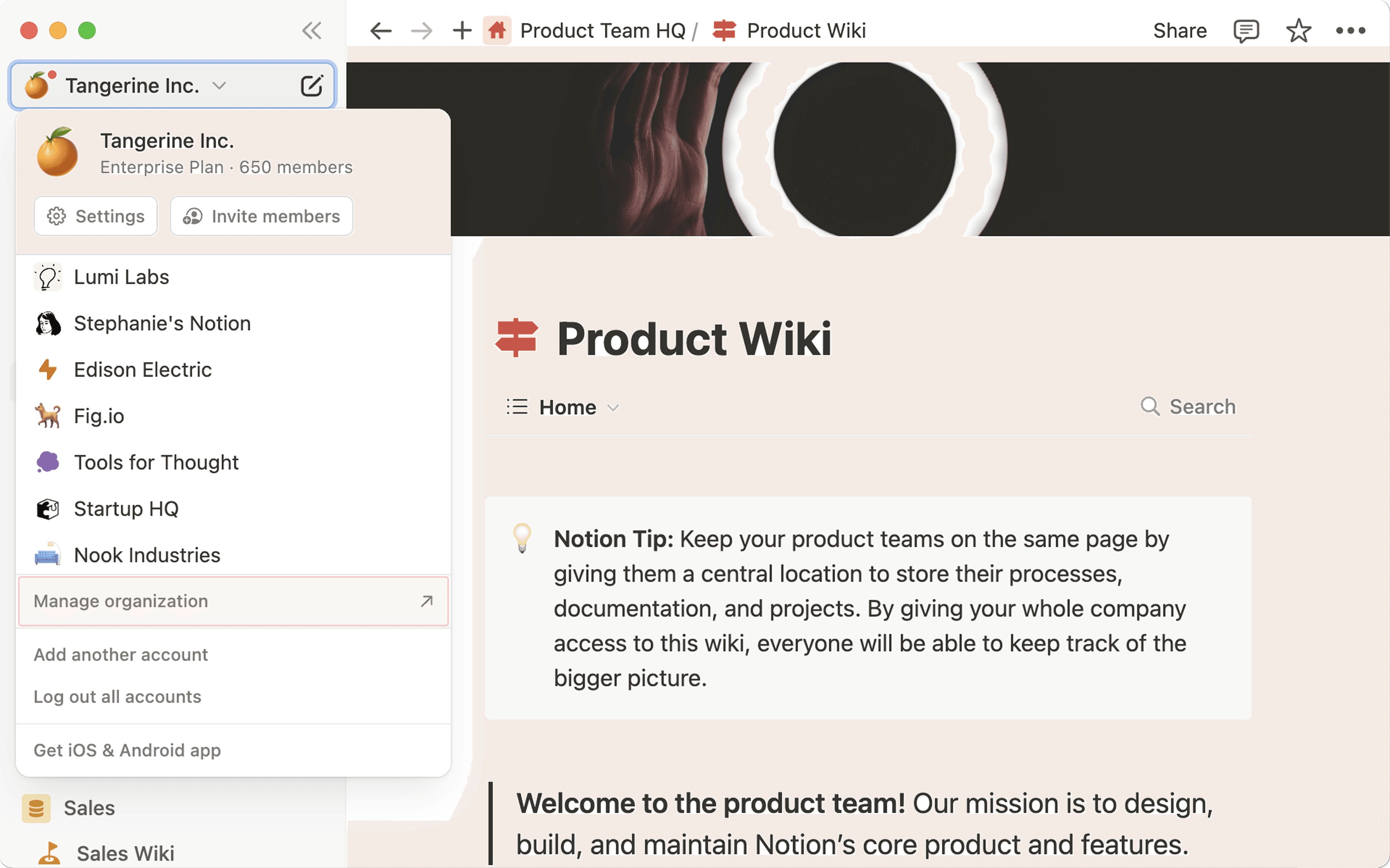
Cela ouvrira les paramètres de votre organisation dans votre navigateur. N’hésitez pas à ajouter ce lien à votre aperçu pour une utilisation ultérieure !
Lorsqu’un paramètre est appliqué au niveau de l’organisation, les propriétaires d’espaces de travail ne pourront pas modifier ces paramètres dans les paramètres de leur espace de travail. Ils verront que les paramètres sont gérés par leur organisation.
Les membres de l’espace de travail ne seront pas affectés par les contrôles de l’organisation. Ces paramètres sont uniquement visibles et disponibles pour les propriétaires de l’organisation.
L’onglet Général vous donne une vue d’ensemble de votre organisation, y compris ses membres et ses espaces de travail. Depuis cet onglet des paramètres de votre organisation, vous pouvez effectuer les actions suivantes :
Sélectionner
Modifier les informationspour mettre à jour le nom de votre organisation.Voyez combien de membres appartiennent à votre organisation. Sélectionnez la vignette
Membrespour gérer vos membres.Voyez combien d’espaces de travail appartiennent à votre organisation. Sélectionnez la vignette
Espaces de travailpour gérer vos espaces de travail.Sélectionner
Gérer les domaines de messageriepour vérifier les domaines de messagerie associés à votre organisation.Configurer l’authentification unique (SSO) basée sur SAML et le provisionnement SCIM pour tous vos espaces de travail.
Ajoutez plusieurs configurations SAML afin que différents groupes puissent se connecter avec différents fournisseurs d'identité. En savoir plus sur le SSO SAML →
Exiger que les utilisateurs s’authentifient avec le SSO SAML lorsqu’ils tentent d’accéder aux espaces de travail de votre organisation.
Choisissez la configuration SAML requise pour chaque espace de travail.
Supprimer votre organisation.
L’onglet Personnes vous permet de voir tous les membres et invités de tous vos espaces de travail, dédoublonnés dans une seule vue, afin que vous puissiez facilement comprendre leur impact sur votre facturation. Depuis l’onglet Personnes des paramètres de votre organisation, vous pouvez effectuer les actions suivantes :
Sélectionner
Ajouter des membrespour ajouter des membres à des espaces de travail spécifiques appartenant à votre organisation.Affichez et gérez les membres, les invités, les groupes et les comptes utilisateur. Cliquez sur
Gérer les membres,Gérer les invités, etc., pour accéder à un dashboard où vous pouvez voir, chercher et filtrer les listes de personnes dans toute votre organisation. Vous pourrez voir leur adresse e-mail, les espaces de travail ou les pages auxquels ils ont accès, la date de leur dernière activité, et plus encore.Convertir des invité·es en membres.
Supprimer l’accès des invité·es.
Autoriser les utilisateurs à permettre au service client de Notion d’accéder à leur compte.
Suspendre ou réactiver les comptes d’utilisateurs.
Réinitialisez les mots de passe de tous les utilisateurs.
Déconnectez tous les utilisateurs gérés de Notion et demandez-leur de s’authentifier à nouveau.
Gérez la
durée de la session.
Depuis l’onglet Sécurité des paramètres de niveau organisation, vous pouvez contrôler les éléments suivants :
Qui peut publier des Notion Sites, desformulaires ou des liens publics sur le Web.
Qui peut exporter des pages à partir d’espaces de travail.
Qui peut dupliquer des pages vers d’autres espaces de travail.
Qui peut demander l’ajout de membres.
Qui peut demander l’ajout d’invités à des pages.
Qui peut ajouter des intégrations.
Qui peut accéder aux webhooks dans les automatisations et les boutons de base de données.
Ces paramètres peuvent être gérés par l’espace de travail de manière à être différents pour chaque espace de travail, activés pour tous les membres de votre organisation ou désactivés pour tous les membres de votre organisation.
Les paramètres de sécurité peuvent être appliqués à tous les espaces de travail et espaces d’équipe de votre organisation à l’aide de Appliquer en masse. Notez que les paramètres les plus granulaires prévaudront sur ceux de niveau supérieur. Par exemple, si votre organisation n’autorise pas la publication de Sites et de Formulaires sur le web, mais que vous activez la publication pour un espace d’équipe spécifique, cet espace pourra publier des Sites et des Formulaires même si la publication est désactivée au niveau de l’organisation.
Assurez-vous d’enregistrer les modifications une fois que vous avez terminé d’ajuster vos paramètres de sécurité afin qu’elles soient prises en compte.
Les propriétaires d’organisation peuvent créer un bot administrateur pour l'organisation et lui attribuer un jeton. Un jeton permet à votre équipe d'exécuter certaines tâches d'administrateur avec du code au lieu de faire des clics dans ces paramètres. Dans cette version, vous pouvez lancer l’Exporter de votre espace de travail, créer et lever une rétention légale, et déconnecter les utilisateurs gérés.
Depuis cette section, vous pouvez :
Créer un bot administrateur et lui donner un nom que votre équipe reconnaîtra.
Créer un jeton et sélectionner uniquement les accès dont le bot a besoin.
Renouveler ou supprimer un jeton à tout moment. Tout script utilisant un jeton révoqué cesse de fonctionner immédiatement.
Voir qui a créé chaque bot et quand son jeton a été utilisé pour la dernière fois.
Pour les étapes de configuration et les conseils de sécurité, consultez API administrateur pour les organisations Enterprise →
Depuis l’onglet Données et conformité des paramètres de niveau organisation, vous pouvez procéder comme suit :
Recherchez n’importe quelle page au sein de votre organisation. Vous pouvez filtrer par espace de travail, date de création, créateur, et plus encore.
Consultez toute l’activité récente au sein de votre organisation via le journal d’audit. Vous pouvez filtrer par espace de travail, date, utilisateur, et plus encore. En savoir plus sur les événements du journal d’audit et leur signification ici →
Depuis l’onglet Données analytiques dans les paramètres de votre organisation, vous pouvez effectuer les actions suivantes :
Voir vos membres, invité·es et espaces d’équipe les plus actifs.
Voir le contenu qui suscite le plus d’engagement.
Consulter les requêtes de recherche les plus fréquentes.
Explorer les données par espace de travail et les filtrer par plages de dates spécifiques.
Les propriétaires d’organisation peuvent utiliser le dashboard des crédits Notion pour suivre l’utilisation des crédits et gérer les dépenses à la demande dans tous les espaces de travail de leur organisation. Cette fonctionnalité est disponible si votre organisation dispose d’un contrat multi-workspace.
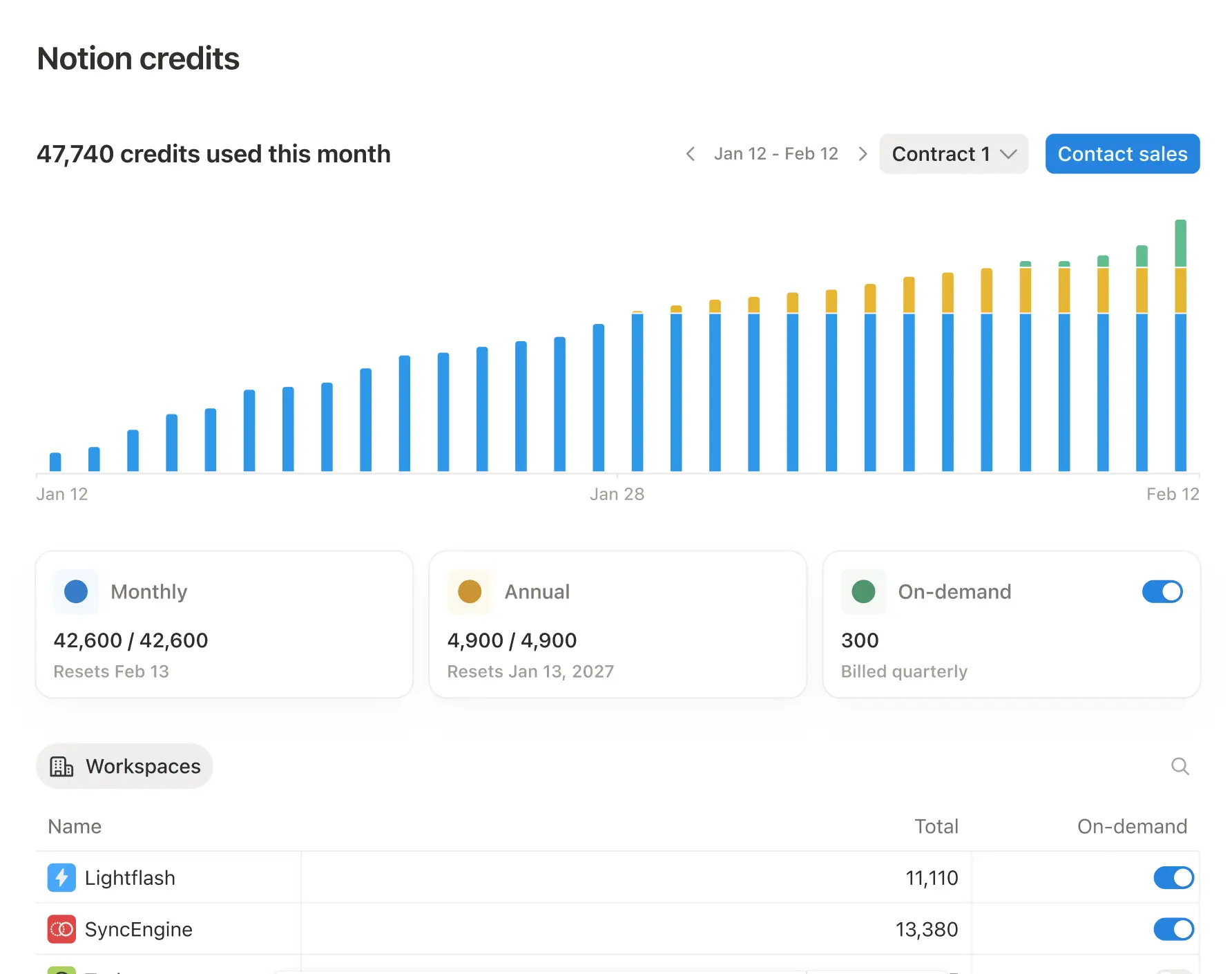
Suivre l’utilisation des crédits dans tous les espaces de travail
Depuis le tableau de bord des crédits Notion, les propriétaires d’organisations peuvent :
Consulter l’utilisation totale des crédits au sein de l’organisation
Comparer l’utilisation des crédits dans tous les espaces de travail
Gérer la consommation de crédits à la demande pour tous les espaces de travail
Les propriétaires d’organisations peuvent également activer ou désactiver la consommation de crédits à la demande pour les espaces de travail couverts par le contrat.
Si la consommation à la demande est activée, les agents peuvent continuer à fonctionner une fois vos crédits épuisés.
Si la consommation à la demande est désactivée, les agents seront mis en pause une fois vos crédits épuisés.
Vous pouvez gérer la consommation à la demande à deux niveaux :
Au niveau du contrat : activez ou désactivez la consommation à la demande pour l’ensemble du contrat.
Par espace de travail : si la consommation à la demande est activée au niveau du contrat, chaque espace de travail peut être géré individuellement par les propriétaires de l’espacee, et par les propriétaires de l’organisation au niveau du contrat.
Si vous désactivez la consommation à la demande pour l’ensemble du contrat, elle sera désactivée pour tous les espaces de travail.
Définir une limite de crédits par espace de travail
Les propriétaires d’organisation peuvent définir une limite de crédit pour chaque espace de travail dans le cadre du contrat. Cela empêche un espace de travail d’utiliser plus que sa part du crédit total.
Lorsqu’un espace de travail atteint sa limite, les fonctionnalités qui utilisent des crédits Notion (comme les agents personnalisés) sont interrompus pour cet espace de travail jusqu’au cycle mensuel suivant ou jusqu’à ce que les administrateur·rices de l’organisation augmentent la limite.