Siirrä sisältöä poistetulta käyttäjältä
Tässä artikkelissa kuvataan, miten työtilan omistaja voi siirtää sisältöä jäseneltä, joka on poistettu Enterprise-sopimuksen työtilasta.
Kun käyttäjä poistetaan, deprovisionoidaan tai poistuu työtilasta, hän saattaa jättää jälkeensä yksityisten sivujen sisältöä. Tämän ominaisuuden avulla Enterprise-sopimuksen työtilan omistaja voi siirtää tämän sisällön toiselle, nykyiselle käyttäjälle, jotta sen palauttaminen on helppoa.

Huomio: Tämä prosessi koskee käyttäjän yksityistä sisältöä sen jälkeen, kun hän on poistunut työtilasta. Nykyisen työtilan jäsenen kanssa jaettua sisältöä ei voi siirtää.
Työtilan omistaja voi määrittää uudelleen käyttäjän yksityisen sisällön, joka on hiljattain poistunut työtilasta, jos:
Käyttäjä ei ole tällä hetkellä työtilassa (hän on poistettu).
Käyttäjällä oli yksityisiä sivuja.
Käyttäjän yksityisiä sivuja ei ollut jo määritetty uudelleen toiselle käyttäjälle.
Käyttäjä oli osa työtilaa alle 30 päivää sitten.
Työtila on Enterprise-sopimuksessa.
Siirry kohtaan
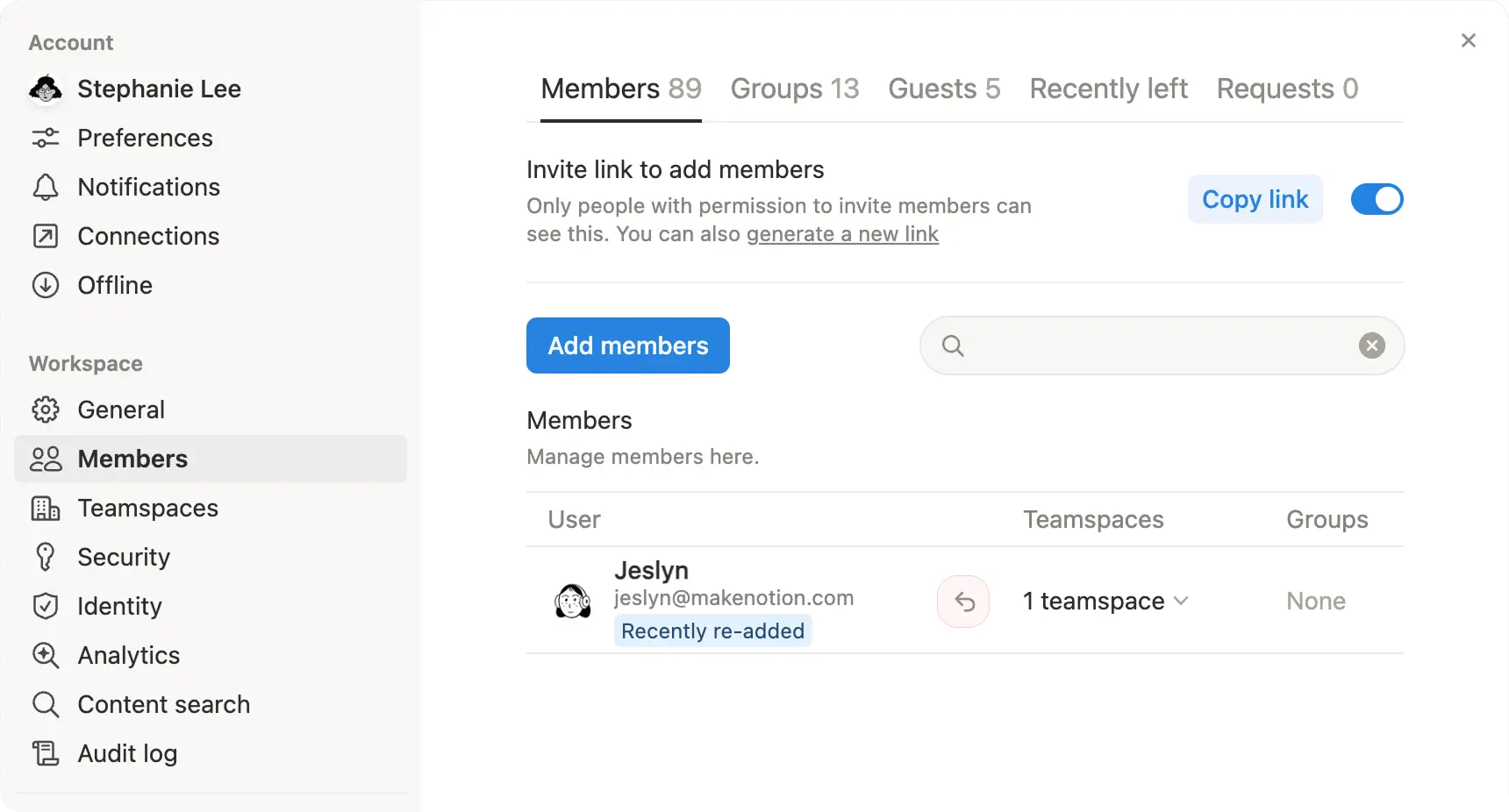
Asetuksetja napsautaJäsenet-osiota.Siirry
Äskettäin poistuneet-käyttäjien välilehdelle.Poistetun käyttäjän (”äskettäin poistunut käyttäjä”) kohdalla valitse kohde, johon haluat siirtää tämän käyttäjän yksityiset sivut.
Näet vahvistusikkunan; valitse
Siirrä yksityiset sivutjatkaaksesi yksityisten sivujen siirtoprosessia.Kaikki poistetun käyttäjän yksityiset sivut näkyvät kohdekäyttäjän sivuvalikossa uuden ylimmän tason yksityisen sivun alla.
Huomio: Käyttäjä, jonka kaikki yksityiset sivut on määritetty uudelleen, ei enää näy Äskettäin poistuneet -luettelossa.
Enterprise-sopimuksen työtilan omistajat voivat käyttää Content Transfer API -rajapintaa siirtääkseen yksityisiä sivuja äskettäin poistetuilta työtilan jäseniltä toiselle jäsenelle. Tämä rajapinta edellyttää samoja kelpoisuuskriteerejä, jotka mainittiin yllä.
Käyttääkseen tätä rajapintaa Enterprise-sopimuksen työtilan omistajat voivat:
Luo uusi sisäinen integraatio jolla on
Siirrä sisältö-ominaisuus.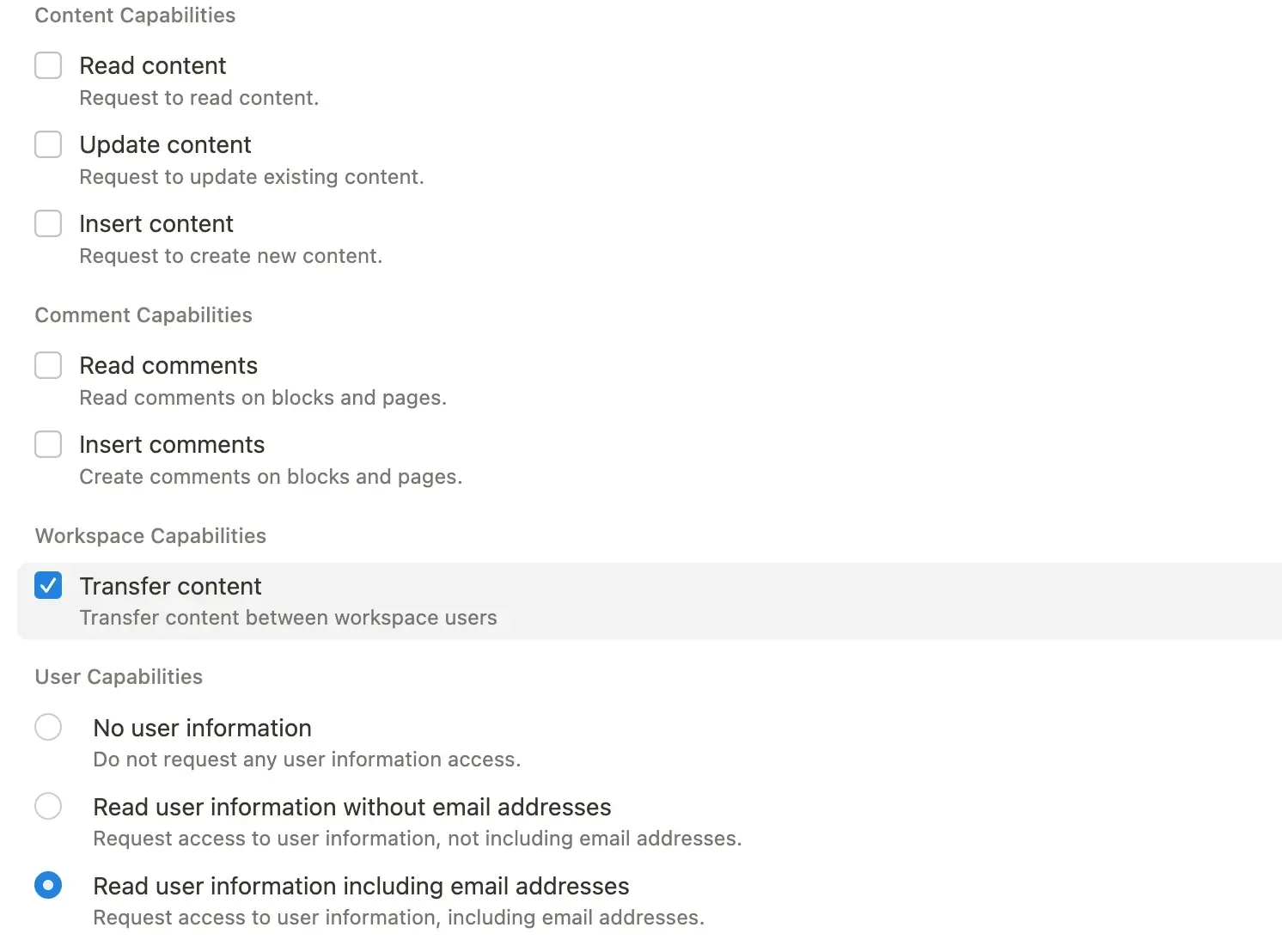
Käytä seuraavaa API-kutsua sisällön siirtoon:
curl -X POST '<https://api.notion.com/v1/users/transfer>' \\
-H 'Authorization: Bearer <token>' \\
-H 'Notion-Version: 2022-06-28' \\
-H \"Content-Type: application/json\" \\\\
-d '{ "from_user_id": <from_user_id>,"to_user_id":<to_user_id>}'
from_user_idedustaa poistettua käyttäjää. Jos käytät SCIM-webhookia, user_id sisältyy lähetetyn datan sisältöön.to_user_idedustaa siirretyn sisällön vastaanottajaa. Voit hakea tämän user_id-tunnisteen tekemällä kyselyn Notion Public API -rajapintaan käyttämällä list users API -päätepistettä tai käyttämällä identiteetintarjoajasi tarjoamaa API-rajapintaa. Esimerkiksi Okta tarjoaa listAppUsers API -rajapinnan. AppUserin externalID on Notion-käyttäjätunnus.
curl '<https://api.notion.com/v1/users>' \\\\
-H 'Authorization: Bearer '\"$NOTION_API_KEY\"'' \\\\\\\\
-H \"Notion-Version: 2022-06-28\"
3. API palauttaa virhevastauksen, jos validointi epäonnistuu. Validointi voi epäonnistua, jos lähtevä käyttäjä on yhä työtilassa tai työtilalla ei ole Enterprise-sopimusta. Jos validointi menee läpi, API palauttaa onnistumisvastauksen ja aloittaa siirron käsittelyn. Kun siirto on valmis, siirretyn sisällön pitäisi näkyä vastaanottajan yksityisessä Notion-sisällössä. Vastaanottaja saa myös ilmoituksen Postilaatikkoon ja sähköpostilla.
Jos käyttäjä on poistunut työtilasta ja liittynyt siihen uudelleen viimeisen 30 päivän aikana, työtilan omistajat voivat palauttaa hänen yksityiset sivunsa, jaetut sivunsa, ryhmäjäsenyytensä ja tiimitilajäsenyytensä.
Voit tehdä tämän siirtymällä kohtaan Asetukset → Ihmiset tai Jäsenet (sopimuksestasi riippuen) ja lisäämällä jäsenen takaisin työtilaasi. Kun hänet on lisätty takaisin, valitse samassa asetusvalikossa hänen nimensä vieressä oleva nuoli palauttaaksesi hänen pääsynsä ja sisältönsä.