Organisaatiotason hallintaominaisuudet
Hallitse kaikkia organisaatiosi työtiloja ja määritä asetuksia organisaatiotasolla yhdessä paikassa 🎮

Huomio: Tämä ominaisuus on käytettävissä vain Enterprise-sopimuksen käyttäjille. Verkkotunnuksen vahvistamista ei vaadita tämän ominaisuuden käyttöönottamiseksi.
Hallinnoidakseen organisaatiotason hallintaominaisuuksia Enterprise-työtilan omistajien on ensin määritettävä organisaationsa ja tultava organisaation omistajaksi tai nimettävä sellainen. Tee näin:
Avaa työtilan valitsin ja valitse
Määritä organisaatio.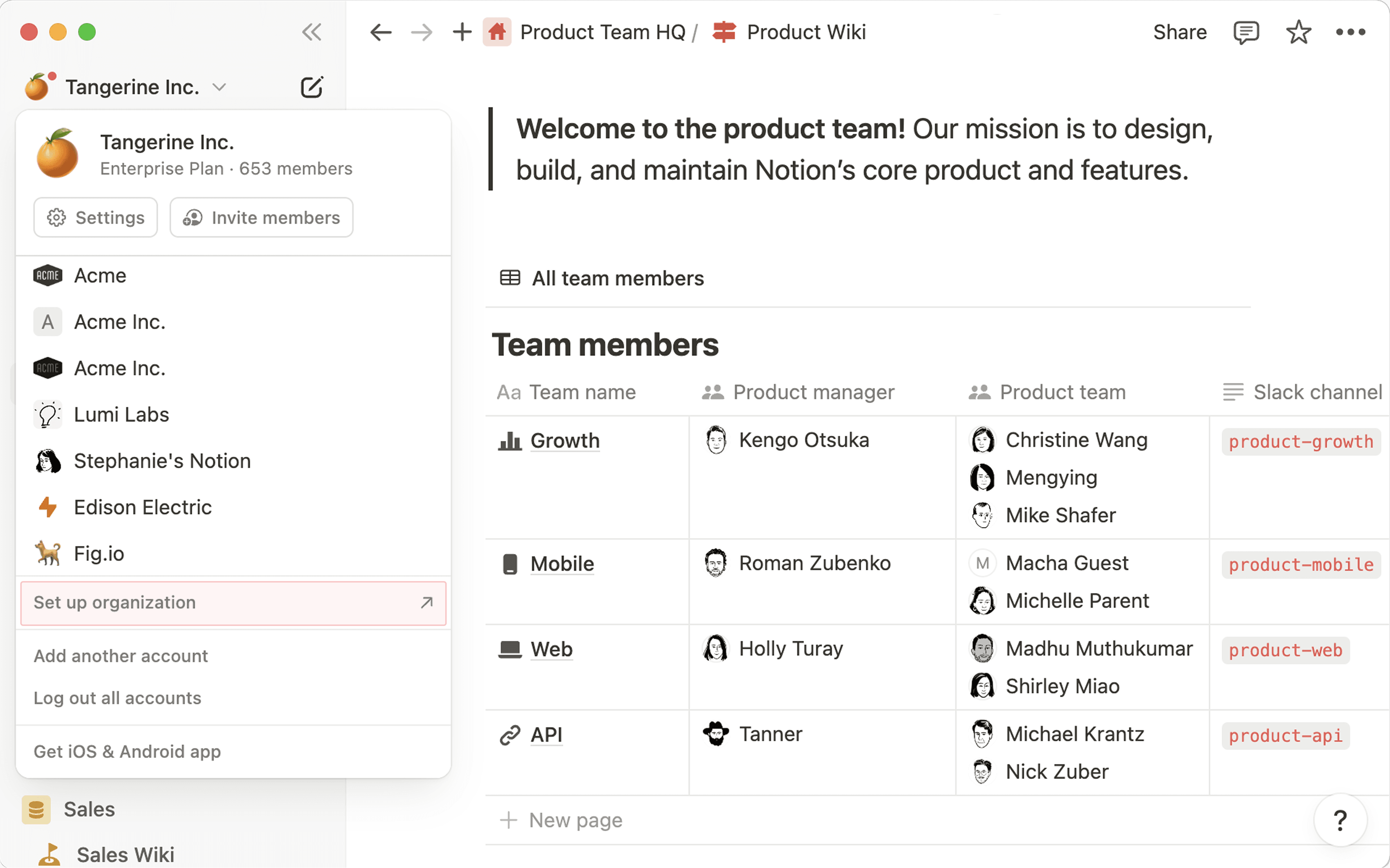
Jos sinulla ei vielä ole hyväksyttyä sähköpostidomainia, voit lisätä sellaisen tässä. Seuraa ohjeita sen määrittämiseksi ja valitse sitten
Vahvista domain. Kun olet valmis, valitseMääritä organisaatio.Valitse kuvake ja nimi organisaatiollesi.
Valitse yksi tai useampi organisaation omistaja. Nämä voivat olla organisaatiosi Notion-työtilojen omistajia tai joku muu, joka auttaa hallitsemaan organisaatiotasi. Kun olet valmis, valitse
Viimeistele määritys.Valitse
Siirry hallintakonsoliin.
Tarkastele ja hallitse organisaatiotason hallintaominaisuuksia Notion-työtilastasi:
Avaa työtilan valitsin ja valitse
Hallitse organisaatiota.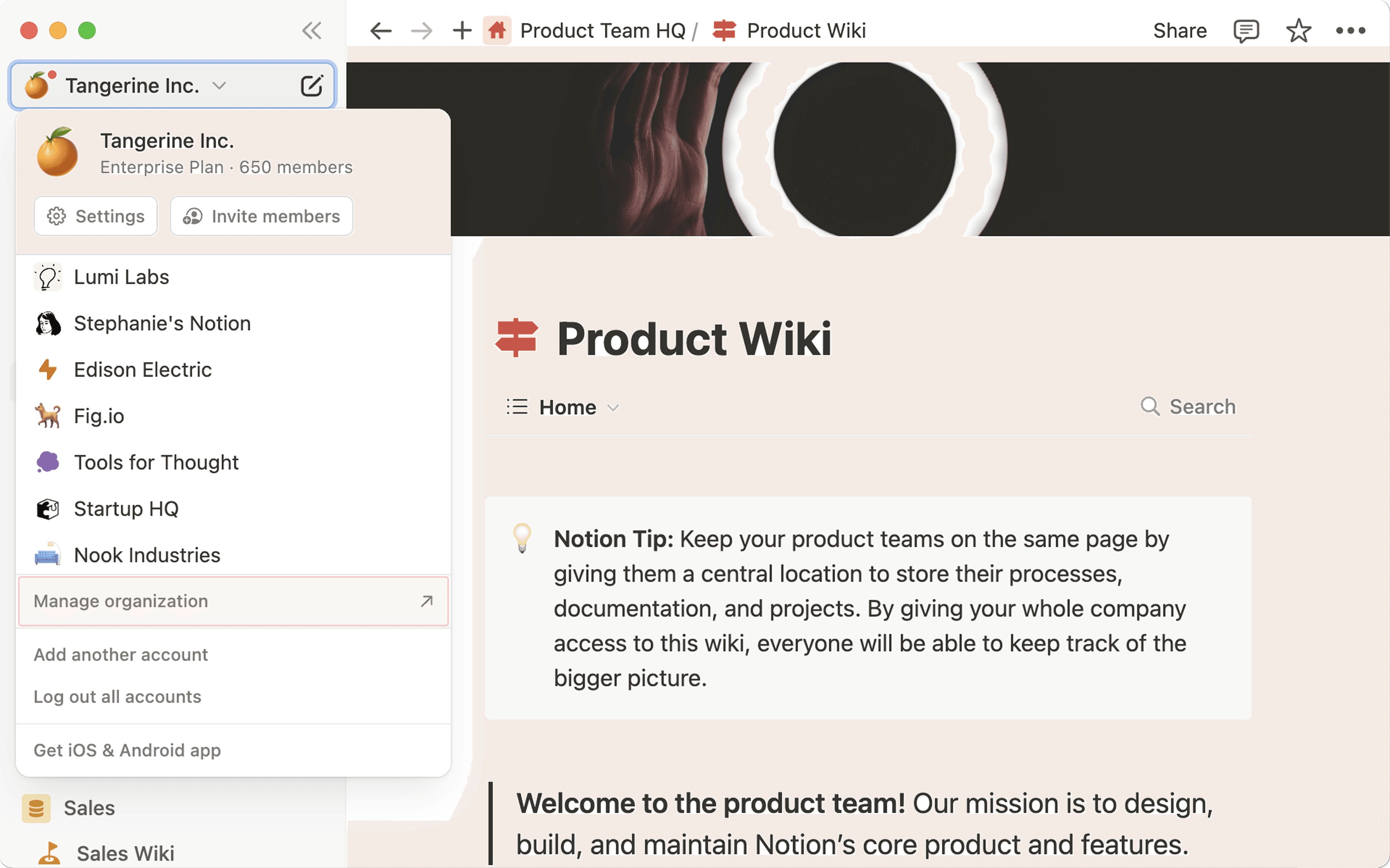
Tämä avaa organisaatiotason hallintaominaisuudet verkkoselaimessasi. Voit halutessasi lisätä tämän linkin kirjanmerkkeihin myöhempää käyttöä varten!
Kun asetus määritetään organisaatiotasolla, työtilan omistajat eivät voi muokata sitä omissa työtilojensa asetuksissa. Näet, että asetukset on hallinnoitu organisaatiosi toimesta.
Organisaatiotason hallintaominaisuudet eivät vaikuta työtilan jäseniin – nämä asetukset näkyvät ja ovat käytettävissä vain organisaation omistajille.
Yleiset-välilehti antaa yleiskuvan organisaatiostasi, mukaan lukien sen jäsenet ja työtilat. Tältä organisaatiotason asetusten välilehdeltä voit tehdä seuraavaa:
Valitse
Muokkaa tietojapäivittääksesi organisaatiosi nimen.Katso, kuinka monta jäsentä organisaatioosi kuuluu. Valitse
Jäsenet-ruutu hallinnoidaksesi jäseniäsi.Katso, kuinka monta työtilaa organisaatioosi kuuluu. Valitse
Työtilat-ruutu hallinnoidaksesi työtilojasi.Valitse
Hallitse sähköpostidomainejavahvistaaksesi organisaatioosi liitetyt sähköpostidomainit.Määritä SAML-kertakirjautuminen
(SSO)ja SCIM-provisionointi työtiloillesi.Lisää useita SAML-määrityksiä, jotta eri ryhmät voivat kirjautua sisään erilaisilla identiteetintarjoajilla. Lue lisää SAML SSO:sta →
Vaadi käyttäjiä tunnistautumaan SAML SSO:lla, kun he yrittävät käyttää organisaatiosi työtiloja.
Valitse kunkin työtilan vaatima SAML-määritys.
Poista organisaatiosi.
Ihmiset-välilehdellä näet kaikki jäsenet ja vieraat kaikissa työtiloissasi yhdessä näkymässä ilman kaksoiskappaleita, joten näet helposti, miten he vaikuttavat laskutukseesi. Organisaatiotason asetusten Ihmiset-välilehdellä voit tehdä seuraavaa:
Valitse
Lisää jäseniä, jos haluat lisätä jäseniä organisaatioosi kuuluviin tiettyihin työtiloihin.Tarkastele ja hallitse jäseniä, vieraita, ryhmiä ja käyttäjätilejä. Napsauta
Hallitse jäseniä,Hallitse vieraitajne. päästäksesi koontinäyttöön, jossa voit etsiä ja suodattaa organisaatiosi käyttäjien listoja. Voit nähdä heidän sähköpostiosoitteensa, työtilat tai sivut, joihin heillä on pääsy, heidän viimeisimmän aktiivisuusaikansa ja paljon muuta.Päivitä vieraat jäseniksi.
Poista vieraiden käyttöoikeudet.
Salli käyttäjien myöntää Notion-tuelle pääsy.
Jäädytä tai aktivoi käyttäjätilit uudelleen.
Nollaa kaikkien käyttäjien salasanat.
Kirjaa kaikki Hallitut käyttäjät ulos Notionista ja vaadi heitä tunnistautumaan uudelleen.
Hallitse
Istunnon kesto.
Organisaatiotason asetusten Suojaus-välilehdeltä voit hallita seuraavia asetuksia:
Kuka voi julkaista Notion-sivustoja, lomakkeita tai julkisia linkkejä verkkoon.
Kuka voi viedä sivuja työtiloista.
Kuka voi kopioida sivuja muihin työtiloihin.
Kuka voi pyytää jäsenten lisäämistä.
Kuka voi pyytää vieraiden lisäämistä sivuille.
Kuka voi lisätä integraatioita.
Kuka voi käyttää webhookeja tietokannan automaatioissa ja painikkeissa.
Nämä asetukset voivat olla työtilakohtaisia, jolloin ne voivat olla erilaisia jokaisessa työtilassa, käytössä kaikilla organisaatiossasi tai poissa käytöstä kaikilta organisaatiossasi.
Tietoturva-asetuksia voidaan soveltaa kaikkiin organisaatiosi työtiloihin ja tiimitiloihin käyttämällä Bulk apply -toimintoa. Huomaa, että tarkimmat asetukset ohittavat korkeamman tason asetukset – esimerkiksi jos organisaatiosi ei salli sivustojen ja lomakkeiden julkaisemista verkkoon, mutta otat julkaisemisen käyttöön tietyssä tiimitilassa, kyseinen tiimitila saa julkaista sivustoja ja lomakkeita, vaikka organisaatiosi asetuksena olisi julkaiseminen poistettu käytöstä.
Muista Tallenna muutokset, kun olet säätänyt tietoturva-asetuksesi, jotta ne tulevat voimaan.
Organisaation omistajat voivat luoda organisaatiolle ylläpitäjäbotin ja antaa sille tokenin. Tokenin avulla tiimisi voi suorittaa tiettyjä ylläpitäjätehtäviä koodilla sen sijaan, että asetuksia napsauttamalla muokattaisiin. Tässä julkaisussa voit käynnistää työtilan Vie-toiminnon, luoda ja vapauttaa säilyttämismääräyksiä sekä kirjata ulos hallitut käyttäjät.
Tässä osiossa voit:
Luo ylläpitäjäbotti ja anna sille nimi, jonka tiimisi tunnistaa.
Luo token ja valitse vain ne käyttöoikeudet, joita ylläpitäjäbotti tarvitsee.
Vaihda tai poista token milloin tahansa. Mikä tahansa skripti, joka käyttää mitätöityä tokenia, lakkaa toimimasta välittömästi.
Katso, kuka kunkin ylläpitäjäbotin on luonut ja milloin sen tokenia on viimeksi käytetty.
Katso asennusohjeet ja turvallisuusvinkit kohdasta Admin APIs for Enterprise organizations →
Organisaatiotason asetusten Data & compliance-välilehdeltä voit tehdä seuraavaa:
Etsi mitä tahansa sivua organisaatiostasi. Voit suodattaa työtilan, luontipäivämäärän, tekijän ja muiden perusteella.
Näe kaikki viimeaikainen toiminta organisaatiossasi lokin kautta. Voit suodattaa työtilan, päivämäärän, käyttäjän ja muiden perusteella. Lue lisää lokitapahtumista ja niiden merkityksestä tästä →
Organisaatiotason asetusten Analytiikka-välilehdeltä voit tehdä seuraavaa:
Näe aktiivisimmat jäsenet, vieraat ja tiimitilat.
Näe sisältö, joka on saanut eniten sitoutumista.
Näe suositut hakukyselyt.
Tarkastele työtiloittain ja suodata tiettyjen aikavälien mukaan.
Organisaation omistajat voivat käyttää Notion-pisteiden koontinäyttöä pisteiden käytön seuraamiseen ja tarveperusteisen kulutuksen hallintaan kaikissa organisaationsa työtiloissa. Tämä on käytettävissä, jos organisaatiollasi on usean työtilan sopimus.
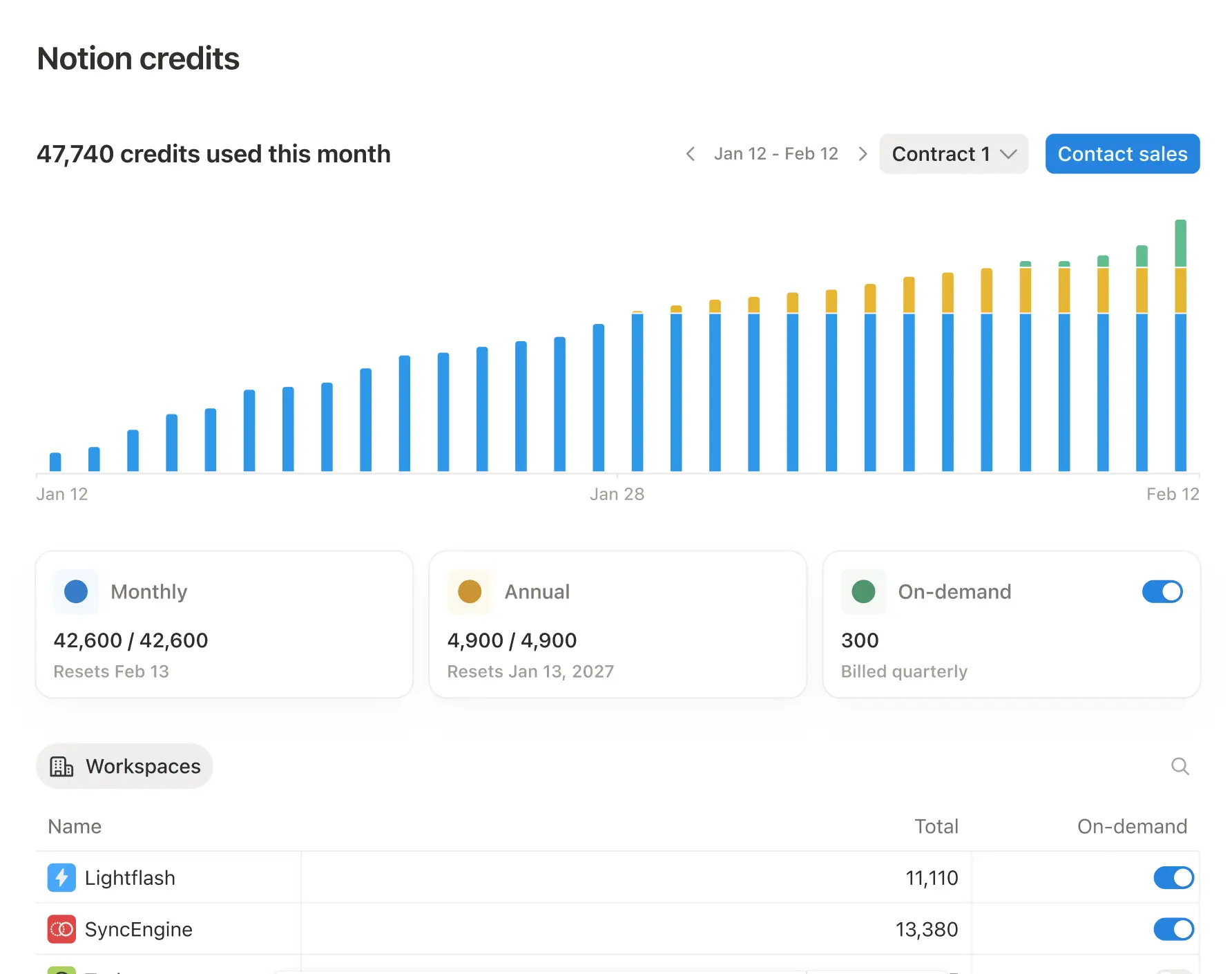
Seuraa pisteiden käyttöä työtiloittain
Notion-pisteiden koontinäytöstä organisaation omistajat voivat:
Näe pisteiden kokonaiskäyttö organisaatiossa
Vertaile pisteiden käyttöä työtilojen välillä
Hallitse tarveperusteista kulutusta kaikissa työtiloissa
Organisaation omistajat voivat myös hallinnoida, onko tarveperusteinen kulutus käytössä sopimuksen alaisissa työtiloissa.
Jos tarveperusteinen kulutus on käytössä, palvelijat voivat jatkaa toimintaansa pisteiden loppumisen jälkeen.
Jos tarveperusteinen kulutus on pois käytöstä, palvelijat pysähtyvät, kun pisteet loppuvat.
Voit hallinnoida tarveperusteista kulutusta kahdella tasolla:
Koko sopimuksen laajuisesti: Ota tarveperusteinen kulutus käyttöön tai poista se käytöstä koko sopimuksen osalta.
Työtilakohtaisesti: Jos tarveperusteinen kulutus on käytössä sopimustasolla, kunkin työtilan asetuksia voivat hallinnoida yksilöllisesti työtilan omistajat työtilatasolla ja organisaation omistajat sopimustasolla.
Jos poistat tarveperusteisen kulutuksen käytöstä koko sopimuksen osalta, se poistuu käytöstä kaikissa työtiloissa.
Aseta pisteraja kullekin työtilalle
Organisaation omistajat voivat asettaa pisterajan jokaiselle sopimuksen alaiselle työtilalle. Tämä estää yksittäistä työtilaa käyttämästä enempää kuin sen osuuden pistevarannosta.
Kun työtila saavuttaa rajansa, Notion-pisteitä käyttävät ominaisuudet (kuten mukautetut palvelijat) keskeytyvät kyseisessä työtilassa seuraavaan kuukausisykliin asti tai kunnes organisaation ylläpitäjä nostaa pisterajaa.