Poista ja palauta sisältöä
Minkä tahansa sisältö, jonka Lisää kohteeseen Notioniin, voit joko /kopioi tai /delete muutamalla Napsauta, olipa kyseessä sitten /kuva, /upota, /sivu tai tietokanta. Ja jos joskus poistat sisältöä ja tarvitset sen takaisin — meillä on kansi sinua varten.
Siirry usein kysyttyihin kysymyksiin⋮⋮-napsautus
⋮⋮-kuvake, jota kutsumme lohkokahvaksi, tulee näkyviin vasempaan marginaaliin, kun viet hiiren osoittimen minkä tahansa rivin tai sisällön päälle Notionissa. Napsauta sitä nähdäksesi Poista-vaihtoehdon.
•••-napsautus
Kun viet hiiren osoittimen esimerkiksi kuvan, upotetun sisällön, alasivun tai verkkokirjanmerkin päälle, tulee lohkon oikeaan yläkulmaan •••-kuvake, jotta voit Poista.
Mobiililaitteella näet tämän symbolin monen sisältölohkon kulmassa. Sen napauttaminen avaa valikon, joka sisältää Poista-vaihtoehdon. Jos kyseessä on teksti mobiililaitteella, napauta näppäimistön yläpuolelle ilmestyvän työkalupalkin oikeassa reunassa olevaa •••-kuvaketta. Näet samat vaihtoehdot.
Napsautus oikealla painikkeella
Voit napsauttaa Notionissa hiiren oikealla painikkeella mitä tahansa sisältöä (tai käyttää kosketuslevyn vastaavaa elettä) avataksesi valikon, joka sisältää Poista-vaihtoehdon.
Pikanäppäin
Kun haluat poistaa sisältöä, valitse jokin sisältölohko tai teksti ja paina delete-näppäintä.
Notionissa voi poistaa sivuja monella tavalla:
Vie hiiren osoitin sivun päälle vasemmassa sivuvalikossa, valitse
•••(tai napsauta hiiren oikeaa painiketta) ja valitse valikostaPoista.Valitse sivun oikeassa yläkulmassa oleva
•••ja valitse pudotusvalikostaPoista.
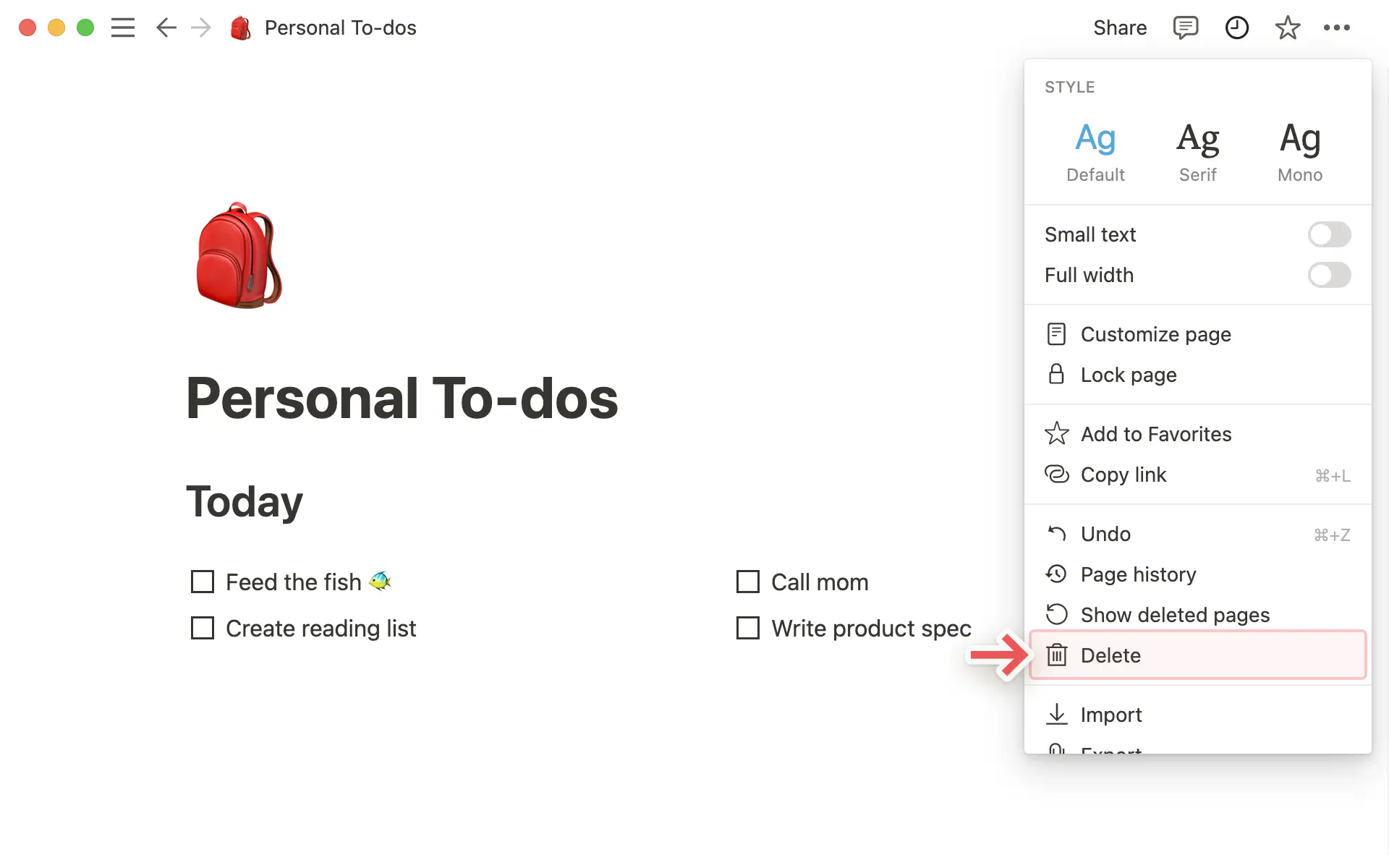
Jos haluat poistaa alasivun olemassa olevasta sivusta, vie hiiren osoitin sen päälle ja napsauta
⋮⋮-kuvaketta (tai napsauta hiiren oikeaa painiketta) nähdäksesiPoista-vaihtoehdon.Vedä mikä tahansa sivu- tai sisältölohko vasemman sivuvalikon alareunassa olevaan
roskakoriin.Voit myös valita minkä tahansa sivulohkon ja painaa
backspace- taidelete-näppäintä.
Mitä tapahtuu, kun sivu poistetaan
Oletusarvoisesti sivut pysyvät roskakorissa 30 päivää, ennen kuin ne poistetaan sieltä pysyvästi.
Kun sivut on poistettu pysyvästi roskakorista, niitä säilytetään vielä 30 päivää, ennen kuin ne muuttuvat saavuttamattomiksi kaikille käyttäjille, myös työtilan omistajille.
Enterprise-sopimuksen työtilan omistajat voivat mukauttaa näitä asetuksia. Lue lisää täältä →
Kun poistat sivun, se päätyy roskakoriin. Näet Roskakori sivuvalikon alareunassa sekä tietokoneella että mobiililaitteella. Kun avaat Roskakori, voit:
Etsi tietty sivu.
Suodata seuraavien perusteella:
Muokannut viimeksi: Henkilö, joka on viimeksi muokannut sivua.Sijainti: Sivu, jolla poistettu sisältö aiemmin sijaitsi.Tiimitila: Tiimitila, johon poistettu sisältö aiemmin kuului.
Avaa poistettu sivu nähdäksesi sen sisällön. Sieltä voit palauttaa sivun tai poistaa sen pysyvästi roskakorista. Huomaa, että et voi muokata roskakorissa olevaa sivua, ellet palauta sitä.
iOS- ja Android-käyttöjärjestelmissä roskakori sijaitsee sivuvalikon oikeassa yläkulmassa olevassa •••-valikossa.

Arkisto on tällä hetkellä beta-vaiheessa ja sitä koskevat sopimuksesi ehdot.
Arkisto on käytettävissä vain Business- ja Enterprise-sopimuksen käyttäjille.
Sivun arkistointi mahdollistaa sivujen merkitsemisen ei-ajankohtaisiksi ilman niiden poistamista.
Näin arkistoit sivut ja tietokannat:
Avaa sivu, jonka haluat arkistoida.
Napsauta sivun oikeassa yläkulmassa olevaa
•••-kuvaketta.Valitse
Arkistoi.
Sivun arkistoinnin jälkeen näet sivun yläreunassa keltaisen bannerin. Siinä näkyy nimesi ja päivämäärä, jolloin sivu arkistoitiin.
Voit poistaa sivun arkistoinnin siirtymällä sivun yläreunassa olevaan banneriin ja napsauttamalla Poista arkistointi.
Mitä tapahtuu, kun sivu arkistoidaan?
Arkistointi eroaa poistamisesta – arkistoidut sivut ovat edelleen käytettävissä. Kun arkistoit sivun:
Näet sivun yläreunassa Arkistoitu-bannerin.
Se on oletusarvoisesti piilotettu hausta.
Voit silti sisällyttää arkistoidut sivut hakuun suodattamalla kohdasta
Sisällön tila→Kaikki sivut (mukaan lukien arkistoidut).
Linkit sivulle toimivat edelleen.
Jos arkistoit pääsivun, kaikki sen alla olevat arkistosivut arkistoidaan automaattisesti.
Jos arkistoit sisältöä tietokannoissa, sisältö suodatetaan jatkossa pois näkymästä. Arkistoituja sivuja voi tarkastella siirtymällä tietokannan kohtaan
Asetukset→Näytä arkistoidut sivut.
Lue lisää sisällön arkistoinnista → Sivujen arkistointi
Huomio: Kun sivua muokataan aktiivisesti, siitä tallennetaan uusi versio aina 10 minuutin välein. Sivusta tallennetaan uusi versio kahden minuutin kuluttua siitä, kun olet tehnyt sivulle viimeisen muokkauksen.
Versiohistoria antaa tarkempaa tietoa sivulla tai tietokannassa tehdyistä muutoksista. Voit tarkastella korostettuja muutoksia, nähdä selkeät tiedot siitä, kuka kunkin muutoksen on tehnyt, ja esikatsella, mihin muutokset vaikuttavat, ennen kuin palautat aiemman version.
Jos käytössäsi on Enterprise-sopimus, voit tarkastella sivulle tehtyjen muutosten historiaa, mukaan lukien tiedot siitä, kuka muutokset teki ja milloin.
Jos käytössäsi ei ole Enterprise-sopimusta, sivulle tehdyistä muutoksista on saatavilla rajoitetumpi historia.Voit tarkastella ja palauttaa minkä tahansa Notion-sivun aiempia versioita seuraavasti:
7 päivää, kun käytössä on ilmainen sopimus.
30 päivää, kun käytössä on Plus-sopimus.
90 päivää, kun käytössä on Business-sopimus.
Ei aikarajoituksia, kun käytössä on Enterprise-sopimus.
Tarvitsetko rajoittamattoman sivuhistorian? Päivitä Enterprise-sopimukseen tai ota yhteyttä myyntitiimiimme, jos haluat lisätietoja Enterprise-ominaisuuksista.
Sivun versiohistoria
Sivun versiohistorian käyttäminen edellyttää vähintään Voi muokata-käyttöoikeutta.
Napsauta sivun yläreunassa olevaa
•••-kuvaketta ja valitseVersiohistoria.Avautuvassa ikkunassa
Tarkastele nykyisen sivun kaikkia aiempia versioita.
Näet, miltä sivu näytti tiettynä ajankohtana napsauttamalla jotakin aiempaa versiota.
Kun avaat versiohistorian, voit valita version ja nähdä kohokohdat tehdyistä muutoksista. Tämän ansiosta muokkausten tarkistaminen on helpompaa ilman, että kahta versiota tarvitsee verrata manuaalisesti rinnakkain. Voit myös muokata sitä, miten muutokset ryhmitellään.
Versiohistoriassa näet muutoksia, kuten:
Tekstimuokkaukset (mitä on lisätty, poistettu tai muutettu).
Lisätyt tai poistetut lohkot.
Tietyt muut kuin tekstimuutokset (kuten kuvat, tehtävälistat, huomiolohkot ja värit).
Yksinkertaisia taulukko- ja tietokantamuutoksia.

Versiohistoria näyttää tärkeimmät kohdat, mutta se ei tallenna kaikkia muutoksia.
Yksityiskohtainen versioiden vertailu ei ole käytettävissä mobiililaitteilla.
Sivun aiempien versioiden palauttaminen
Jos haluat palauttaa aiemmasta versiosta vain tiettyjä sisältölohkoja, napsauta sivun versiota, kopioi haluamasi lohkot ja liitä ne nykyiselle sivulle.
Voit myös palauttaa sivun aiemman version, jolloin siitä tulee nykyinen versio. Avaa haluamasi versio ja napsauta
Palauta. Voit myös lisätä version kirjanmerkkeihin ja antaa sille nimen.Voit aina palata sivun aiempaan versioon, vaikka sinä tai joku muu tiimisi jäsen olisi palauttanut aiemman version. Avaa uudelleen
Versiohistoria, valitse mihin versioon haluat palata ja palauta se. Voit myös jakaa sivun tai tietokannan version lähettämällä sen URL-osoitteen.Jos palautat tietokannan, kaikki sen sivut ja niiden ominaisuudet palautetaan. Tietokantasivujen sisältöä, kuten sivujen sisällä olevaa tekstiä, ei kuitenkaan palauteta. Jos haluat palauttaa tietokantasivun sisällön, sinun on palautettava jokaisen yksittäisen sivun aiempi versio.
Jos palautat sivun, jossa on tekstiin sidottu tietokanta (eli tietokanta sivun sisällä), voit valita, palautatko tietokannan sivut ja ominaisuudet vai et.
Huomio: Tietokannan palauttaminen voi vaikuttaa olemassa oleviin tietokantanäkymiin sekä siihen, miten muut näkevät tietokannan.
Versiohistoria mobiililaitteilla
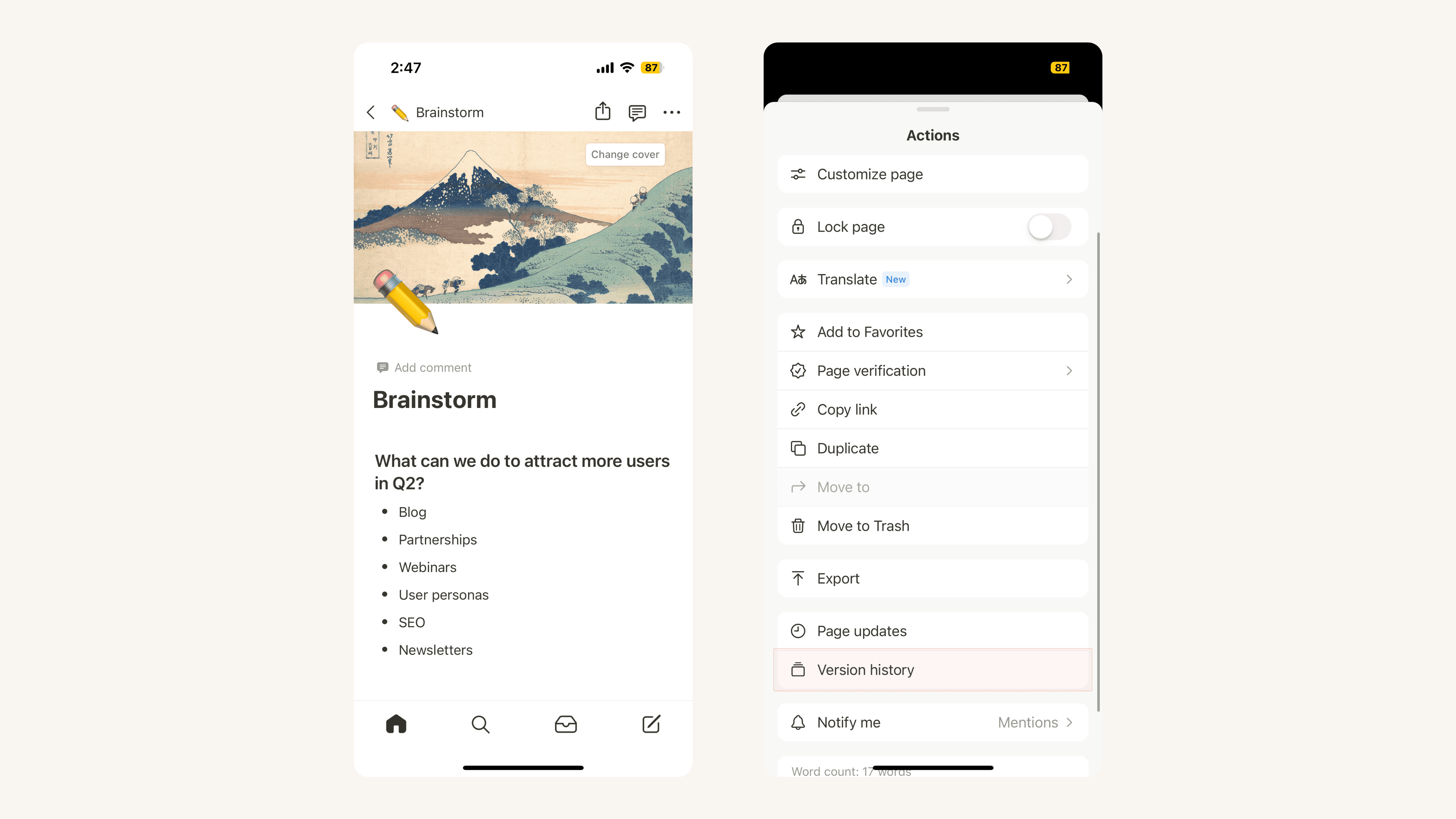
Versiohistoria toimii mobiililaitteilla hieman eri tavalla kuin verkko- tai työpöytäversiossa. Sivuhistorian avaaminen:
Napsauta sivun yläreunassa olevaa
•••-kuvaketta.Napauta
Versiohistoria. Näet täydellisen listan versioista aikajärjestyksessä.Napauta haluamaasi versiota nähdäksesi sen. Voit kopioida ja liittää siitä mitä tahansa sisältöä nykyiseen versioosi tai napauta näytön yläreunassa olevaa
Palauta, jos haluat tehdä siitä nykyisen version.
Notionissa on monia tapoja poistaa ominaisuuksia tietokannasta.
Napsauta muokattavan tietokannan kulmassa olevaa Asetukset-valikkoa.
Valitse
Muokkaa ominaisuuksia.Napsauta ominaisuutta, jonka haluat poistaa.
Valitse
Poista ominaisuus.
Mitä tapahtuu, kun ominaisuus poistetaan
Poistettuja ominaisuuksia voi tarkastella, palauttaa tai poistaa pysyvästi Asetukset-valikosta. Voit tarkastella tietokannan poistettuja ominaisuuksia seuraavasti:
Napsauta muokattavan tietokannan kulmassa olevaa Asetukset-valikkoa.
Valitse
Muokkaa ominaisuuksia.Vieritä alas kohtaan
Poistetut ominaisuudet.
Voit palauttaa ominaisuuden napsauttamalla nuolta. Voit poistaa ominaisuuden pysyvästi napsauttamalla roskakoria. Ominaisuuden poistaminen kohdasta Poistetut ominaisuudet on pysyvää eikä sitä voi palauttaa.
Usein kysytyt kysymykset
Mitä jos vahingossa poistin jotain pysyvästi? Voiko sitä palauttaa mitenkään?
Mitä jos vahingossa poistin jotain pysyvästi? Voiko sitä palauttaa mitenkään?
Jos vahingossa poistat sivun, työtilan tai koko käyttäjätilisi, me autamme sinua! Lähetä meille viesti sovelluksessa: Napsauta ? sivuvalikon alareunassa tai lähetä sähköpostia osoitteeseen [email protected].
Säilytämme tietokannastamme varmuuskopioita, joten voimme tarvittaessa palauttaa tilannevedoksen sisällöstäsi viimeisten 30 päivän ajalta.
Miten voin tyhjentää roskakorin?
Miten voin tyhjentää roskakorin?
Roskakoria ei voi tyhjentää kerralla. Voit poistaa yksittäisiä sivuja roskakorista – muussa tapauksessa roskakorissa olevat sivut poistetaan automaattisesti ja pysyvästi 30 päivän kuluttua.
Enterprise-sopimuksen työtilan omistajat voivat mukauttaa näitä asetuksia. Lue lisää täältä →
Voinko palauttaa sivuhistorian avulla yli 30 päivää vanhan version?
Voinko palauttaa sivuhistorian avulla yli 30 päivää vanhan version?
Kyllä, jos käytössäsi on Business- tai Enterprise-sopimus. Ota yhteyttä myyntiin saadaksesi lisätietoja →
Ennen kuin palautat version, Notion näyttää esikatselun, jotta ymmärrät paremmin, mikä muuttuu. Tämä on erityisen hyödyllistä sivuilla, joilla on tietokantoja tai sisäkkäistä sisältöä.