Yhdistä mukautettu verkkotunnus Notion-sivustoihin
Jos sinulla on jo mukautettu verkkotunnus, voit käyttää sitä Notion Sites -sivustojen kanssa. Lue, miten teet tämän sekä Notionissa että DNS-palveluntarjoajallasi.

Huomio: Tämä ominaisuus on käytettävissä vain maksullisissa tilauksissa.
Maksullisten tilauspakettien työtilan omistajat voivat yhdistää olemassa olevat mukautetut verkkotunnuksensa Notion-sivustoihin ostamalla mukautetun verkkotunnuksen lisäosan. Notion ei myy mukautettuja verkkotunnuksia eikä korvaa nykyistä verkkotunnuspalveluntarjoajaasi – lisäosan avulla voit käyttää Notion-sivustoja jo omistamallasi verkkotunnuksella.
Kun maksullisen tilauksen työtilan omistaja yhdistää mukautetun verkkotunnuksen Notion-sivustoihin, häneltä veloitetaan 10 dollaria lisämaksuna kuukaudessa. Huomaa, että vuosilaskutuksella saat mukautetun verkkotunnuksen lisäosasta alennetun hinnan, joka on 8 dollaria kuukaudessa.
Jokaiselle mukautetulle verkkotunnukselle, jota haluat käyttää Notion-sivustojen kanssa, on ostettava erillinen mukautetun verkkotunnuksen lisäosa. Voit tehdä tämän enintään 25 mukautetulle verkkotunnukselle.
Mukautetun verkkotunnuksen lisäosan laskutuksen on vastattava Notionin laskutusta – jos maksat Notionista vuosittain, sinua laskutetaan myös mukautetusta verkkotunnuksesta vuosittain. Jos maksat Notionista kuukausittain, sinua laskutetaan myös mukautetusta verkkotunnuksesta kuukausittain.
Jos lisäät mukautetun verkkotunnuksen olemassa olevaan maksulliseen tilaukseesi, maksat suhteutetun summan nykyisen laskutuskauden jäljellä olevasta ajasta. Seuraavana laskutuspäivänä mukautetun verkkotunnuksen lisäosamaksu lisätään tavalliseen laskutukseesi.
Mukautetun verkkotunnuksen yhdistäminen Notion-sivustoihin:
Siirry sivuvalikkoon kohtaan
Asetukset→Sivustot.Valitse kohdan
VerkkotunnuksetvierestäUusi verkkotunnus.Valitse
Mukautettu verkkotunnus→Jatka. Sinua pyydetään määrittämään maksutapa tätä lisäosaa varten, jos sinulla ei vielä ole sellaista tallennettuna.Syötä mukautettu verkkotunnuksesi →
Jatka.
Kun lisäät verkkotunnuksesi, muista noudattaa muutamaa tärkeää sääntöä, jotta käyttöönotto sujuu vaivattomasti:
Olet jo ostanut verkkotunnuksesi DNS-palveluntarjoajalta.
Kun syötät verkkotunnuksesi, muista lisätä aliverkkotunnus – esimerkiksi www. Yleisesti käytetty aliverkkotunnus on
www, mutta mikä tahansa muu toimii (esim.careers.my-domain.comtaiportfolio.my-domain.com).
Jos haluat, että juuriverkkotunnuksesi ohjaa Notion Siteen, suosittelemme määrittämään aliverkkotunnukseksi
wwwja ottamaan käyttöön uudelleenohjauksen DNS-palveluntarjoajasi avulla. Tässä ohjeita yleisimmiltä palveluntarjoajilta:Sinua pyydetään siirtymään DNS-palveluntarjoajallesi ja lisäämään CNAME-tietue sille verkkotunnukselle, jonka haluat yhdistää. Aseta CNAME-kohteeksi
external.notion.site.. Huomioi piste CNAME-kohteen lopussa!
Lue lisää verkkotunnuksista
Lisää seuraavaksi kyseiselle verkkotunnukselle TXT-tietue. Voit kopioida tietueen nimen ja arvon helppoa käyttöä varten.
Valitse
Vahvista.
Kun olet lisännyt mukautetun verkkotunnuksen, näet sen ja sen tilan verkkotunnuslistassasi.
Kun käytät mukautettua verkkotunnusta Notion-sivustojen kanssa, sinulla on myös mahdollisuus poistaa Notion-brändäys kyseisestä mukautetusta verkkotunnuksesta. Lue lisää sivustojen mukauttamisesta tässä artikkelissa →
Siirry sivuvalikon kohtaan
Asetukset→Sivustot.Valitse haluamasi verkkotunnuksen vierestä
•••.Valitse tästä
Poistapoistaaksesi verkkotunnuksesi. Jos poistettavaan verkkotunnukseen on julkaistu Notion-sivustoja, sinua pyydetään poistamaan kyseisten sivustojen julkaisu ennen jatkamista.
Huomio: Kun poistat mukautetun verkkotunnuksen, voit jatkaa sen käyttöä Notion Sitesissa nykyisen laskutuskauden loppuun asti. Tämän jälkeen et joudu maksamaan kyseisestä verkkotunnuksesta.
Alla olevassa määrityksessä TXT-tietueen nimeksi on asetettu notes, mutta sen pitäisi olla _notion-dcv.notes. Tietueen arvoksi on asetettu _notion-dcv.notes, mutta sen pitäisi olla Notionissa annettu yksilöllinen TXT-tietuekoodi, kun määrität mukautettua verkkotunnusta.

Alla olevassa määrityksessä CNAME-isännäksi on asetettu external.notion.site, mutta sen pitäisi olla haluamasi aliverkkotunnus, kuten careers.my-domain.com. CNAME-arvoksi on asetettu oikein external.notion.site.

Alla on ohjeet CNAME- ja TXT-tietueiden määrittämiseen joidenkin yleisimpien DNS-palveluntarjoajien kanssa.
Huomio:
Alla olevat kuvakaappaukset ovat vain esimerkkejä. Varmista, että käytät omia asetuksiasi noudattaessasi ohjeita!
Jos tarvitset lisää apua määrityksessä, ota yhteyttä DNS-palveluntarjoajaasi.
GoDaddy
Etsi verkkotunnuksesi ja valitse
Manage DNS.
Lisää CNAME- ja TXT-DNS-tietue. Tässä esimerkissä, koska määritämme aliverkkotunnusta
www.my-domain.com, CNAME-tietueeksi asetetaanwww. Muista mukauttaa asetukset valitsemasi aliverkkotunnuksen mukaan.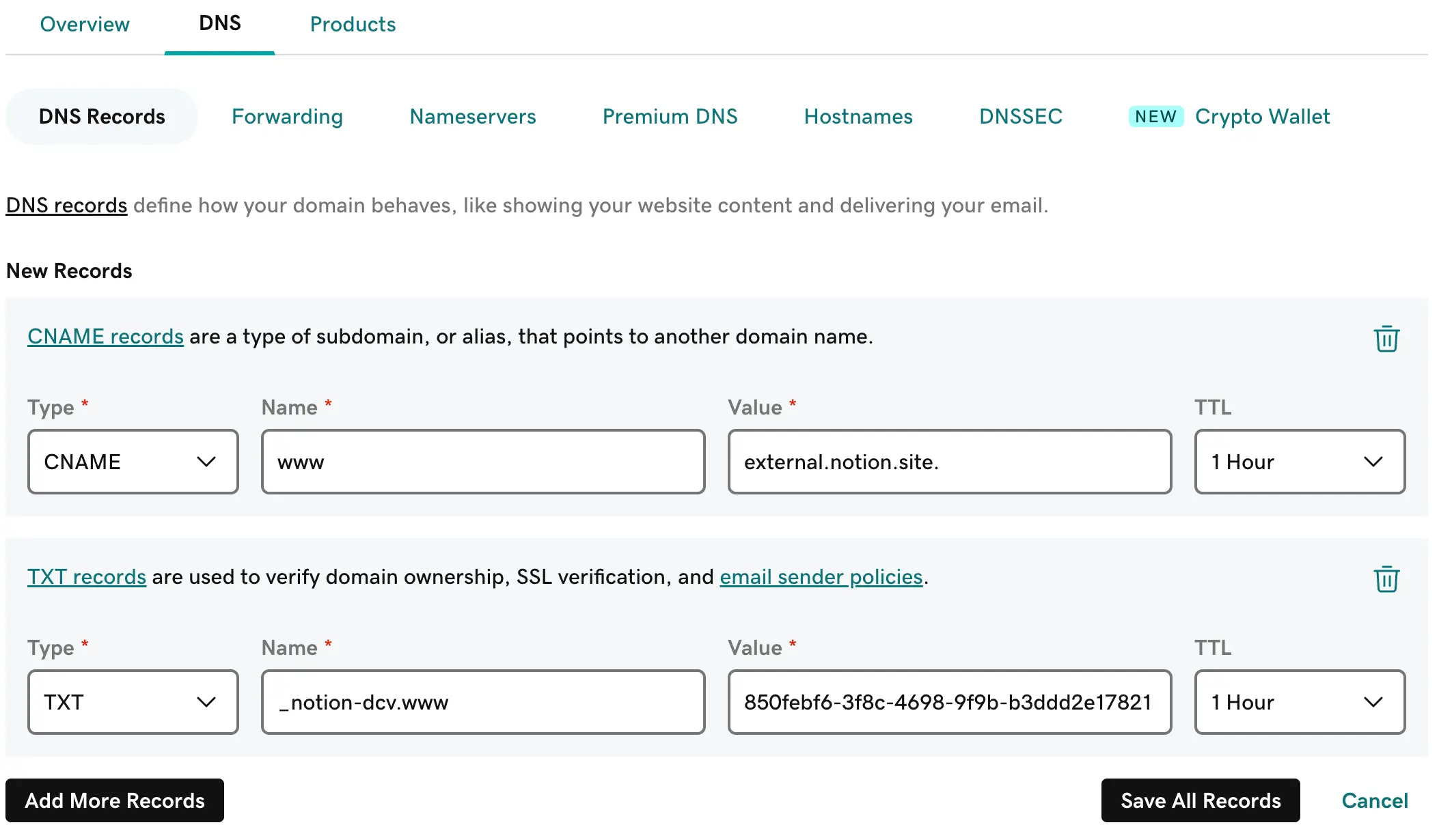
Valitse
Save All Records.Vahvista, että kaksi tietuetta on lisätty onnistuneesti.

Namecheap
Siirry verkkotunnuslistaasi ja etsi verkkotunnus, jonka haluat määrittää Notionin kanssa.
Avaa
Advanced DNS-välilehti.
Lisää CNAME- ja TXT-DNS-tietue. Tässä esimerkissä, koska määritämme aliverkkotunnusta
www.my-domain.com, CNAME-tietueeksi asetetaanwww. Muista mukauttaa asetukset valitsemasi aliverkkotunnuksen mukaan.Valitse
SAVE ALL CHANGES.Vahvista, että kaksi tietuetta on lisätty onnistuneesti.
Squarespace
Avaa
Verkkotunnukset-välilehti ja valitse verkkotunnus, jonka haluat määrittää Notionin kanssa.Avaa
DNS Settings-välilehti.Lisää CNAME- ja TXT-DNS-tietue. Tässä esimerkissä, koska määritämme aliverkkotunnusta
www.my-domain.com, CNAME-tietueeksi asetetaanwww. Muista mukauttaa asetukset valitsemasi aliverkkotunnuksen mukaan.
Tallenna muutokset.
Vahvista, että kaksi tietuetta on lisätty onnistuneesti.

Cloudflare
Etsi
Websitesja valitse verkkotunnus, jonka haluat määrittää Notionin kanssa.Valitse vasemmasta siirtymävalikosta
DNS→Records.Lisää CNAME- ja TXT-DNS-tietue. Tässä esimerkissä, koska määritämme aliverkkotunnusta
www.my-domain.com, CNAME-tietueeksi asetetaanwww. Muista mukauttaa asetukset valitsemasi aliverkkotunnuksen mukaan.Varmista, että
Proxy statuson kytketty pois päältä.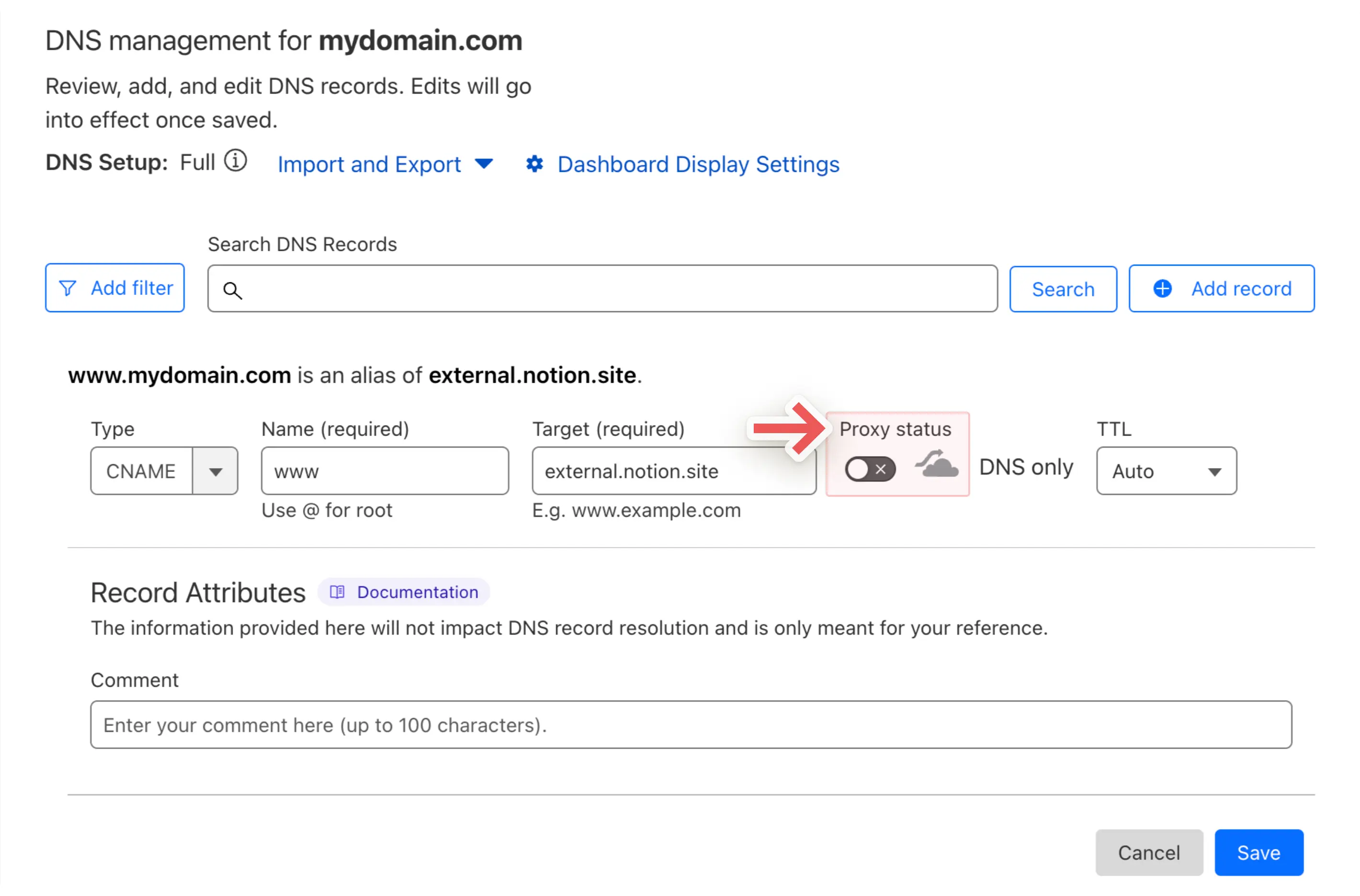
Lisää TXT-tietue.

123-reg
Etsi
My Productsja valitse verkkotunnus, jonka haluat määrittää Notionin kanssa.Avaa
DNS Records-välilehti.Lisää CNAME- ja TXT-DNS-tietue. Tässä esimerkissä, koska määritämme aliverkkotunnusta
www.my-domain.co.uk, CNAME-tietueeksi asetetaanwww. Muista säätää asetuksia valitsemasi aliverkkotunnuksen mukaan.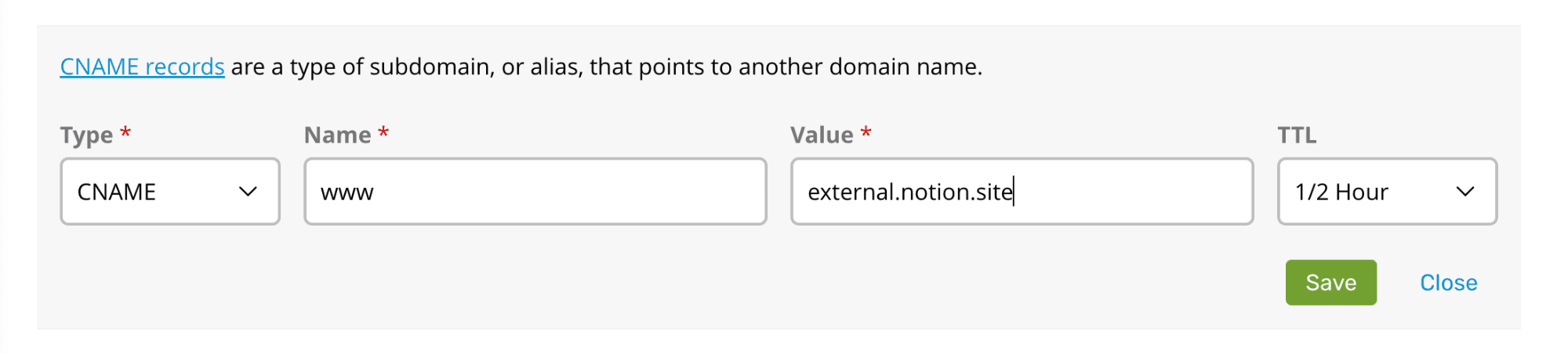
Valitse
Tallenna.Lisää TXT-tietue.

Valitse
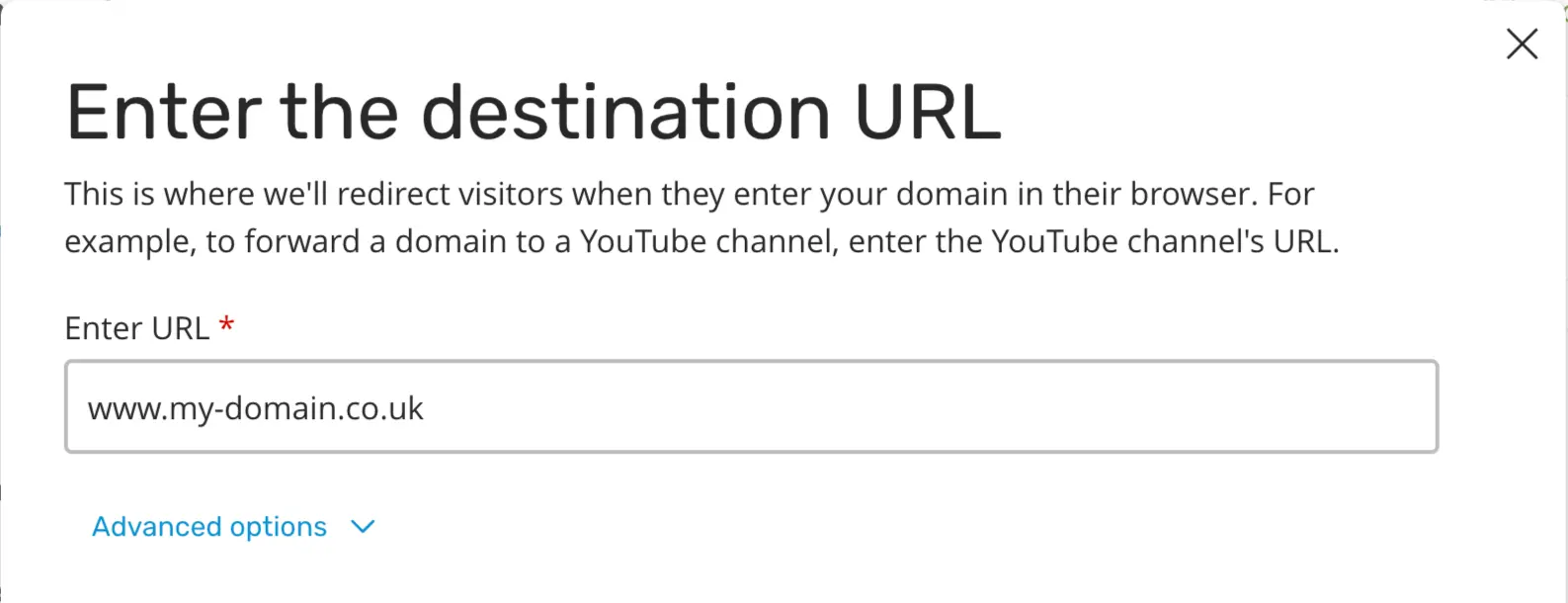
Tallenna.Jos haluat määrittää ylimmän tason verkkotunnuksesi (tässä tapauksessa
my-domain.co.uk) uudelleenohjaamaan Notionin kanssa määrittämääsi verkkotunnukseen (www.my-domain.co.uk), avaaForwarding-välilehti. Valitse sittenSet upja syötä verkkotunnuksesi.
Huomio: DNS-tietueesi saattavat näyttää pisteen aliverkkotunnuksesi lopussa. Vaikka tämä yleensä ei vaikuta käyttöönottoosi, voit kokeilla poistaa sen, jos kohtaat ongelmia mukautetun verkkotunnuksesi yhdistämisessä Notion Sitesiin.