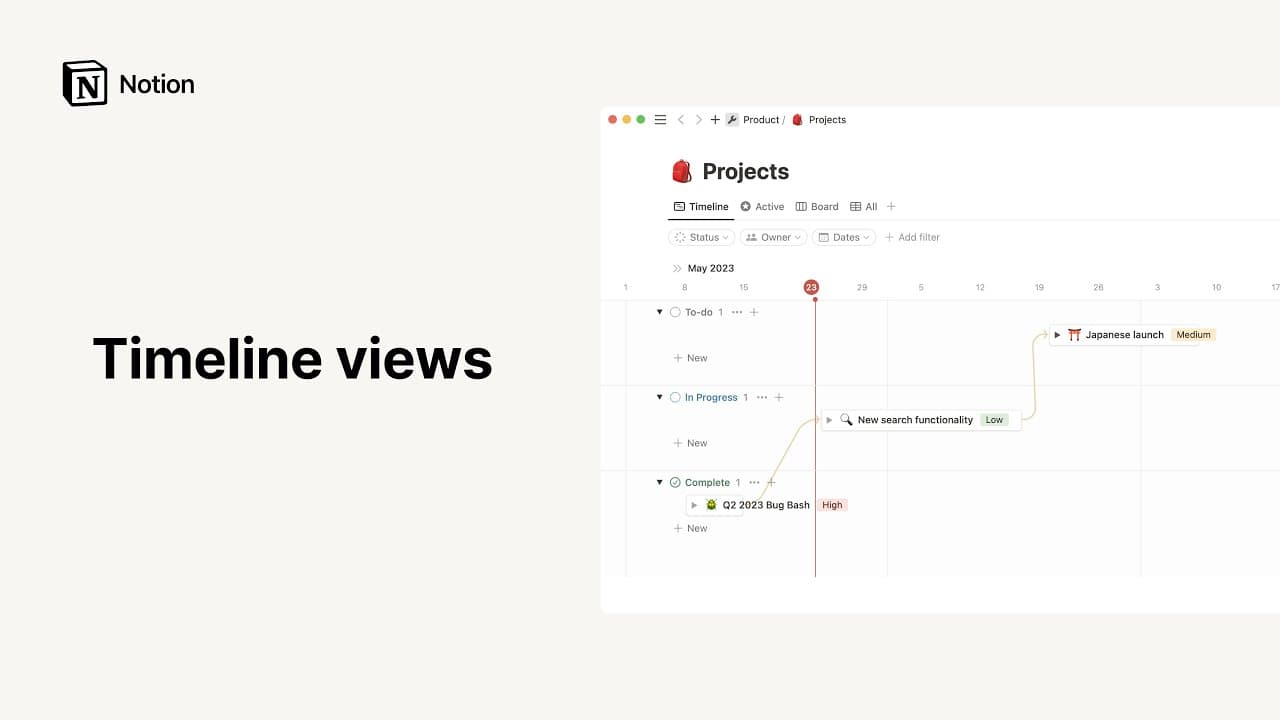
Taulunäkymä

Taulut auttavat näyttämään tietokannassa olevat kohteet niiden edetessä prosessin vaiheiden läpi tai ominaisuuksien mukaan ryhmiteltynä 📋
Siirry usein kysyttyihin kysymyksiinTaulunäkymä ryhmittelee tietokannan sivut tietyn ominaisuuden mukaan. Siinä missä kanban-taulut ryhmittelevät tehtävät yleensä niiden tilan mukaan, Notionin taulunäkymät voidaan ryhmitellä tilan, vastuuhenkilön, tärkeysjärjestyksen ja muiden tarpeidesi mukaan. Ne voivat myös näyttää juuri sen, mitä haluat nähdä suodattimien, lajittelujen ja mukautettujen tietokantaominaisuuksien avulla.
Lisää taulu työtilaasi näin:
Luo uusi sivu työtilaan.
Napsauta kohdasta
Aloita tästä•••ja sen jälkeenTaulu.
Jos haluat luoda tekstiin sidotun taulunäkymän, kirjoita millä tahansa sivulla /Taulunäkymä ja paina Syötä.
Voit lisätä taulun olemassa olevaan tietokantaan ja tarkastella sen tietoja taulumuodossa. Tee se näin:
Napsauta
+tietokantasi nimen tai nykyisen tietokantanäkymän nimen vieressä.Valitse avattavasta valikosta
Taulu.
Oletusarvoisesti taulusi ryhmitellään tilan ominaisuuden mukaan, jos sellainen löytyy tietokannastasi. Muussa tapauksessa tietokannan kohteet ryhmitellään käytössä olevan valinta-, henkilö-, monivalinta- tai relaatio-ominaisuuden mukaisesti. Jos mitään näistä ominaisuuksista ei ole, tietokantaasi luodaan uusi tilaominaisuus.
Ryhmittele eri ominaisuuden mukaan
Jos haluat ryhmitellä taulun esimerkiksi vastuuhenkilön etkä tilan mukaan, voit vaihtaa ominaisuutta, jonka mukaan taulu ryhmitellään. Tee se näin:
Avaa tietokannan oikean yläreunan asetusvalikko →
Ryhmittele.Etsi ja valitse ominaisuus, jonka mukaan haluat ryhmitellä.
Oletetaan, että haluat ryhmitellä tietoja ominaisuuden avulla, jota tietokannassasi ei vielä ole. Esimerkiksi, jos haluat alkaa määrittää tehtävillesi prioriteettia ja järjestää ne sen mukaisesti, sinun on lisättävä uusi prioriteettiominaisuus. Tee se näin:
Avaa tietokannan oikean yläreunan asetusvalikko →
Muokkaa ominaisuuksia.Valitse
Uusi ominaisuus.Etsi haluamasi ominaisuustyyppi, kuten
Valinta, ja määritä ominaisuudelle nimi ja tarvittaessa vaihtoehdot (kutenP0,P1jaP2).
Lisää uusi ryhmä
Voit haluta muuttaa taulunäkymän ryhmien nimiä. Esimerkiksi saatat haluta muuntaa Käynnissä-tilan nimeksi Meneillään tai lisätä uuden Tarkistettavana -tilan. Tämä vaatii ominaisuuden muokkaamista. Muokkaa ominaisuutta näin:
Avaa tietokannan oikean yläreunan asetusvalikko →
Muokkaa ominaisuuksia.Valitse ominaisuus, jonka mukaan ryhmittelet tällä hetkellä. Oletetaan, että käytät
Tila-ominaisuutta ja haluat lisätä uuden tilavaihtoehdon.Klikkaa jokaista tietokantasi nykyistä tilavaihtoehtoa ja anna niille uusi nimi tai väri, tai
Poistane kokonaan. Voit myös valita+olemassa olevien vaihtoehtojen vierestä lisätäksesi uuden.
Lisää tai muuta alaryhmiä
Taulunäkymässä voit lisätä toisen ryhmätason, jota kutsutaan alaryhmiksi. Tämän avulla voit järjestää tietokantasi kohteet tarkemmin ryhmän sisällä.
Avaa tietokannan oikean yläreunan asetusvalikko →
Alaryhmät.Etsi ja valitse ominaisuus, jonka mukaan haluat ryhmitellä alaryhmät.
Muuta taulun järjestystä vetämällä ja pudottamalla.
Muuta sarakkeiden järjestystä pitämällä sarakkeen otsikkoa painettuna ja vetämällä sitä vasemmalle tai oikealle.
Siirrä kortteja ylös ja alas tai sarakkeesta toiseen pitämällä korttia painettuja ja vetämällä.

Vinkki: Taulunäkymän sarakkeet väritetään oletusarvoisesti, mutta voit ottaa sen pois käytöstä napsauttamalla Ryhmä oikeassa yläkulmassa ja muuttamalla asetuksen "Väritä sarakkeet".
Voit valita suuret, keskikokoiset tai pienet kortit sen mukaan, miltä haluat taulun näyttävän. Valintaa sovelletaan kaikkiin kortteihin.
Avaa tietokannan oikean yläreunan asetusvalikko →
Asettelu.Klikkaa
Kortin kokoja valitse vaihtoehto pudotusvalikosta.
Koristele taulu lisäämällä kortin sisällöstä kertova kuva tai esikatselu.
Avaa tietokannan oikean yläreunan asetusvalikko →
Asettelu.Klikkaa
Kortin esikatseluja valitse jokin seuraavista vaihtoehdoista.Sivun kansi: Näyttää kuvan, jonka valitsit kortissa sivun kanneksi.Sivun sisältö: Näyttää esikatselun sivun sisällöstä. Jos sivulla on kuvia, kortti näyttää ensiksi tulevan kuvan.Jos tietokannassasi on
Tiedostot ja media-ominaisuus, näet näiden ominaisuuksien nimet tässä valikossa. Korttisi näyttää kaikki näihin ominaisuuksiin lataamasi kuvatiedostot.
Voit myös ottaa
Sovita kuva-asetuksen käyttöön tai pois käytöstä.Kun asetus on päällä, koko kuva mahtuu kortin kehyksen sisälle. Voit viedä hiiren kortissa olevan kuvan päälle ja valita
Sijoita uudelleenvetääksesi kuvan haluamaasi kohtaan.Kun asetus on pois päältä, kuva rajataan täyttämään koko kortin kehyksen.
Voit valita, mitkä ominaisuudet haluat näkyviin taulusi korttien etupuolelle. Toimi näin:
Avaa tietokannan oikean yläreunan asetusvalikko →
Ominaisuuksien näkyvyys.Valitse
👁️ominaisuuksien vierestä näyttääksesi tai piilottaaksesi ne.Käytä
⋮⋮vetääksesi ominaisuudet siihen järjestykseen, jossa haluat niiden näkyvän korteissasi.
Napsauta piilotettavan sarakkeen otsikon oikealla puolella olevaa
•••-kuvaketta.Napsauta
Piilota ryhmä.Näytä piilotetut sarakkeet avaamalla tietokannan yläreunan asetusvalikko →
Ryhmä. Näet luettelon näkyvistä ja piilotetuista sarakkeista.
Sarakkeen otsikon oikealla puolella on harmaa numero. Oletuksena on, että numero näyttää kunkin sarakkeen korttien määrän, mutta voit muuttaa oletusta niin, että kohdassa näkyy muita tietoja.
Riippuen siitä, millaisia ominaisuuksia tietokannassasi on, näet joitakin tai kaikki seuraavista laskentavaihtoehdoista:
Laske kaikki: näyttää sarakkeen rivien kokonaismäärän.Arvojen määrä: laskee sarakkeiden ominaisuuksien arvojen määrän.Ainutlaatuisten arvojen määrä: laskee sarakkeen ominaisuuksien ainutlaatuisten arvojen määrän ohittaen kopiot.Laske tyhjät: laskee niiden rivien määrän, joilla ei ole arvoa sarakkeessa.Määrä ei ole tyhjä: laskee sarakkeen täytettyjen rivien määrän.Tyhjien prosenttiosuus: näyttää niiden rivien prosenttiosuuden, joilla valittua ominaisuutta ei ole täytetty.Muiden kuin tyhjien prosenttiosuus: näyttää niiden korttien prosenttiosuuden, joilla ominaisuus on täytetty.Varhaisin päivämäärä: jos taulukossa on aikaan liittyviä ominaisuuksia, kuteViimeksi muokattutaiLuontiaika, voit näyttää, milloin vanhin rivi luotiin tai milloin sitä muokattiin viimeksi.Viimeisin päivämäärä: näyttää, milloin uusin rivi luotiin tai sitä muokattiin viimeksi.Aikaväli: näyttää aikavälin vanhimman ja uusimman muokkauksen tai luontiajan välillä.Jos taulukossa o
numero-ominaisuus, voit ottaa käyttöön useita muita laskelmavaihtoehtoja:Summa: näyttää sarakkeen lukujen summan.Keskiarvo: näyttää sarakkeiden lukujen keskiarvon.Mediaani: näyttää sarakkeen lukujen mediaanin.Min: näyttää sarakkeen pienimmän luvun.Max: näyttää sarakkeen suurimman luvun.Alue: vähentää pienimmän luvun suurimmasta.

Mallit: Tässä näet muutamia esimerkkejä siitä, miten tiimimme ja Notion-yhteisö käyttää tauluja:
Usein kysytyt kysymykset
Kuinka voin muuttaa koko sivun tietokannan tekstiin sidotuksi tietokannaksi tai päinvastoin?
Kuinka voin muuttaa koko sivun tietokannan tekstiin sidotuksi tietokannaksi tai päinvastoin?
Muuta koko sivun tietokanta tekstiin sidotuksi tietokannaksi seuraavasti:
Vedä koko sivun tietokanta sivuvalikosta toiselle sivulle. Siitä tulee kyseisen sivun alasivu.
Avaa ylätason sivu, napsauta tietokannan alasivun vieressä olevaa
⋮⋮-painiketta ja valitseMuuta tekstiin sidotuksi.
Muuta tekstiin sidottu tietokanta koko sivun tietokannaksi vetämällä tekstiin sidotun tietokannan lohko sivuvalikkoon ylätason sivuksi.
En halua, että tietokantasivut avautuvat sivulle tai keskelle sivua. Voiko tietokantasivun avata oletuksena koko näytön tilaan?
En halua, että tietokantasivut avautuvat sivulle tai keskelle sivua. Voiko tietokantasivun avata oletuksena koko näytön tilaan?
Kyllä! Tee seuraavasti:
Avaa tietokannan yläreunan asetusvalikko.
Valitse
Asettelu→Avaa sivut muodossa→Koko sivu.
Onko tauluun kortteihin mahdollista lisätä taustavärejä?
Onko tauluun kortteihin mahdollista lisätä taustavärejä?
Kyllä! Lue lisää ehdollisesta väristä tästä →
Voiko ryhmittelyä tehdä relaation tai kaavan perusteella?
Voiko ryhmittelyä tehdä relaation tai kaavan perusteella?
Ei tällä hetkellä 😓 Se on kuitenkin hyvä ajatus, jonka pyrimme ehdottomasti toteuttamaan tulevaisuudessa.
Taulullani on "Valmis"-sarake, joka alkaa olla aika täynnä. Voinko arkistoida sen automaattisesti?
Taulullani on "Valmis"-sarake, joka alkaa olla aika täynnä. Voinko arkistoida sen automaattisesti?
Suosittelemme piilottamaan tämän sarakkeen. Voit tehdä sen napsauttamalla kuvaketta ••• sarakkeen otsikon vieressä ja valitsemalla Piilota. Voit vetää minkä tahansa valmiin tehtävän tähän piilotettuun arkistoon napsauttamalla ja vetämällä kortin sitä vastaavan tagin alle kohdassa Piilotetut sarakkeet.