Varmuuskopioi tietosi
Tietosi ovat turvassa Notionissa. Kaikki tallennetaan pilveen, ja otamme sivusi sisällöstä minuutin välein varmuuskopiot palvelimellemme. Tietosi ovat sinun, joten olemme tehneet omien varmuuskopioiden luomisesta ja tietojen siirrettävyydestä helppoa.
Siirry usein kysyttyihin kysymyksiin
Lue lisää tietosuojakäytännöstämme ja tietoturvakäytännöistämme.

Huomio: Jotta voit vahvistaa domainin Enterprise-sopimuksessa, sinun täytyy olla organisaation omistaja.
Notion-tietosi varmuuskopioidaan aina pilveen, mutta voit myös viedä ne talteen. Voit viedä kaikki sivusi HTML-, Markdown- tai CSV-muodossa (tietokantoja varten) sekä kaikki lataamasi tiedostot.
Jos käytössäsi on Business- tai Enterprise-sopimus, voit myös viedä koko työtilasi PDF-muodossa, mikä voi olla hyödyllistä lakisääteisten ja vaatimustenmukaisten varmuuskopioiden kannalta.
Huomio: Mahdollisuus Vie työtilan sisältöä /pdf poistuu. Tämä muutos otetaan käyttöön työtiloissa asteittain tästä hetkestä 31. elokuuta 2026 asti. Voit edelleen Vie työtilan sisältöä HTML-, markdown- tai CSV-tiedostona ja Vie yksittäisiä /sivuja /pdf.
Jos olet työtilan omistaja, täydellinen vienti sisältää kaikki tiimitilat, myös yksityiset tiimitilat, joihin et ole liittynyt. Näin saat koko työtilan kopion yhdellä viennillä.
Muiden yksityiset sivut eivät sisälly vientiin oletusarvoisesti.
Et voi jättää yhtä tiimitilaa pois koko työtilan viennistä. Tiimitilan Poista sivujen vienti käytöstä -asetus estää vain yksittäisten sivujen viennin. Se ei poista kyseistä tiimitilaa täydellisestä viennistä. Jos tarvitset vain joitakin sivuja, voit viedä ne sen sijaan sivun ••• -valikosta.
Enterprise-sopimuksessa voit käyttää myös ylläpitäjän API-rajapintaa tiettyjen tiimitilojen viemiseen.
Vienti sisältää sivukartan (index.html), joka auttaa sinua navigoimaan viedyssä työtilassa. Sivukartan kohdat on linkitetty paikallisesti vietyihin sivuihin HTML- ja Markdown-muodossa.
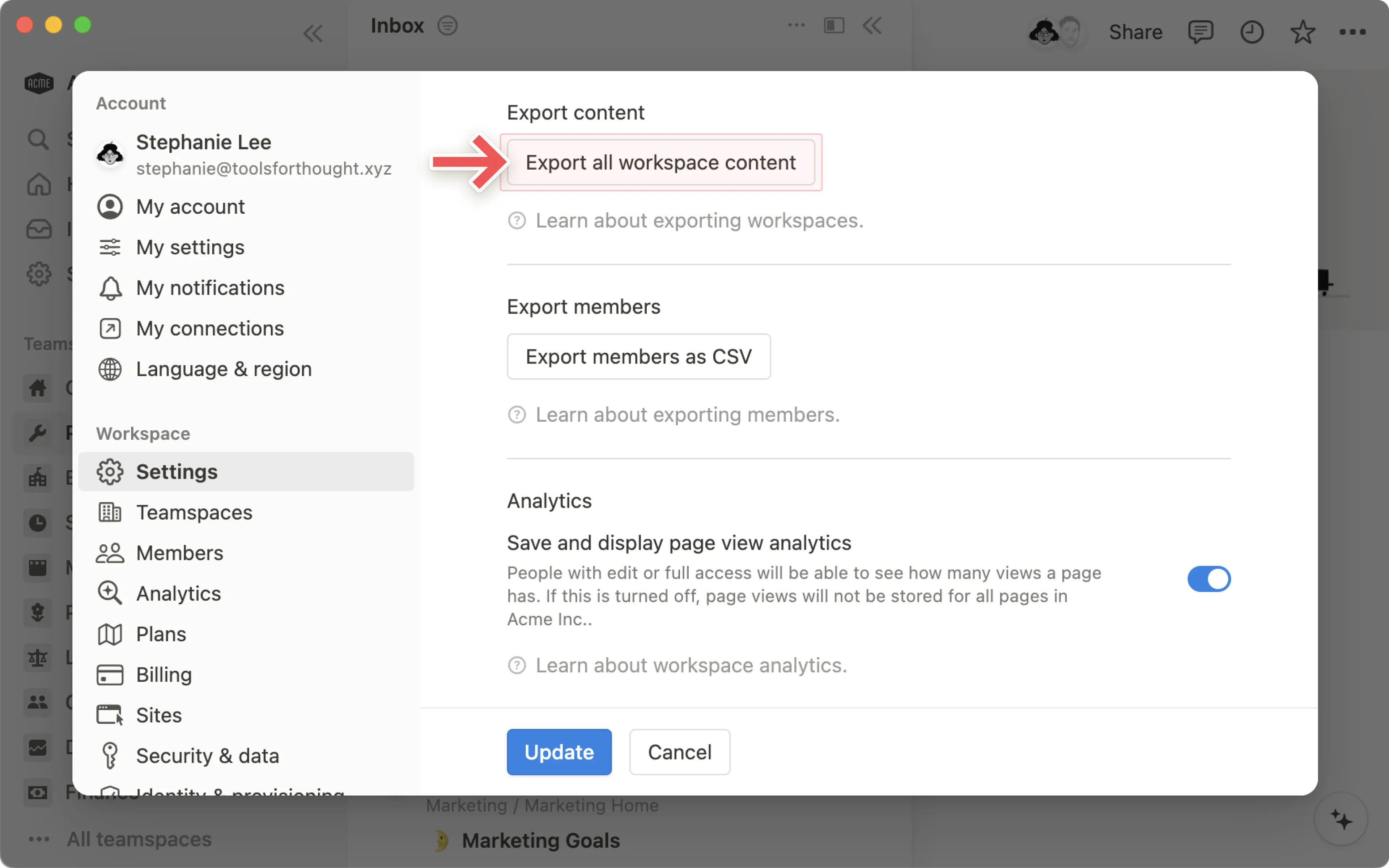
Vie työtilan sisältö:
Siirry sivuvalikon kohtaan
Asetukset→Yleiset.Etsi ja valitse
Vie kaikki työtilan sisältö.Saat Notionilta sähköpostin, jossa on linkki tiedostojesi lataamiseen. Tämä linkki vanhenee 7 päivän kuluttua.
Huomio:
Voit viedä koko työtilasi vain työpöytäsovelluksessa tai selaimessa.
Et voi palauttaa työtilaasi välittömästi lataamalla vietyä työtilan sisältöä uudelleen.
Huomio: Oletuksena sivut pysyvät roskakorissa 30 päivää, ennen kuin ne poistetaan sieltä automaattisesti. Enterprise-sopimuksen työtilan omistajat voivat mukauttaa näitä asetuksia. Lue lisää täältä →
Voit palauttaa sivuja siirtymällä kohtaan Roskakori, etsimällä etsimäsi sivun ja napsauttamalla sen vieressä olevaa kaarevaa nuolikuvaketta. Sivu palaa paikkaan, jossa se oli viimeksi työtilassasi.
Roskakorissa oleva sivu ei ole vielä kadonnut. Jos et palauta sitä ajoissa, se merkitään poistetuksi ja lopulta poistetaan pysyvästi. Kun sivu on poistettu pysyvästi, kukaan ei voi palauttaa sitä.
Voit tarkastella ja palauttaa Notion-sivujen aiempia versioita usean päivän ajalta riippuen tilauspaketistasi. Lue lisää muokkaushistoriasta täältä →
Jos poistat vahingossa sivun, työtilan tai jopa koko käyttäjätilisi, voimme auttaa. Säilytämme tietokannastamme varmuuskopioita, joiden avulla voimme palauttaa minkä tahansa sivun aiempaan tilaansa viimeisten 30 päivän ajalta.
Lähetä meille viesti Notionissa napsauttamalla tietokoneella oikean alakulman ?-painiketta. Mobiililaitteella se löytyy sivuvalikosta. Voit myös
Usein kysytyt kysymykset
Yritin napsauttaa Vie kaikki työtilan sisältö -painiketta, mutta sain virheilmoituksen.
Yritin napsauttaa Vie kaikki työtilan sisältö -painiketta, mutta sain virheilmoituksen.
Suurissa työtiloissa Vie kaikki työtilan sisältö -toiminto ei välttämättä saa vientiä valmiiksi.
Voit kiertää ongelman toistaiseksi viemällä sisällön pienemmissä erissä:
Siirry työtilasi ylimmän tason sivulle.
Napsauta sivun oikean yläkulman
•••-painiketta ja valitse sittenVie. Et ehkä näe tätä vaihtoehtoa, jos et ole työtilan ylläpitäjä.Valitse vientimuodoksi
Markdown & CSVtaiHTMLja kytkeSisällytä alasivut-valintakytkin päälle.Toista tämä kaikille muille tärkeille ylimmän tason sivuille työtilassa.
Otamme palvelimillamme varmuuskopion minuutin välein ja voimme auttaa myös tietojen palauttamisessa. Lähetä viesti tukeen saadaksesi lisäapua.
Onko tapa ajoittaa automaattiset varmuuskopiot?
Onko tapa ajoittaa automaattiset varmuuskopiot?
Ei tällä hetkellä, mutta päivitämme jatkuvasti APIa, mikä saattaa auttaa mahdollistamaan automaattiset varmuuskopiot tulevaisuudessa integraatioiden kautta ⚙️ Lue lisää API:sta täältä →
Miten voin siirtää kaiken Notion-sisältöni toiselle tilille?
Miten voin siirtää kaiken Notion-sisältöni toiselle tilille?
Huomio: Kaikki siirretyt sisällöt kopioidaan uuteen työtilaan, ja näillä sivuilla esiintyy toisinaan ongelmia. Katso lisätietoja täältä.
Kirjaudu sisään tilille, jossa työtila on.
Kokoa kaikki sivusi siellä yhden ylätason sivun alle.
Jaa tämä sivu Täydet käyttöoikeudet -tasolla kohdetilin sähköpostiosoitteeseen.
Kirjaudu sisään kohdetilille ja siirry työtilan vaihtajaan.
Avaa kyseinen jaettu ylätason sivu.
Valitse kaikki alasivut, napsauta
⋮⋮-kuvaketta ja valitseSiirrä kohteeseen. (Huomio: voit siirtää vain alasivuja, et voi siirtää ylätason sivua.)Valitse kohdetyötila.
Valmis! Sisältösi on nyt uudessa kodissa ✨
Miten voin tyhjentää roskakorin?
Miten voin tyhjentää roskakorin?
Roskakoria ei voi tyhjentää kerralla. Voit avata roskakorin ja poistaa sieltä yksittäisiä sivuja pysyvästi. Muussa tapauksessa roskakorissa olevat sivut poistetaan automaattisesti ja pysyvästi 30 päivän kuluttua.
Enterprise-sopimuksen työtilan omistajat voivat mukauttaa näitä asetuksia. Lue lisää mukautetuista tietojen säilytysasetuksista →