Restricciones de direcciones IP
Los propietarios de la organización Enterprise pueden restringir el inicio de sesión a direcciones IP específicas.
Puedes restringir el acceso a los espacios de trabajo de tu organización configurando una lista de direcciones IP permitidas que los usuarios administrados pueden usar para iniciar sesión en Notion.
Esta opción puede resultar útil si se quiere restringir el acceso a la cuenta a los usuarios que se conecten desde ubicaciones específicas (como la oficina) o a través de una VPN determinada.
Para configurar las direcciones IP permitidas, debes ser propietario de una organización en el plan Enterprise.
Para crear una lista de direcciones IP permitidas para tu organización:
Abre el selector de espacios de trabajo y selecciona
Gestionar organización. Es posible que primero debasconfigurar la organizaciónsi aún no lo has hecho. Descubre más aquí →Ve a la pestaña
Seguridady seleccionaDirecciones IP permitidasen la sección Restricciones de direcciones IP.Selecciona el botón
Añadir regla de IPpara configurar tu primera dirección IP permitida. Proporciona un nombre para tu dirección (como “Oficina SF” u “Oficina NY”) y luego ingresa la dirección IP correspondiente. Para establecer un rango de direcciones IP, puedes usar notación CIDR (por ejemplo, 127.0.0.1/24). Admitimos direcciones IPv4 e IPv6. Cada regla puede contener hasta 16 direcciones IP o rangos CIDR, por lo que puedes crear varias reglas si necesitas más.
Para garantizar que nadie se quede sin acceso a su cuenta antes de que se apliquen todas las restricciones de direcciones IP, te recomendamos agregar primero las direcciones IP relevantes y luego activar la lista de direcciones permitidas.
Una vez que hayas agregado la lista de direcciones IP que quieres aprobar para la cuenta, selecciona la opción
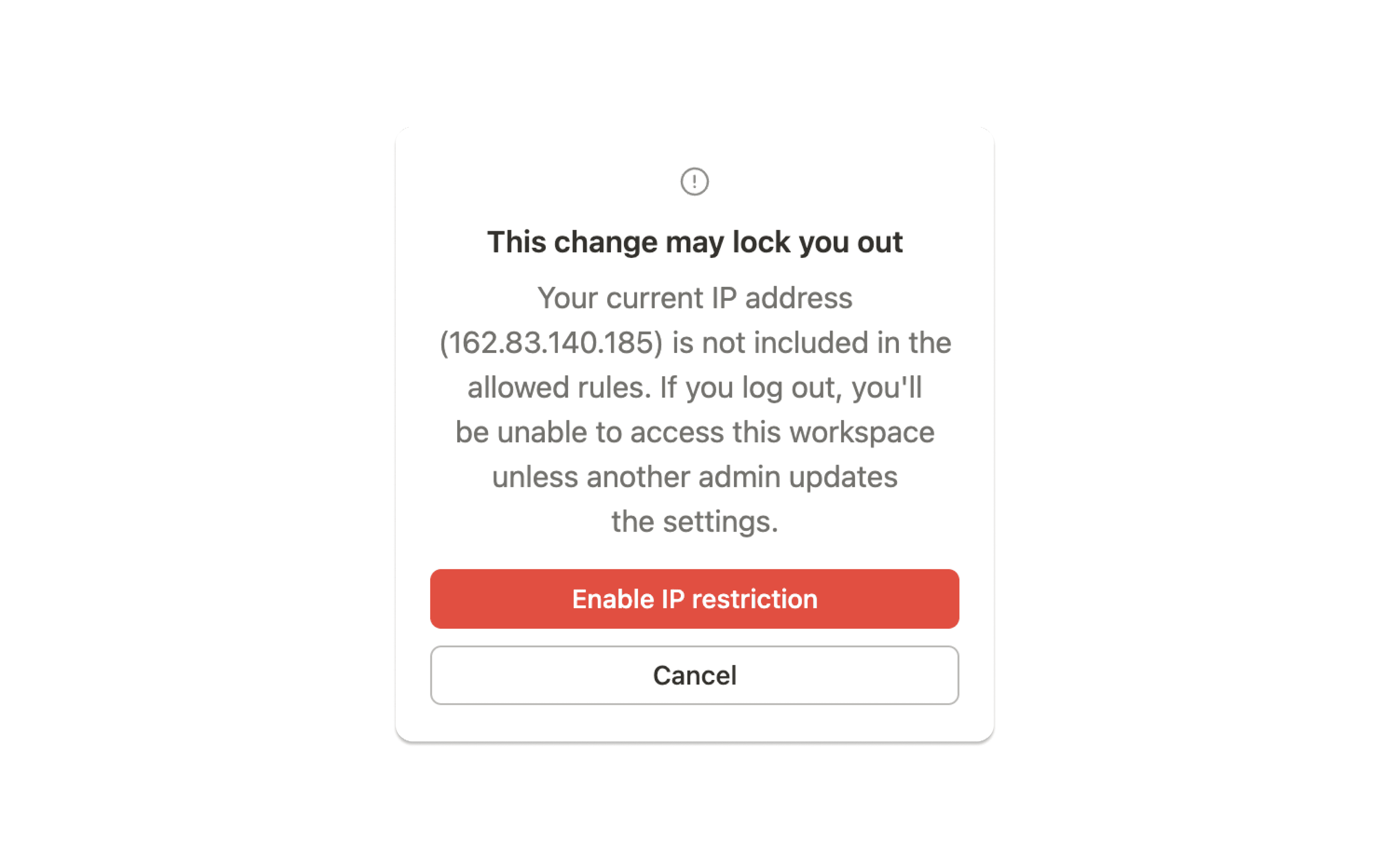
Habilitar restricciones de IP permitidassobre la lista para activar la restricción de direcciones IP.Asegúrate de que tu propia dirección IP esté incluida en la lista permitida. Si no lo está, verás una advertencia emergente. Si decides continuar, es posible que pierdas el acceso a tu cuenta según la configuración de restricción de IP.
Una vez que la lista de IP permitidas esté habilitada, todo estará listo. Los usuarios solo podrán acceder a sus cuentas cuando se encuentren en una dirección IP incluida en la lista permitida.
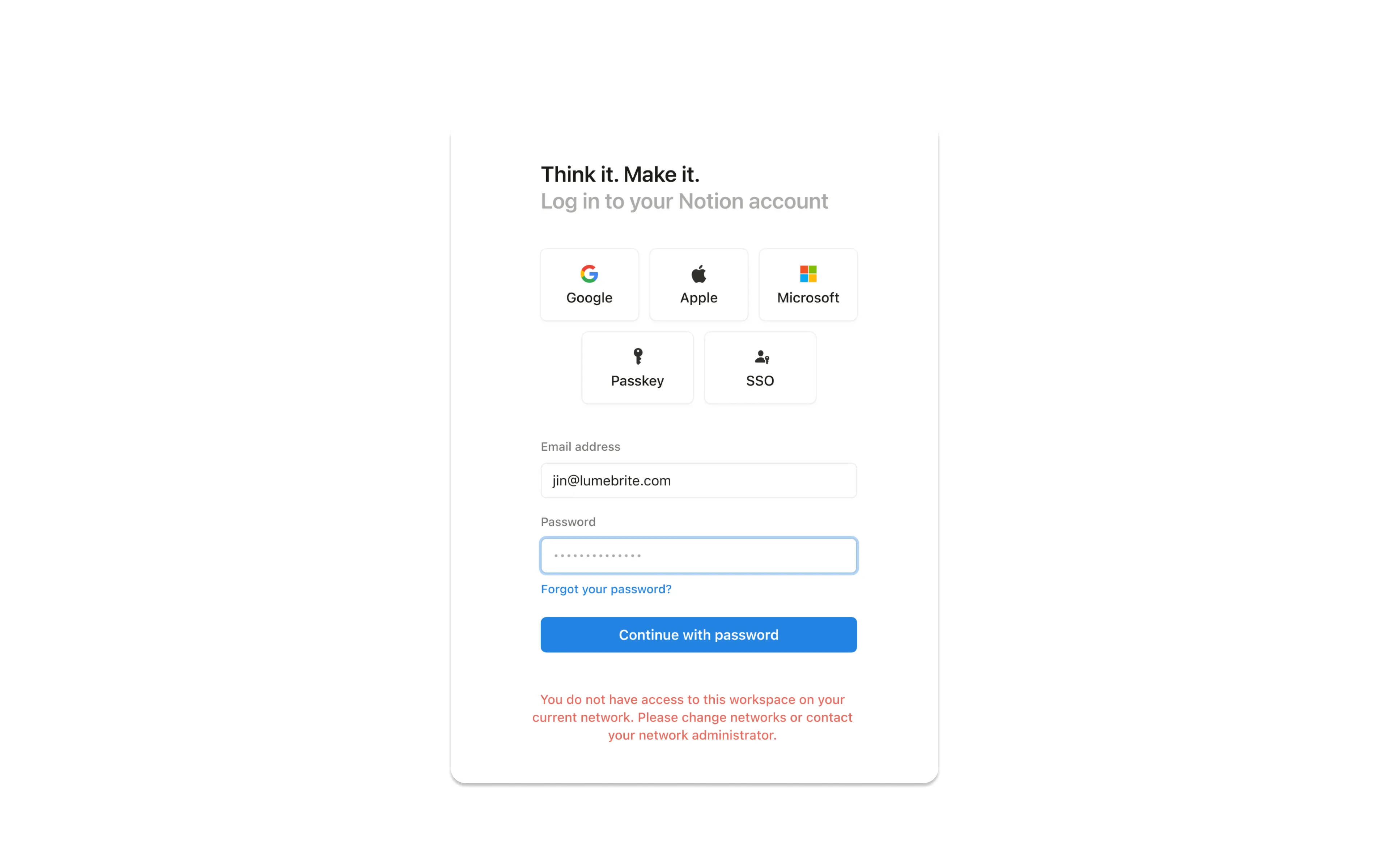
Si un usuario administrado intenta iniciar sesión desde una dirección IP que no esté incluida en la lista de direcciones permitidas, verá un mensaje de error y no podrá continuar.
Anteriormente, las restricciones de dirección IP se aplicaban efectivamente solo al inicio de sesión. Eso significaba que, una vez que un usuario se autentica desde una IP permitida, su sesión podía permanecer activa hasta 90 días (siempre que se mantuviera iniciada), incluso si luego el dispositivo se desplazaba fuera de los rangos de IP permitidos.
Los administradores ahora pueden controlar el comportamiento de la sesión mediante la configuración de aplicación oblogatoria, que aparece después de habilitar las restricciones.
Mantener sesión (predeterminado): Las sesiones continúan incluso si la IP del dispositivo sale del rango permitido. Las restricciones se aplican en el siguiente inicio de sesión.
Requerir nueva autenticación: la sesión finaliza en cuanto la IP del dispositivo abandona el rango permitido, y el usuario debe iniciar sesión de nuevo.
Al gestionar direcciones IP para tu organización, tendrás acceso a los siguientes eventos del registro de auditoría:
Se creó una lista de direcciones IP permitidas: indica que un usuario creó una regla para la lista de IP permitidas.
Se eliminó una lista de direcciones IP permitidas: indica que un usuario eliminó una regla para la lista de IP permitidas.
Se actualizó una lista de IP permitidas: indica que un usuario actualizó una regla para una lista de IP permitidas.
Se activó una lista de IP permitidas: indica que un usuario habilitó las reglas para una lista de IP permitidas.
Se desactivó una lista de IP permitidas: indica que un usuario desactivó las reglas para una lista de IP permitidas.
Se modificó el modo de aplicación obligatoria: un administrador modificó la configuración del comportamiento de la sesión.

Nota: Estas reglas se aplican a las personas que inician sesión. No se aplican a los tokens de admin utilizados con admin APIs de Notion, por lo que una llamada realizada con un token de admin sigue funcionando desde cualquier red.