Ajustes a nivel de organización
Gestionar todos los espacios de trabajo de tu organización y definir los ajustes de toda la organización desde un solo lugar 🎮

Nota: Esta función solo está disponible para usuarios con el plan Enterprise. No se requiere la verificación de dominio para habilitar esta función.
Para gestionar los ajustes de toda la organización, los propietarios del espacio de trabajo Enterprise primero deben configurar su organización y convertirse en propietario de la organización o designar a alguien como tal. Para ello:
Abre el selector de espacios de trabajo y selecciona
Configurar organización.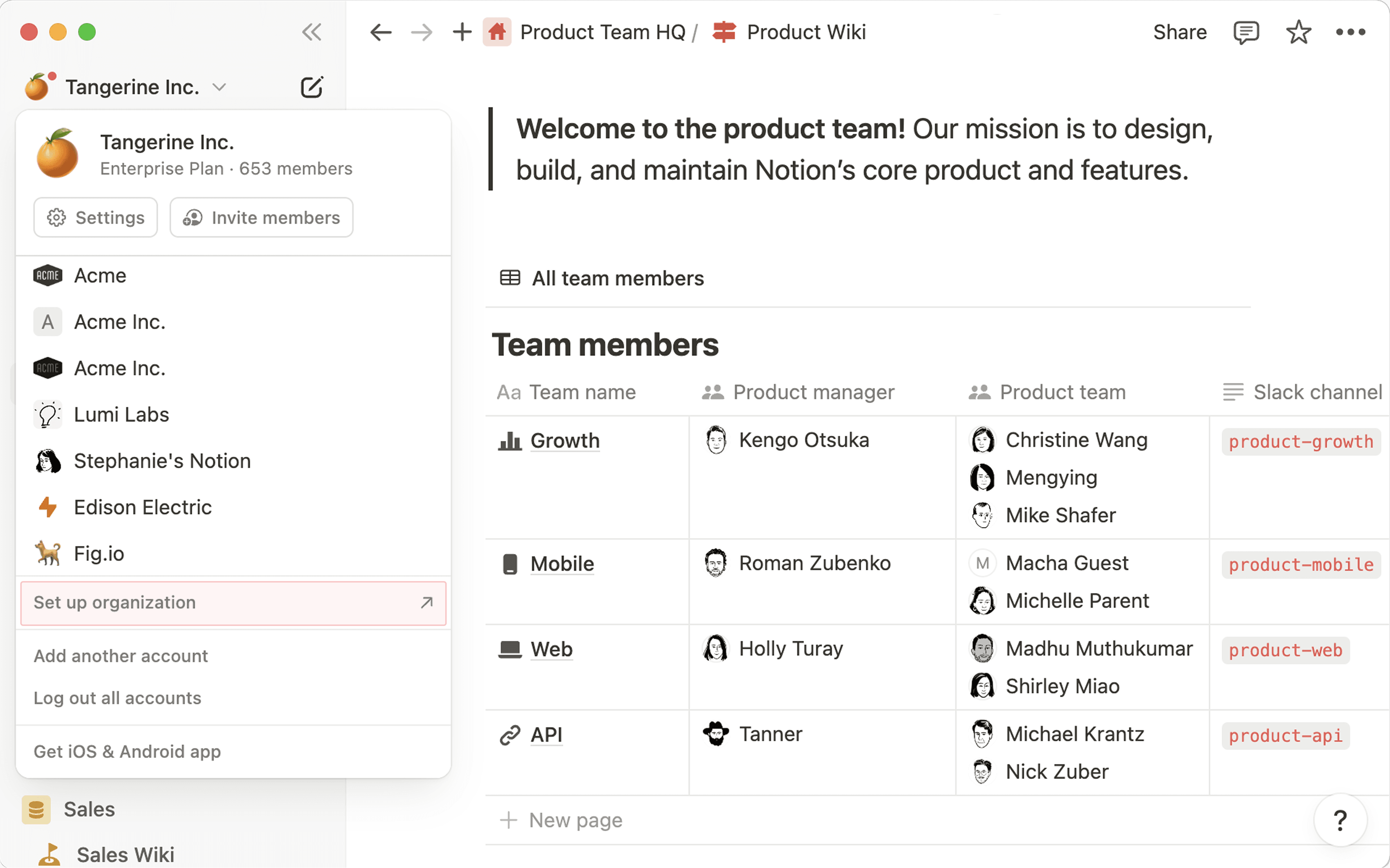
Si aún no tienes un dominio de correo electrónico aprobado, tienes la opción de añadir uno aquí. Sigue las instrucciones para configurarlo y, a continuación, selecciona
Verificar dominio. Cuando termines, seleccionaConfigurar organización.Elige un icono y un nombre para tu organización.
Selecciona uno o varios propietarios de la organización. Pueden ser los propietarios de los espacios de trabajo de Notion de tu organización o cualquier otra persona a la que quieras ayudar a gestionar la organización. Cuando termines, selecciona
Finalizar configuración.Selecciona
Ir a la consola de administración.
Para ver y gestionar los controles a nivel de toda la organización desde un espacio de trabajo de Notion:
Abre el selector de espacios de trabajo y selecciona
Gestionar organización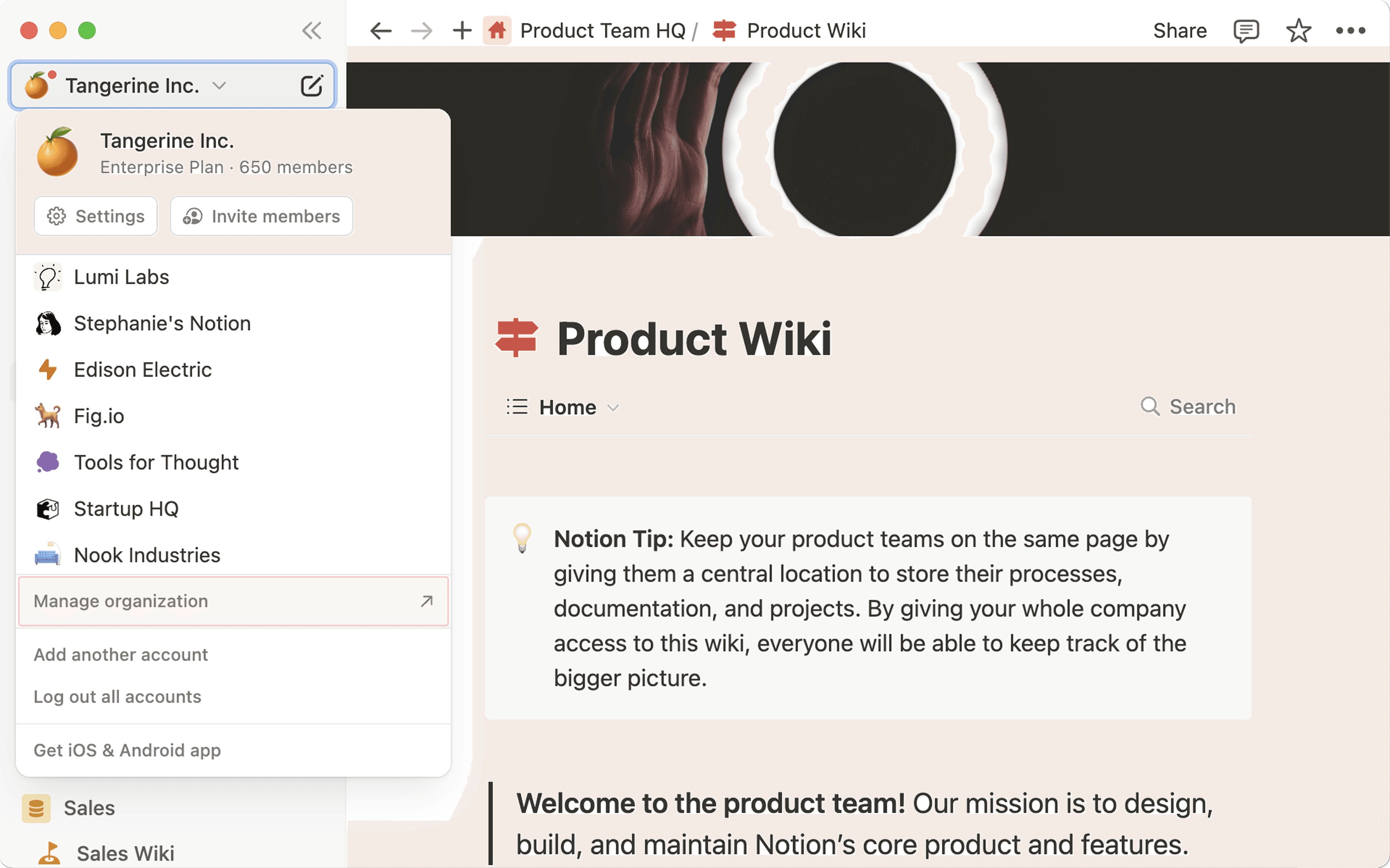
Esto abrirá los controles a nivel de organización en tu navegador web. ¡No dudes en guardar este enlace en tus marcadores para usarlo en el futuro!
Cuando se aplica un ajuste a nivel de organización, los propietarios de los espacios de trabajo no podrán modificar esos ajustes en la configuración de sus espacios de trabajo. Verán que los ajustes están gestionados por su organización.
Los ajustes que se apliquen a toda la organización no afectarán a los miembros del espacio de trabajo: solo son visibles y están disponibles para los propietarios de la organización.
La pestaña General te ofrece una visión general de tu organización, incluidos sus miembros y espacios de trabajo. Desde esta pestaña de los ajustes a nivel de organización, puedes hacer lo siguiente:
Seleccionar
Editar detallespara actualizar el nombre de tu organización.Consulta cuántos miembros pertenecen a tu organización. Selecciona el mosaico
Miembrospara gestionar a tus miembros.Consulta cuántos espacios de trabajo pertenecen a tu organización. Selecciona el mosaico
Espacios de trabajopara gestionarlos.Seleccionar
Gestionar dominios de correo electrónicopara verificar los que están asociados a tu organización.Configurar el inicio de sesión único
(SSO)de SAML y el aprovisionamiento de SCIM para tus espacios de trabajo.Añade más de una configuración SAML, para que diferentes grupos de personas puedan iniciar sesión con diferentes proveedores de identidad. Más información sobre el inicio de sesión único de SAML →
Exigir a los usuarios que se autoricen con el SSO de SAML cuando intenten acceder a los espacios de trabajo de tu organización.
Elige qué configuración SAML requiere cada espacio de trabajo.
Eliminar tu organización.
La pestaña Personas te permite ver a todos los miembros e invitados de todos tus espacios de trabajo sin duplicados en una sola vista, para que puedas entender fácilmente cómo afectan a tu facturación. Desde la pestaña Personas de los ajustes a nivel de organización, puedes hacer lo siguiente:
Seleccionar
Añadir miembrospara incluir a más personas en espacios de trabajo específicos que pertenezcan a tu organización.Consulta y gestiona miembros, invitados, grupos y cuentas de usuario. Haz clic en
Gestionar miembros,Gestionar invitados, etc., para acceder a un panel de control donde podrás ver, buscar y filtrar listas de personas en toda tu organización. Podrás ver su correo electrónico, los espacios de trabajo o las páginas a los que tienen acceso, su última hora de actividad y mucho más.Convertir a los invitados en miembros.
Eliminar el acceso a los invitados.
Permitir que los usuarios concedan acceso de Soporte al equipo de Notion.
Suspender o reactivar cuentas de usuario.
Restablecer las contraseñas de todos los usuarios.
Registrar a todos los usuarios gestionados fuera de Notion y solicitarles que vuelvan a autenticarse.
Gestionar la
Duración de la sesión.
Desde la pestaña Seguridad de la configuración a nivel de la organización, puedes controlar lo siguiente:
Quién puede publicar sitios de Notion, formularioso enlaces públicos en la web.
Quién puede exportar páginas desde los espacios de trabajo.
Quién puede duplicar páginas en otros espacios de trabajo.
Quién puede solicitar que se añadan miembros.
Quién puede solicitar que se añadan invitados a las páginas.
Quién puede añadir integraciones.
Quién puede acceder a webhooks en las automatizaciones y los botones de bases de datos.
Estos ajustes se pueden gestionar en el espacio de trabajo para que cada uno sea diferente, y se pueden habilitar o deshabilitar para todas las personas de tu organización.
Los ajustes de seguridad se pueden aplicar a todos los espacios de trabajo y Espacios de equipo de tu organización mediante Aplicar en bloque. Ten en cuenta que los ajustes más específicos prevalecerán sobre los ajustes de nivel superior. Por ejemplo, si tu organización no permite publicar sitios ni formularios en la web, pero habilitas la publicación para un Espacio de equipo específico, ese Espacio de equipo podrá publicar sitios y formularios aunque la opción esté desactivada a nivel de organización.
No olvides hacer clic en Guardar cambios una vez que hayas terminado de configurar los ajustes de seguridad para aplicar las modificaciones.
Los propietarios de la organización pueden crear un bot de administrador para la organización y asignarle un token. Un token permite a tu equipo ejecutar ciertas tareas de administrador con /código en lugar de hacer clic en estos ajustes. En esta versión puedes iniciar exportaciones del espacio de trabajo, crear y liberar suspensión legal, y cerrar la sesión de usuarios gestionados.
De esta sección puedes:
Crear un bot de administrador y asignarle un nombre que tu equipo reconozca.
Crear un token y seleccionar solo el acceso que el bot necesita.
Rotar o /eliminar un token en cualquier momento. Cualquier script que utilice un token revocado dejará de funcionar inmediatamente.
Ver quién creó cada bot y cuándo se utilizó su token por última vez.
Para conocer los pasos de configuración y consejos de seguridad, consulta APIs de administrador para organizaciones Enterprise →
En la pestaña Datos y cumplimiento de la configuración a nivel de la organización, puedes hacer lo siguiente:
Busca cualquier página dentro de tu organización. Puedes filtrar por espacio de trabajo, fecha de creación, creador y mucho más.
Consulta toda la actividad reciente en tu organización a través del registro de auditoría. Puedes filtrar por espacio de trabajo, fecha, usuario y mucho más. Obtén más información sobre los eventos del registro de auditoría y lo que significan aquí →
Desde la pestaña Estadísticas de la configuración a nivel de la organización puedes hacer lo siguiente:
Consultar los miembros, invitados y espacios de equipo más activos.
Ver el contenido que recibe una mayor interacción.
Consultar las búsquedas más populares.
Desglosar los datos por espacio de trabajo y filtrar por intervalos de fechas específicos.
Los propietarios de la organización pueden utilizar el panel de control de créditos de Notion para realizar un seguimiento del uso de créditos y gestionar el gasto bajo demanda en todos los espacios de trabajo de tu organización. Esto está disponible si tu organización tiene un contrato de múltiples espacios de trabajo.
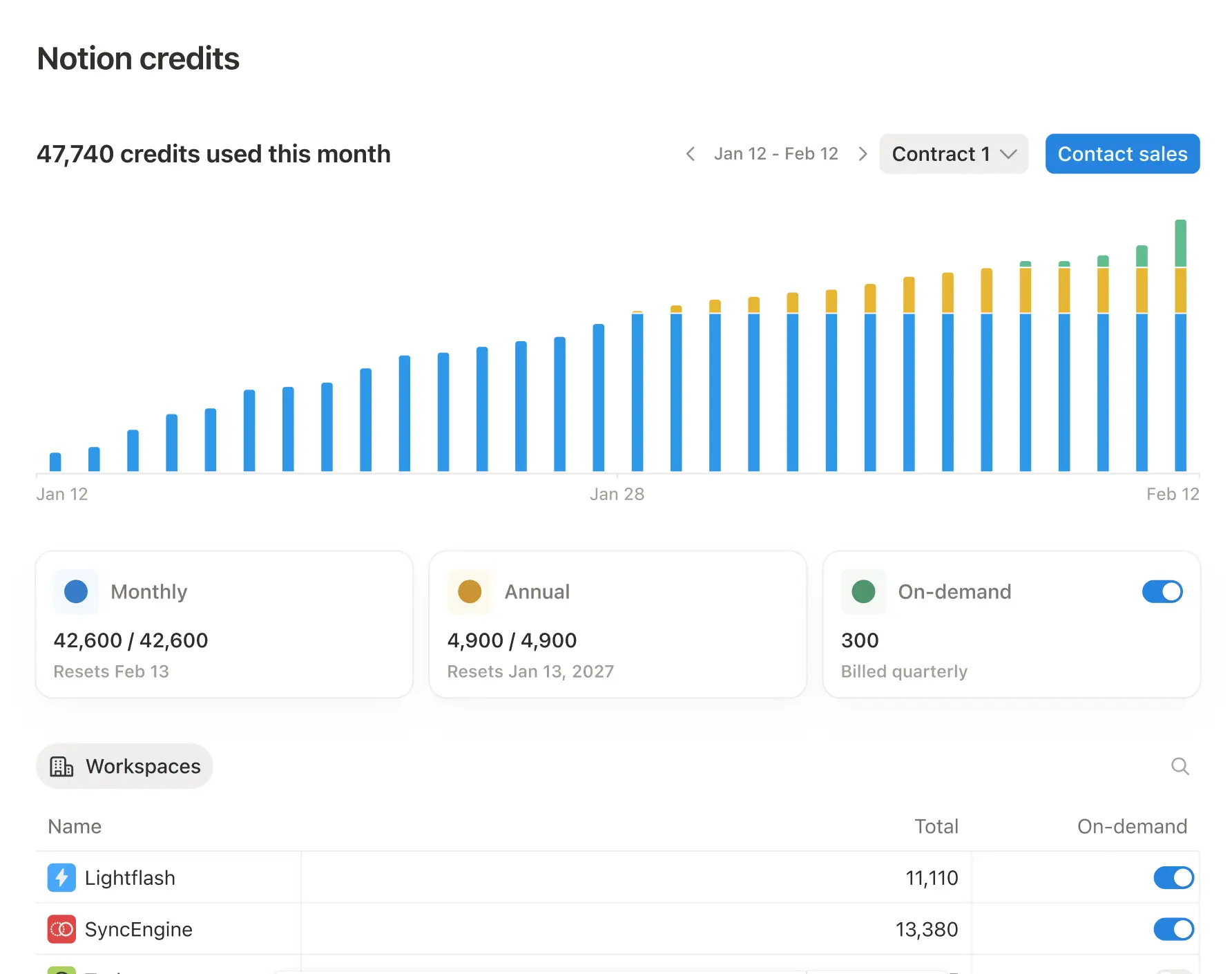
Lleva un seguimiento del uso de créditos en todos los espacios de trabajo
Desde el panel de créditos de Notion, los propietarios de la organización pueden:
Consultar el uso total de créditos en toda la organización
Comparar el uso de créditos en todos los espacios de trabajo
Gestionar el gasto bajo demanda en todos los espacios de trabajo
Los propietarios de la organización también pueden decidir si el gasto bajo demanda está activado para los espacios de trabajo incluidos en el contrato.
Si lo está, los agentes pueden seguir funcionando después de que se agoten tus créditos.
De lo contrario, los agentes dejarán de funcionar cuando se acaben.
Puedes gestionar el gasto bajo demanda en dos niveles:
En todo el contrato: activa o desactiva el gasto bajo demanda para todo el contrato.
Por espacio de trabajo: si el gasto bajo demanda está activado a nivel de contrato, los propietarios de los espacios de trabajo pueden gestionarlo individualmente para cada espacio, y los propietarios de la organización pueden gestionarlo para cada contrato.
Si desactivas el gasto bajo demanda para todo el contrato, se desactivará en todos los espacios de trabajo.
Establece un límite de créditos por espacio de trabajo
Los propietarios de la organización pueden establecer un límite de crédito para cada espacio de trabajo incluido en el contrato. Esto evita que cualquier espacio de trabajo utilice más de su parte del fondo de crédito.
Cuando un espacio de trabajo alcanza su límite, las funciones que utilizan créditos de Notion (como los agentes personalizados) se pausan para dicho espacio hasta el siguiente ciclo mensual o hasta que un administrador de la organización aumente el límite.