Inhalte ehemaliger Mitglieder übertragen
In diesem Artikel erfährst du, wie Workspace-Besitzer/-innen im Enterprise Plan Inhalte ehemaliger Mitglieder an andere Personen übertragen können.
Wenn Mitglieder gelöscht werden, ihre Bereitstellung aufgehoben wird oder sie einen Workspace verlassen, bleiben mitunter private Seiteninhalte zurück. Workspace-Besitzer/-innen haben im Enterprise Plan die Möglichkeit, diese Inhalte auf andere Mitglieder zu übertragen und so wieder zugänglich zu machen.

Hinweis: Dieser Vorgang bezieht sich auf private Inhalte, nachdem jemand einen Workspace verlassen hat. Inhalte, die mit aktuellen Workspace-Mitgliedern geteilt wurden, sind nicht übertragbar.
In den folgenden Fällen können Workspace-Besitzer/-innen die privaten Inhalte von Mitgliedern, die den Workspace kürzlich verlassen haben, neu zuweisen:
Der Nutzer bzw. die Nutzerin ist nicht mehr Teil des Workspaces (die Bereitstellung wurde zurückgezogen).
Der Nutzer bzw. die Nutzerin hatte private Seiten.
Die privaten Seiten des Nutzers bzw. der Nutzerin wurden noch keiner anderen Person zugewiesen.
Der Nutzer bzw. die Nutzerin war vor weniger als 30 Tagen Teil des Workspaces.
Für den Workspace gilt der Enterprise Plan.
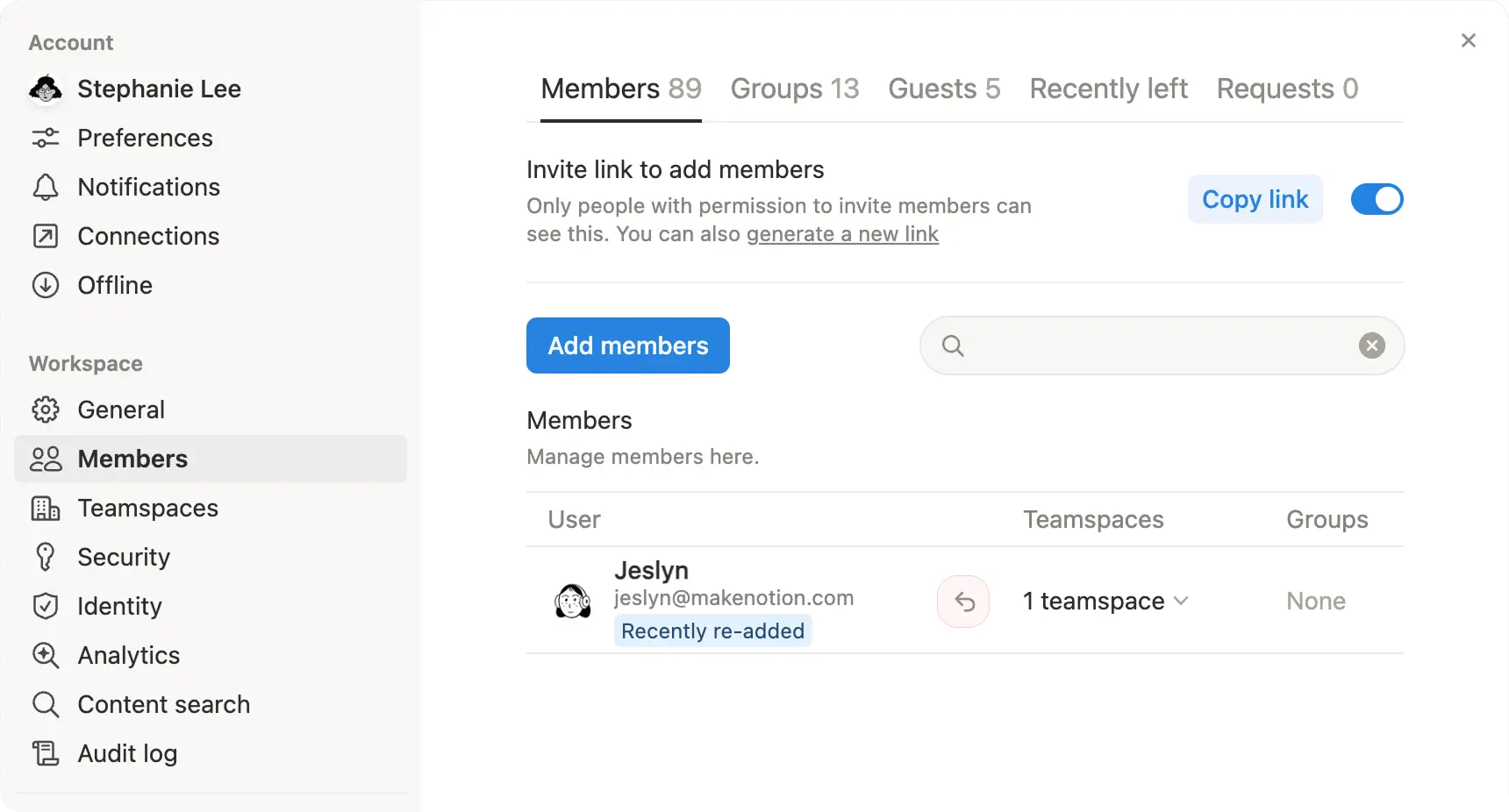
Gehe auf
Einstellungenund klicke aufMitglieder.Gehe auf
Kürzlich ausgestiegeneMitglieder.Wähle für Mitglieder, deren Bereitstellung entzogen wurde („kürzlich ausgestiegen“), aus, wohin ihre privaten Seiten gesendet werden sollen.
Nun wird eine Aufforderung zur Bestätigung angezeigt. Hier gehst du auf
Private Seiten übertragen, um die Übertragung durchzuführen.Alle privaten Seiten der entfernten Person werden nun in der Seitenleiste der neuen Personen unter einer neuen Hauptseite angezeigt.
Hinweis: Wenn einem Nutzer oder einer Nutzerin alle privaten Seiten neu zugewiesen wurden, wird diese Person nicht mehr in der Liste Kürzlich ausgetreten angezeigt.
Workspace-Besitzer/-innen mit Enterprise Plan können die Content Transfer API verwenden, um private Seiten von kürzlich entfernten Workspace-Mitgliedern auf ein anderes Mitglied zu übertragen. Diese API erfordert die gleichen oben genannten Berechtigungskriterien.
Um diese API zu verwenden, können Workspace-Besitzer/-innen mit Enterprise Plan Folgendes tun:
Eine neue interne Integration erstellen mit der Funktion
Inhalte zu übertragen.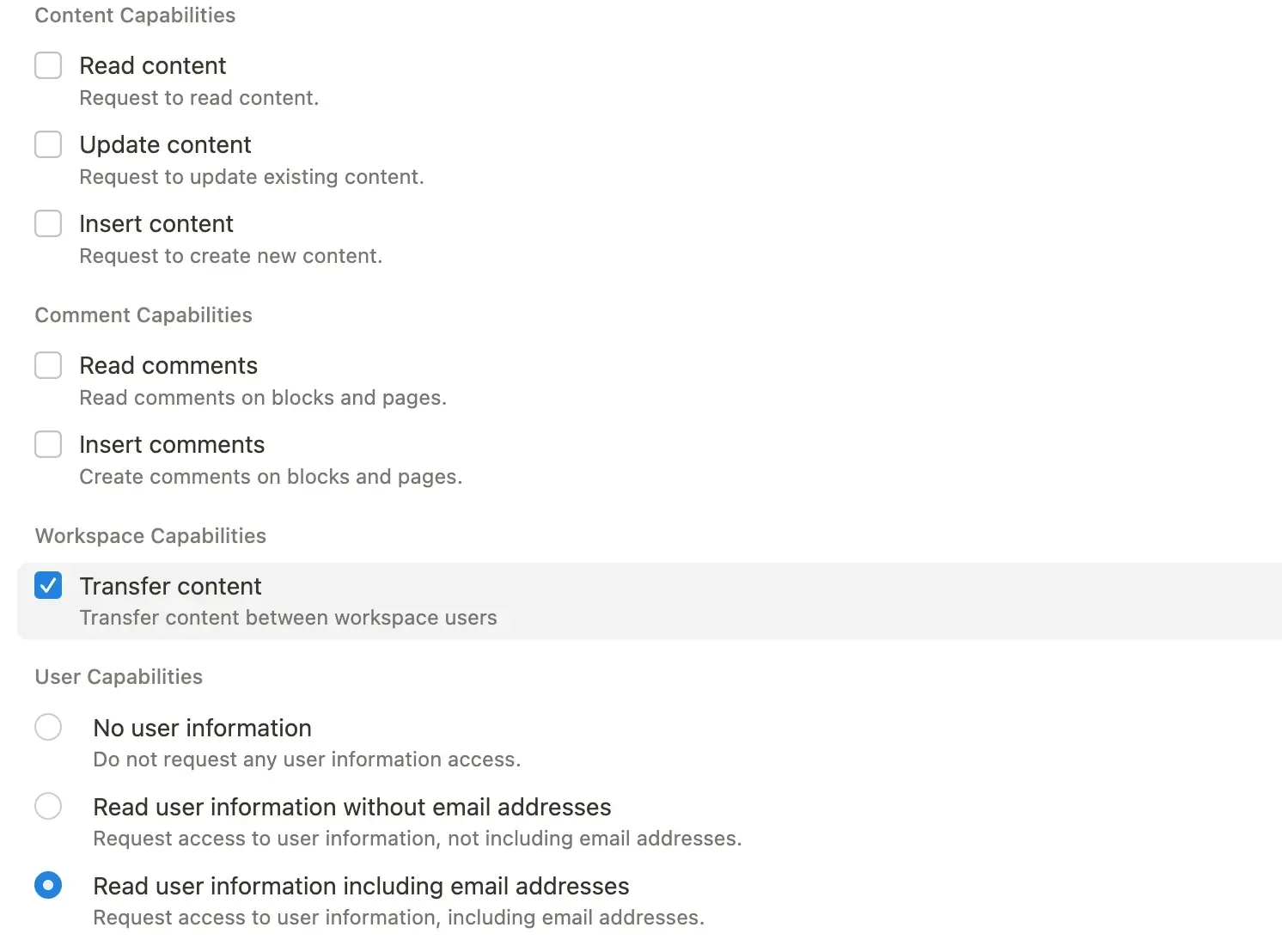
Verwende den folgenden API-Aufruf zum Übertragen von Inhalten:
curl -X POST '<https://api.notion.com/v1/users/transfer>' \\
-H 'Authorization: Bearer <token>' \\
-H 'Notion-Version: 28.06.2022' \\
-H "Content-Type: application/json" \\
-d '{ "from_user_id": <from_user_id>,"to_user_id":<to_user_id>}'
Die
from_user_idstellt den/die entfernte Nutzer/-in dar. Wenn du den SCIM-Webhook verwendest, ist die user_id in der Nutzlast enthalten.Die
to_user_idstellt die empfangende Person des übertragenen Inhalts dar. Du kannst diese user_id abrufen, indem du die öffentliche API von Notion über den list users API Endpunkt oder über die von deinem Identitätsanbieter bereitgestellte API abfragst. Okta stellt beispielsweise die listAppUsers API bereit. Die externalID des appUser ist die Notion user ID.
curl '<https://api.notion.com/v1/users>' \\\\
-H 'Authorization: Bearer '"$NOTION_API_KEY"'' \\\\
-H 'Notion-Version: 28.06.2022' \\
3. Die API gibt eine Fehlerantwort zurück, wenn der/die entfernte Nutzer/-in noch im Workspace ist oder wenn der Workspace nicht den Enterprise Plan verwendet. Wenn die Validierung erfolgreich ist, gibt die API eine Erfolgsantwort zurück und beginnt mit der Verarbeitung der Übertragung. Sobald die Übertragung abgeschlossen ist, sollte der übertragene Inhalt im privaten Notion-Inhalt der empfangenden Person erscheinen. Die empfangende Person erhält außerdem eine Benachrichtigung im Posteingang und per E-Mail.
Wenn ein Nutzer bzw. eine Nutzerin einen Workspace innerhalb der letzten 30 Tage verlassen hat und ihm wieder beigetreten ist, können Workspace-Besitzer/-innen die privaten Seiten dieser Person, gemeinsam genutzte Seiten, eine Gruppenmitgliedschaft und eine Teamspace-Mitgliedschaft wiederherstellen.
Gehe dazu einfach zu Einstellungen → Personen oder Mitglieder (je nach Plan) und füge ein Mitglied wieder zu deinem Workspace hinzu. Sobald die Person wieder hinzugefügt wurde, wähle den Pfeil neben ihrem Namen in denselben Einstellungen aus, um ihren Zugriff und ihre Inhalte wiederherzustellen.