Formater din side
Notion er designet til at få tankerne ud af hovedet og over på siden. Når du har dem der, kan du organisere, strukturere og flytte rundt på dem, så du kan tænke og skrive mere tydeligt.
Gå til Ofte stillede spørgsmålNogle gange giver det mening at lægge informationer ved siden af hinanden. I disse situationer kan du formatere din tekst til kolonner (eller oprette afsnit side om side med overskrifter) ved hjælp af træk og slip:
Klik på og træk den tekst, du vil lægge ind i en anden kolonne. (Symbolet
⋮⋮i venstre margen er dit håndtag til at trække og slippe).Følg de blå vejledende linjer, der kommer frem.
Slip den, hvor den skal ligge. Nu har du skabt en ny kolonne!
Du kan lave lige så mange kolonner, som du vil have, på tværs af en sides bredde.

Bemærk: Kolonner er tilgængelige på tablet, men ikke på mobilen. På din mobiltelefon vil du se, at indholdet i en hvilken som helst højre kolonne ganske enkelt er placeret under indholdet i den venstre kolonne.
Fjern kolonner
For at fjerne kolonner skal du gøre det omvendte af, hvad du gjorde for at skabe dem.
Klik på ikonet
⋮⋮, og hold nede for at trække indholdet i din højre kolonne tilbage under eller over indholdet i den venstre kolonne. Når du ser den blå vejledende linje spænde over hele sidens bredde, skal du slippe, og kolonnerne bør forsvinde.Nogle gange er det muligt at have en tom kolonne. I dette tilfælde skal du klikke på ikonet
⋮⋮og vælgeSlet. Dette fjerner også kolonneformatet.

Tip: Du kan ændre størrelsen på kolonner ved at holde musen over de kanter, de deler med andet indhold, og trække de grå lodrette vejledende linjer, der vises til venstre eller højre.
Har du brug for at strukturere indhold i en visuel matrix? Opret en Simpel tabel! Det kan du gøre ved at:
Klik på det
+i venstre margen, der vises, når du holder musen over en ny linje, og vælgTabel-valgmuligheden.Alternativt kan du bruge kommandoen
/table.
Du kan foretage følgende justeringer af din tabel:
For at tilføje en række skal du holde musen over bunden af tabellen og klikke på
+.For at tilføje en kolonne skal du holde musen over højre side af tabellen og klikke på
+.Træk i nederste højre hjørne af tabellen for at tilføje eller fjerne rækker og kolonner på samme tid!
Træk i siden af en kolonne for at gøre den bredere eller smallere.
Hold musen over den første celle i en række eller kolonne, og vælg ikonet med de seks prikker for at oprette en overskriftsrække eller overskriftskolonne. Dette vil visuelt fremhæve din overskrift med en skyggelagt baggrund.
Klik i en celle, og vælg ikonet med de tre prikker til højre for at ændre tekst- og baggrundsfarven eller rydde cellens indhold.
Hold musen over tabellen, og vælg
⋮⋮→Tilpas til sidebreddefor at få tabellen til at passe til side- eller kolonnebredden.
Bemærk: Du kan på nuværende tidspunkt ikke indsætte flere celler i en Simpel tabel på én gang.
Sammenlæg og ophæv sammenlægning af celler
Du kan sammenlægge celler i en Simpel tabel for at oprette overskrifter, der spænder over flere kolonner, og visuelt grupperede sektioner.
Sådan sammenlægger du celler:
Marker en rektangulær gruppe af celler.
Åbn cellemenuen, og klik på
Sammenlæg celler.
Den øverste venstre celle (ankeret) beholder alt indhold. Andre markerede celler ryddes.
Sådan ophæver du sammenlægning af celler:
Vælg en sammenlagt celle.
Åbn cellemenuen, og klik på
Ophæv sammenlægning af celler.
Ankercellen beholder sin tekst. Alle dækkede celler gendannes som tomme, individuelle celler.
Konverter en simpel tabel til en database
En simpel tabel giver dig mulighed for hurtigt at visualisere information, men du kan konvertere den til en database, når som helst du har brug for databasefunktionalitet såsom filtre, sorteringer eller specifikke egenskabsværdityper. Få mere at vide om databaser her →
Klik på menuen
•••, der svæver øverst i den simple tabel. VælgKonvertér til database.
Tip: Er du ikke sikker på, om en simpel tabel eller en database passer bedst til dit indhold? Tjek denne nyttige vejledning, der sammenligner de to, med bedste praksis for, hvordan man bruger hver især →
Du kan tilføje mere struktur til dine sider med tre niveauer af overskrifter. Der er mange måder at tilføje en overskrift til din side på:
Hold musen over en ny linje, og klik på det
+, der kommer frem i venstre margen. Vælg derefter den størrelse overskrift, du ønsker.Tast
/efterfulgt afo1,o2ellero3og derefterenter.Brug Markdown, og tast
#for O1,##for O2 eller###for O3, og tryk derefter påmellemrum.Skriv hvad du vil. Tryk derefter på
cmd/ctrl+/og vælg en overskriftsstørrelse for at konvertere teksten!
Overskrifter kan også være Til/fra-overskrifter, så du kan åbne og lukke dem. Sådan laver du en overskrift eller almindelig tekst om til en Til/fra-overskrift:
Hold musen over overskriften eller teksten, og vælg
⋮⋮, der kommer frem i venstre margen.Vælg
Lav om til.Vælg
Til/fra-overskrift 1,Til/fra-overskrift 2ellerTil/fra-overskrift 3.
Alt indhold under disse overskrifter kan nu skjules eller vises, så du kan holde din side overskuelig. På nuværende tidspunkt skal du åbne og lukke foldbare elementer manuelt – der er ingen måde at åbne eller lukke dem alle på én gang eller indstille dem til at være åbne eller lukkede som standard.
Hvis du arbejder på et langt dokument med mange overskrifter, vil du måske tilføje en indholdsfortegnelse for at hjælpe dine læsere og samarbejdspartnere med nemt at skimme sidens indhold og hurtigt springe til et bestemt afsnit. Indholdsfortegnelsesblokken er en enkelt enhed, der skal flyttes, slettes, duplikeres og formateres som en helhed. For at redigere teksten, den indeholder, skal du redigere de faktiske overskrifter på din side.
I en indholdsfortegnelse ser du en liste over alle overskrifter, der bruges på din side. H2- og H3-overskrifter rykkes ind for at afspejle sidens struktur. Klik på en af overskrifterne i din indholdsfortegnelse for at gå til den pågældende overskrift på siden.
En indholdsfortegnelse kan vises på en side på to måder:
Øverst på siden som en blok.
I højre side af siden, mens du scroller gennem den, som en sideindstilling.
Indholdsfortegnelseblok
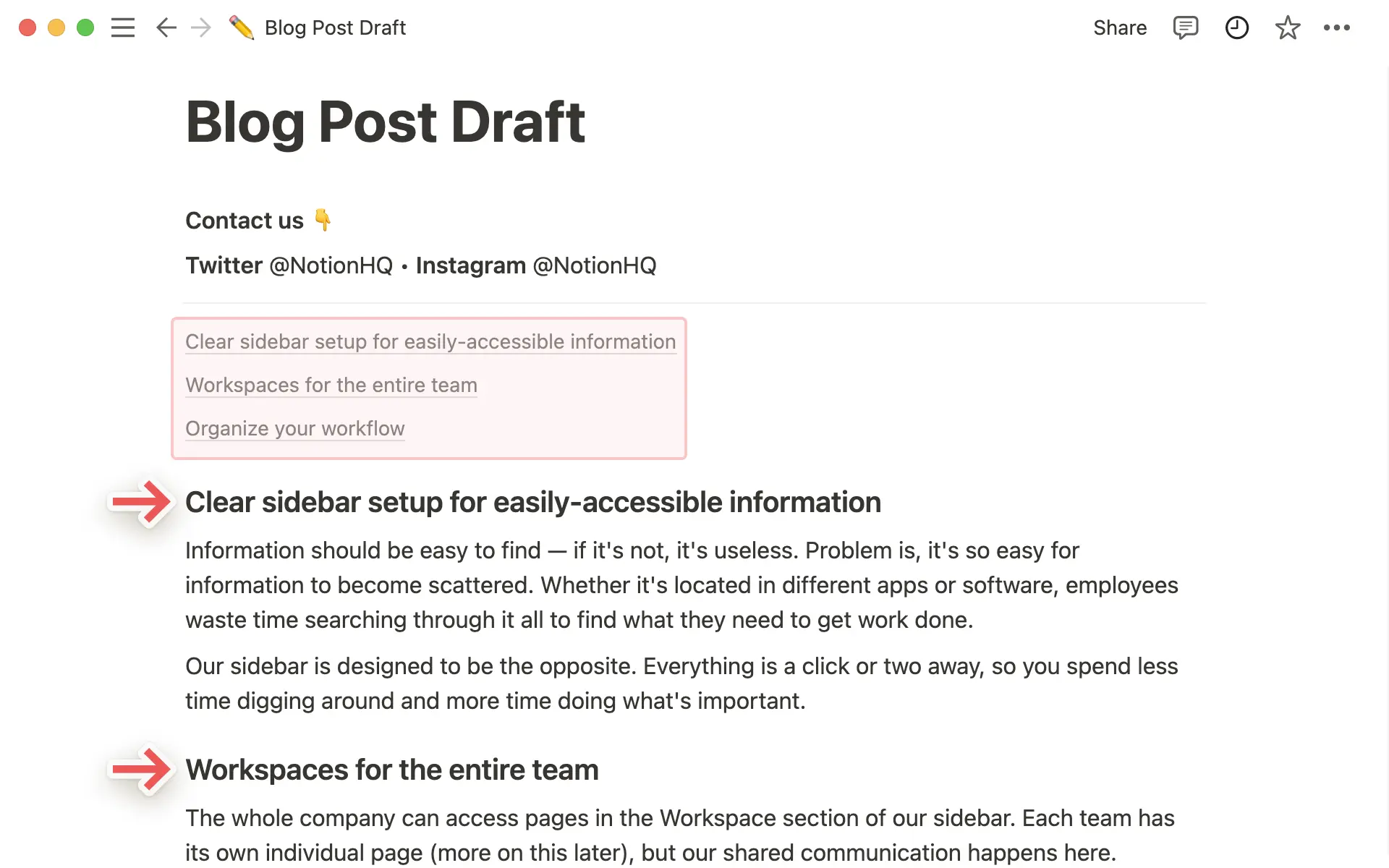
Der er et par måder at tilføje en indholdsfortegnelseblok i Notion:
Hold musen over en ny blok på din side, og vælg
+. I menuen, der kommer frem, skal du finde og vælgeIndholdsfortegnelse.Indtast
/på en side, og begynd at skriveindholdsfortegnelse. VælgIndholdsfortegnelsei menuen, der kommer frem.
Bemærk: Indrykkede overskrifter vil ikke blive inkluderet i en indholdsfortegnelse.
Indholdsfortegnelse på sideniveau-indstilling
Du vil som standard se en indholdsfortegnelse i højre side af din Notion-side, hvis din side har to eller flere overskrifter. Denne indholdsfortegnelse følger med dig, når du ruller gennem siden, så du altid kan få adgang til den. Hold markøren over indholdsfortegnelsen for at udvide den og se alle overskrifterne på din side.
Hvis du ikke ønsker at se en indholdsfortegnelse på sideniveau:
På den side, hvor du vil fjerne indholdsfortegnelsen, skal du vælge
•••→Tilpas side.Slå
Indholdsfortegnelsefra.
At bryde indhold op på en side kan hjælpe dig med at adskille forskellige afsnit og ideer. Skillelinjer er en god måde at adskille disse afsnit på og tilføje lidt stilistisk flair på din side.
Klik på det
+i venstre margen, der kommer frem, når du holder musen over en ny linje, og vælgSkillelinje-blokken fra menuen.Skriv
/efterfulgt afskillelinjeog derefterenter.Skriv
---(tre bindestreger i træk), så kommer der automatisk en skillelinje frem.Du kan trække og slippe disse skillelinjer ligesom enhver anden blok på din side.
Ofte stillede spørgsmål
Hvorfor kan jeg ikke se kolonner på min telefon eller tablet?
Hvorfor kan jeg ikke se kolonner på min telefon eller tablet?
Desværre understøtter vores mobilapp ikke flere kolonner endnu, men dette er absolut på vores huskeliste!
Vil min indholdsfortegnelse vise titler på inline-tabeller på min side?
Vil min indholdsfortegnelse vise titler på inline-tabeller på min side?
Nej. Selvom du giver din tabel et navn i dit dokument, vil det ikke blive afspejlet i indholdsfortegnelsen. Du kan imidlertid tilføje en overskrift over databasen, som vil blive vist.
Hvis jeg giver individuelle overskrifter en farve, vil det så kunne ses i min indholdsfortegnelse?
Hvis jeg giver individuelle overskrifter en farve, vil det så kunne ses i min indholdsfortegnelse?
Din indholdsfortegnelse vil altid være én farve 🖌Du kan ændre denne farve, og den vil så gælde for hele indholdsfortegnelsen. For at gøre dette:
Klik på ikonet
⋮⋮, der kommer frem, når du holder musen over din indholdsfortegnelse. Eller vælg den og trykcmd/ctrl+/. Eller højreklik.Vælg
Farvei den menu, der kommer frem, og vælg hvilken farve eller fremhævning, du vil have.
Kan jeg redigere tekst inde i min indholdsfortegnelse?
Kan jeg redigere tekst inde i min indholdsfortegnelse?
Ikke direkte! For at ændre den tekst, den viser, skal du redigere de enkelte overskriftsblokke på din side.