Fakturering
Lær, hvordan faktureringen for Notion foregår, og hvordan du kan ændre dit faktureringsinterval.
Gå til Ofte stillede spørgsmålDu betaler altid for Notion ved starten af din faktureringsperiode.
Hvis du opgraderer din plan midt i din faktureringsperiode, træder den nye plan i kraft med det samme og starter en ny faktureringsperiode. Du bliver faktureret med det samme for den nye plan. Det skyldige beløb reduceres med et forholdsmæssigt beløb baseret på den tid, der er tilbage af din forrige faktureringsperiode for din nuværende plan.
Hvis du tilføjer medlemmer midt i en cyklus, opkræver vi betaling for den del af perioden, de er i arbejdsområdet. Forholdsmæssig beregning gælder kun, når du tilføjer medlemmer i løbet af en faktureringsperiode; hvis du fjerner medlemmer, træder faktureringsreduktioner i kraft ved din næste faktureringscyklus og beregnes ikke forholdsmæssigt midt i en cyklus.
Notion bruger en faktureringsmodel, der opkræver betaling baseret på antallet af pladser eller licenser, du bruger i et arbejdsområde. Én plads tildeles hvert medlem i et arbejdsområde. Denne faktureringsmodel giver dig fleksibiliteten til at ændre, hvilke specifikke personer der tilslutter sig dit Notion-arbejdsområde som medlem, uden at pådrage dig nye gebyrer, hver gang du tilføjer en ny bruger.
Hvis du har flere betalte Notion-arbejdsområder, bliver du faktureret for dem separat baseret på, hvor mange medlemmer du har i hvert af dem. Dette gælder, selvom du bruger den samme Notion-konto til disse arbejdsområder, og selvom de samme personer er i flere arbejdsområder. Du kan også have forskellige faktureringsperioder pr. arbejdsområde.
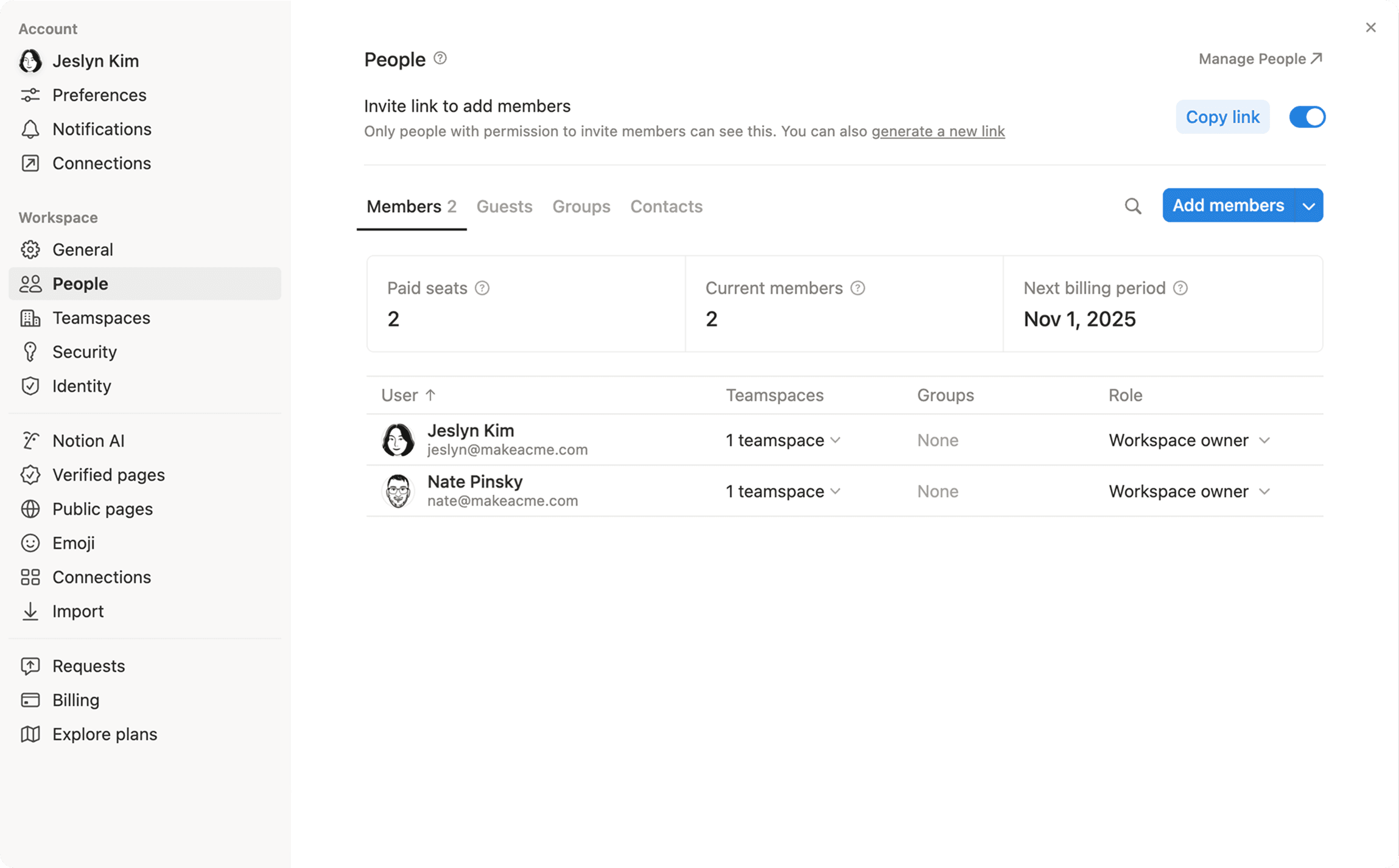
Gå til Indstillinger i din sidemenu → Personer for at se, hvor mange betalte pladser et arbejdsområde har, hvor mange medlemmer der i øjeblikket er i dit arbejdsområde, og hvornår du bliver faktureret næste gang. Du kan nemt administrere arbejdsområdets medlemmer her.
Utilsigtet tilføjelse af medlemmer
Før du tilføjer nogen til dit arbejdsområde som medlem, skal du huske, at tilføjelse af medlemmer til et betalt Notion-arbejdsområde er en fakturerbar handling og vil medføre yderligere gebyrer på din faktura.
Hvis du ikke ønsker at tilføje et nyt medlem til dit arbejdsområde, men i stedet vil samarbejde med folk via Notion, kan du inviter gæster til specifikke Notion sider, forudsat at du ikke har nået gæstegrænsen for dit abonnement. Gæster får adgang på sideniveau og har begrænset funktionalitet i et Notion-arbejdsområde. Få mere at vide om medlemmer og gæster her →
For at undgå ved et uheld at tilføje medlemmer til dit arbejdsområde skal du gå til den Notion-side, du vil invitere en gæst til, vælge Del øverst på siden, og når du har indtastet deres e-mailadresse, skal du holde markøren over deres e-mailadresse for at bekræfte, at de bliver tilføjet som gæst, før du vælger Inviter.
Du bliver spurgt, om du vil opgradere gæsten til et medlem — vælg Spring over for nu for at sikre, at de tilføjes til den side uden omkostninger.
Tilføjelse og fjernelse af medlemmer
Her er, hvad der sker, når du tilføjer eller fjerner medlemmer.
Når du tilføjer medlemmer til dit arbejdsområde | Når du fjerner medlemmer fra dit arbejdsområde |
|---|---|
Uanset om du betaler årligt eller månedligt, gennemgår vi, hvor mange medlemmer du har tilføjet, og udsteder fakturaer på månedsbasis. | Du har adgang til alle eksisterende betalte pladser indtil slutningen af din nuværende faktureringsperiode. Du kan tildele en ledig plads til et andet medlem uden yderligere omkostninger, indtil perioden slutter. |
Da du betaler ved begyndelsen af hver faktureringsperiode, afspejles ændringer foretaget midt i en faktureringsperiode med tilbagevirkende kraft på din næste faktura. | Ved slutningen af din nuværende faktureringsperiode genberegner vi det samlede antal betalte pladser, der er i brug i dit arbejdsområde, og fakturerer dig derefter. |
Vi beregner forholdsmæssige gebyrer for tilføjede medlemmer for resten af den nuværende faktureringsperiode. Du betaler kun for den del af faktureringsperioden, som et medlem var en del af dit arbejdsområde. | Ingen forholdsmæssig beregning ved fjernelse. Enhver reduktion i antallet af medlemmer afspejles ved din næste faktureringscyklus. |
Lad os se på et hurtigt eksempel på, hvad der sker, når du fjerner medlemmer fra dit arbejdsområde.
Lad os sige, at dit team arbejder med tre eksterne konsulenter, som er blevet tilføjet som medlemmer til dit Notion-arbejdsområde.
Når deres kontrakter er afsluttet, fjerner du dem fra dit Notion-arbejdsområde.
Indtil slutningen af din nuværende faktureringsperiode (månedlig eller årlig) kan du fylde disse tre betalte pladser i Notion med nye konsulenter, nyansatte, praktikanter eller andre, du ønsker at tilføje som medlem til dit arbejdsområde — uden ekstra omkostninger.
Når din nuværende faktureringsperiode er slut, gennemgår vi, hvor mange betalte pladser der faktisk bliver brugt i dit arbejdsområde, og justerer din efterfølgende faktura derefter.
For flere eksempler og information vedrørende tilføjelse og fjernelse af medlemmer, se denne artikel →
Du kan vælge at betale for Notion på årlig eller månedlig basis. Dette påvirker både, hvor meget du betaler, og hvornår du betaler.
Årlig fakturering koster mindre.
Dit abonnement fornyes automatisk enten én gang om året eller én gang om måneden.
Hvis du betaler årligt, fornyes dit abonnement på den samme kalenderdag, som du oprindeligt købte det, i alle efterfølgende år.
Hvis du betaler månedligt, gælder det samme for hver efterfølgende måned.
For eksempel vil et årligt abonnement købt den 3. maj fornyes den 3. maj det næste år, og et månedligt abonnement fornyes den 3. juni.
Din regning justeres for dit antal betalte pladser enten én gang om året eller én gang om måneden.
Månedligt: Hvis du tilføjer medlemmer midt på måneden, bliver du opkrævet for dagene fra tilføjelsesdatoen frem til din næste fornyelsesdato. Hvis du fjerner medlemmer, vil din regning falde fra din næste månedlige fornyelsesdato.
Årligt: Hvis du tilføjer medlemmer midt på året, modtager du en forholdsmæssig faktura for resten af den årlige periode frem til din næste årlige fornyelsesdato. Hvis du fjerner medlemmer, vil din regning falde ved din næste årlige fornyelsesdato.
Når dit abonnement fornyes, bliver du kun faktureret for det antal medlemmer, der i øjeblikket er i arbejdsområdet. Det betyder, at din fakturering bliver lavere, hvis du har fjernet medlemmer siden din sidste fakturering, og den bliver højere, hvis du har tilføjet medlemmer siden din sidste fakturering.

Hvis du forventer, at din teamstørrelse ofte vil svinge, eller du ønsker mere kontrol over dit budget, anbefaler vi et månedligt faktureringsinterval.
Sådan ændrer du din faktureringsperiode:
Gå til
Indstillingeri sidemenuen.Klik på
Faktureringi sidemenuen i det vindue, der dukker op.Ud for din nuværende faktureringsperiode skal du vælge
Rediger periode.Du vil se dine nye faktureringsoplysninger og et estimat for din næste regning. Klik på
Bekræft ændringer, hvis alt ser rigtigt ud.
Skift fra månedlig til årlig
Når du skifter fra månedlig til årlig, etablerer du en ny faktureringscyklus, hvor dit abonnement automatisk fornyes på den kalenderdag, hvor du foretog ændringen, året efter.
Den resterende tid af din allerede betalte månedlige cyklus trækkes fra din årlige betaling.
For eksempel:
Lad os sige, at du har Plus-abonnementet, som faktureres månedligt.
Den 15. april er du så glad for Notion, at du skifter til en årlig faktureringsperiode.
Du har allerede betalt for en del af måneden, så vi prorater prisen for dit årlige abonnement.
Da halvdelen af måneden er gået, trækker vi den ubrugte tid (den sidste halvdel af måneden) fra prisen for dit årlige abonnement.
Skift fra årlig til månedlig
Når du skifter fra årlig til månedlig, træder den nye månedlige faktureringscyklus i kraft den dag, din årlige cyklus slutter. Dit abonnement fornyes automatisk hver måned på samme kalenderdag fremover.

Bemærk: Kun arbejdsområdets ejere kan se og administrere abonnementer og fakturering.
Sådan får du vist oplysninger om dit abonnement og dine faktureringsoplysninger:
Gå til
Indstillingeri sidemenuen.Klik på
Faktureringi sidemenuen i pop-up-vinduet.Øverst kan du se, hvilket abonnement du har, hvor meget du betaler for det enten årligt eller månedligt, og datoen for, hvornår det fornyes.

Ofte stillede spørgsmål
Tilbyder Notion gratis prøveperioder eller rabatter?
Tilbyder Notion gratis prøveperioder eller rabatter?
Ja! Lær mere om vores tilbud og rabatter til:
Hvilke betalingsmetoder accepterer du?
Hvilke betalingsmetoder accepterer du?
For en liste over betalingsmetoder, du kan bruge, se denne artikel →
Mit betalte arbejdsområde er lige blevet nedgraderet til et Free-abonnement. Hvad skete der?
Mit betalte arbejdsområde er lige blevet nedgraderet til et Free-abonnement. Hvad skete der?
Du har muligvis en ubetalt faktura på din konto — vores system nedgraderer automatisk en betalt konto, efter at der er gjort flere forsøg på at indkræve betaling.
Når det er sagt, kan du opgradere igen via fanen Opgrader i Indstillinger og betale dine ubetalte fakturaer derfra. Send os en besked, hvis du har brug for hjælp!
Jeg har lige opgraderet til en betalt plan, men et af mine arbejdsområder siger stadig, at det er på et Free-abonnement.
Jeg har lige opgraderet til en betalt plan, men et af mine arbejdsområder siger stadig, at det er på et Free-abonnement.
Planer gælder kun for et enkelt arbejdsområde og dækker ikke hele din konto. Vi anbefaler at bruge færrest mulige arbejdsområder og udnytte sider på øverste niveau i din sidemenu for at forblive organiseret. Mere om det her.
Hvordan kan jeg undgå at få brug for flere arbejdsområder?
Hvordan kan jeg undgå at få brug for flere arbejdsområder?
Vi har set folk oprette flere arbejdsområder i stedet for grupper for at indstille detaljerede tilladelser. De opretter for eksempel separate arbejdsområder til Design, Marketing, deres lederteam osv., så de ikke kan få adgang til, redigere eller blive distraheret af hinandens arbejde. Det behøver du ikke gøre. I stedet:
Deaktiver
Arbejdsområdeadgang. På den måde vil sider ikke blive vist for personer og grupper, der ikke specifikt har fået tildelt adgang.På hver side kan du give forskellige adgangsniveauer pr. gruppe. Disse adgangsniveauer vil gælde for alle undersider på den side.
Så for eksempel kunne du have en sektion af dit arbejdsområde kun til ingeniørteamet. Opret en gruppe med alle dine Ingeniører, og slå derefter
Fuld adgangtil for kun den gruppe på den øverste side for det team. Indlejre sider inde i den side, så kan kun ingeniørteamet også få adgang til dem!