在 Notion 中用 AI 筆記寫手記錄會議內容
無需在會議或視訊通話時手動輸入,即可製作詳細筆記。
跳至常見問題AI 筆記寫手會為您製作詳細的會議記錄,讓您能專注於當下的對話。Notion AI 會轉譯您的會議內容,並識別出可與整個團隊分享的重點與行動項目。
進一步了解隱私權
若要查看記錄內容、保留期限、刪除方式以及誰可以開啟您的筆記,請進一步了解安全性與隱私權 →
若要使用 AI 筆記寫手:
您必須使用 Notion 的商業版或企業版方案才能使用 AI 筆記寫手。
AI 筆記寫手也適用於包含 Notion AI 的合格行動裝置訂閱方案。
若您使用 Notion 桌面版應用程式,版本必須為 4.7.0 或以上。
若您使用 Mac 裝置,必須使用 macOS 13 或更新版本。
若您使用 Windows 裝置,必須使用最新版本。

AI 筆記寫手適用於 Notion 應用程式與網頁瀏覽器。Notion 應用程式能提供最佳體驗,特別是在視訊通話時,因為它會使用您的系統音訊與麥克風來擷取對話的所有參與方。網頁瀏覽器則最適合面對面交談,因為它只能從您的麥克風擷取音訊。你也可以在 Notion 行動應用程式上使用 AI 筆記寫手,它會透過手機的麥克風進行錄音。
若您在網頁瀏覽器上使用此功能,請注意以下幾點:
僅會轉譯麥克風輸入的內容。系統音訊將不會被擷取。
若您使用耳機,會議工具(Google Meet、Zoom、Microsoft Teams 等)的音訊將不會被擷取。若您未使用耳機且裝置音量未過低,則可能會擷取到會議工具的音訊。
如果你是在 Notion 行動應用程式上使用此功能,請注意以下幾點:
Notion 只會轉譯手機麥克風所接收到的聲音。它無法擷取手機本身播放的音訊,例如視訊通話中其他參與者的聲音。
因此,行動裝置最適合用於面對面會議。當會議音訊透過其他裝置(例如電腦喇叭)大聲播放時,效果也很好。
如果你透過手機加入視訊通話,並使用耳機接聽,Notion 將無法聽到或轉譯其他參與者的聲音。
若要使用 AI 會議記錄,Notion 需要存取您的麥克風和系統音訊
這讓我們在您於虛擬會議中使用耳機時,能夠轉譯其他參與者的音訊。
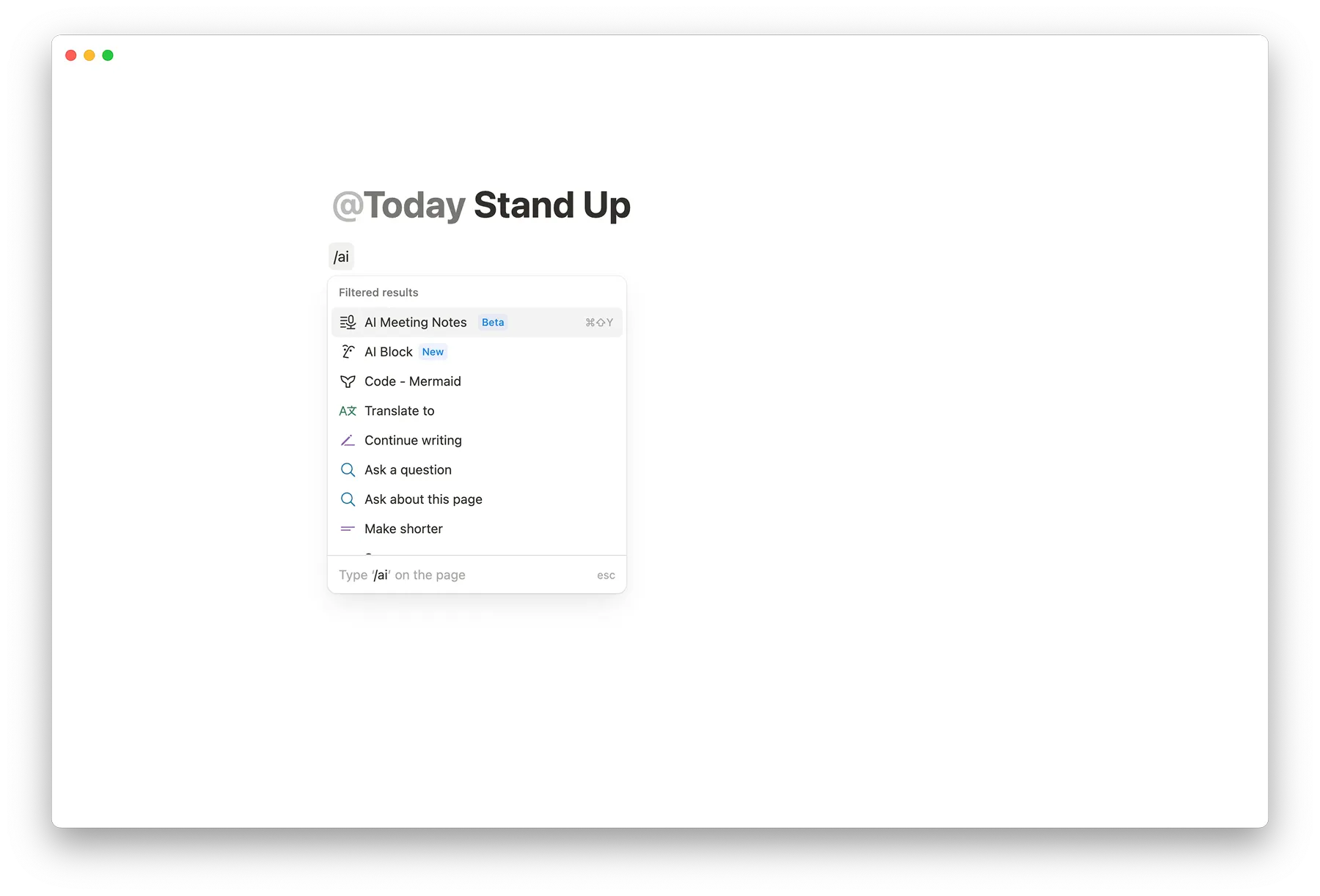
若要建立 AI 會議記錄,請在桌面版應用程式的任何頁面中輸入 /meet。
若要將 AI 會議記錄建立為獨立頁面,請使用側邊欄中的 會議記錄 分頁或撰寫按鈕。在桌面版應用程式中,加入視訊通話時,Notion 也會傳送通知,讓你開始使用 AI 會議記錄。
若要在目前的頁面記錄會議,請在頁面任一位置輸入 /meet。會議記錄會嵌入頁面,也可以展開為完整頁面。選取 以頁面打開,即可將會議記錄顯示為完整頁面。
在會議開始前,請在
筆記下方寫下任何議程項目或背景資訊。產生摘要時,Notion AI 會將這些筆記納入考量。會議開始後,請選取
Start transcribing。執行此操作即代表您確認會議中的每個人皆已同意錄製並轉譯會議內容。會議結束且您想要停止轉譯時,請選取
Stop。AI 摘要將會自動開始產生。請注意,至少需要一分鐘的錄製音訊才能產生摘要。若您想要繼續錄製,請點擊會議記錄區塊頂端的滑桿圖示 →
Resume transcription。
如果你使用會議平台,Notion 可以偵測你何時離開通話,並自動停止轉譯。你也可以在會議結束後選取 停止。AI 摘要隨即會自動產生。錄音至少需要 1 分鐘,才能產生摘要。為了偵測通話何時結束,Notion 會參考會議應用程式的連線狀態和各種音訊訊號,例如是否有音訊活動(注意:Notion 不會使用音訊或視訊內容本身)。
您可以將現有的音訊錄製上傳到會議記錄區塊,讓 Notion 進行轉譯與摘要,即使該會議並非在 Notion 中即時錄製也沒問題。
若要上傳音訊檔案:
開啟包含會議記錄區塊的頁面。
選取會議記錄區塊頂端的設定圖示。
選取
Upload audio。從您的裝置選取音訊檔案。
Notion 將會轉譯音訊並產生摘要,就像即時錄音一樣。
Supported formats: AAC、M4A、MP3 和 WAV。
要顯示發言者標籤,會議必須以支援的語言轉錄
目前支援阿拉伯語、粵語、簡體中文、繁體中文、丹麥語、荷蘭語、英語、芬蘭語、法語、德語、希伯來語、印尼語、義大利語、日語、韓語、挪威語、波蘭語、葡萄牙語、俄語、西班牙語、瑞典語、泰語和越南語。如果逐字稿沒有顯示姓名,可能是因為目前尚未支援該語言。
當 AI 筆記寫手偵測到說話者變更時,它會在新的一行開始轉譯。
在桌面版應用程式中,Notion 可以在逐字稿中標記說話者,讓您更容易追蹤誰說了什麼。這在虛擬的一對一會議中效果最好,因為 Notion 可以同時擷取您的麥克風和系統音訊。如果您的會議記錄已連結至日曆活動,Notion 也能以姓名標記另一位參與者。
在其他會議設定(例如面對面交談或群組會議)中,說話者標記的功能可能會受限。若您處於以下情況,可能無法看到準確的說話者標籤:
在多人共用一支麥克風的即時會議中。
在有多位發言人的群組會議中。
在瀏覽器或行動版應用程式中使用 Notion。
正在 Chrome 上使用 Google Meet?請安裝 Notion Meetings Add-on 瀏覽器擴充功能,以便在 Google Meet 通話中取得發言者標籤,包括群組會議(僅限電腦版)。
在 Mac 上使用 Zoom?你也可以 在 Zoom 通話中取得發言者姓名,多人會議也適用。請在 Notion 桌面版應用程式中,前往 設定 → 會議記錄 → 偏好設定 啟用此功能,然後授予 Notion 區分發言者所需的 Mac 權限。
您也會在會議記錄摘要中找到逐字稿的引用。將滑鼠游標懸停在引用上,即可查看所參照的逐字稿片段。您也可以點擊引用,直接跳轉至逐字稿中的對應行。
AI 筆記寫手可以根據您進行的會議類型(例如銷售通話、站立會議或團隊會議)來組織筆記。若要變更 AI 筆記寫手建立摘要的方式:
前往會議記錄區塊底部的
指示.按一下下拉式選單,將指示從「自動」變更。
指示變更僅適用於新的錄音,或當您恢復轉錄時。若要使用新的指示更新現有的摘要,請按一下
重試摘要。
將 AI 會議記錄連接至 Notion 日曆,就能直接從日曆一鍵開始記錄,並將現有筆記連結至日曆活動。點擊 AI 會議記錄區塊頂端的滑桿圖示即可設定!
除了內建指示外,您還可以建立自訂指示來定義會議摘要的結構。若要新增自訂指示:
前往會議記錄區塊底部的
指示.按一下下拉式選單,將格式從「自動」變更。
按一下
+ 新增自訂指示。系統將開啟一個範本頁面,請編輯該頁面以定義您偏好的結構與指示。
您的自訂指示現在會出現在指示列表中,並可供任何會議選取。
自訂摘要的共用與隱私權
自訂摘要指示預設為私人,只有您能查看並使用它們。
如果會議記錄使用私人的自訂指示,擁有該會議區塊存取權的使用者仍會看到相同的摘要。不過,「指示」設定將會顯示他們自己的預設指示。
共享的自訂指示
自訂摘要指示預設為私人。如果有人與您共享指示頁面,且您擁有瀏覽該頁面的存取權限,您可以開啟該頁面;但在您將其新增至會議記錄中指示的下拉式選單前,它不會自動顯示。
若要在您自己的會議中新增共享的指示頁面:
開啟共享的指示頁面。
點擊頁面頂端的
+ 新增至我的指示。
如果您開啟一個已選取共享指示頁面的會議記錄區塊,即使您尚未將其新增至您的列表,您也會看到它顯示為已選取的指示。
如果您沒有該已選取指示頁面的存取權限,您的指示設定將預設為自動。
您可以將任何摘要指示(包括自訂指示)設為預設,這樣它會自動套用到所有新會議。
前往會議記錄區塊底部的
指示。點擊下拉式選單。
將滑鼠游標懸停在您想設為預設的指示上。
點擊
•••→設為預設。
技能是可重複使用的 AI 動作,只要點擊一下就能執行,例如在會議中「幫我跟上進度」,或在會議結束後「建立後續任務」。Notion 會直接在會議記錄中推薦技能,讓你不必每次都重新輸入相同的指令,就能處理會議後續事宜。會議記錄技能可在網頁版和桌面版使用,但不支援行動版應用程式。
若要查看建議的技能:
會議轉譯期間,筆記中會顯示實用的技能。
會議摘要產生後,筆記中會顯示協助你完成會議後續工作的技能。
不必開啟 Notion 代理程式就能查看這些技能;如果要開啟代理程式,也可以點擊筆記底部角落的人臉圖示。
技能可能在會議期間、會議結束後,或兩個時段都顯示;每個列表最多顯示 12 項技能。你新增的技能也會顯示,而且會排在 Notion 預設技能之前。
選取建議的技能即可執行。若要查看所有技能或建立新技能,請從筆記開啟 Notion 代理程式,再選取 管理技能。
Notion 內建的會議技能包括:
會議期間:幫我跟上進度、建議提問、回顧決策。
會議結束後: 讓摘要更詳細、建立後續任務,以及為我完成行動項目。
你也可以建立自己的技能,例如撰寫會後電子郵件、整理 Slack 會議摘要、產生重點摘要、將筆記歸檔,或填寫資料庫屬性。
若要選擇會議記錄中顯示的技能,請前往 資源庫 → 技能,選取技能旁的 •••,再選取 顯示技能,並啟用 會議期間、會議結束後 或 在編輯器中。筆記中的 Notion 代理程式也有 管理技能 按鈕,點擊後會開啟同一個頁面。
深入了解 技能 →
同意訊息會透過您的電腦喇叭播放,而非透過會議麥克風播放
請確認喇叭沒有靜音,並解除所有耳機的連接,讓房間裡的所有人都能聽清楚。
選取區塊後,系統會提醒您在繼續之前,必須揭露您對 AI 筆記寫手的使用並取得所有參與者的同意。
為了協助您請求同意,您有幾個簡單的選項:
/文字:點擊 AI 筆記寫手區塊頂端的滑桿圖示,並將滑鼠游標懸停在
同意上。隨意編輯同意訊息,然後將其複製並貼上到您使用的會議應用程式對話中。語音:在開始轉譯前,點擊 AI 筆記寫手區塊底部的
🔈。這會向所有與會者播放您的同意訊息。您可以透過點擊會議記錄區塊頂端的滑桿圖示,並為不同語言選擇不同的語音來變更語音。Notion 會自動使用您會議的語言來播放適當的語音。
口頭說明:簡單的詢問也有效。例如,您可以問:「請問我可以使用 Notion AI 筆記寫手來錄音並轉譯這次會議嗎?」
在 Google Meet 中: 如果你安裝了 Notion Meetings Add-on 瀏覽器擴充功能,當你開始轉錄時,Notion 會自動在 Meet 聊天室中發布並釘選一則訊息,並在你的攝影機上方顯示錄音指示器。通話中的每個人,包括中途加入的人,都能看到會議正在進行轉錄。
自動同意訊息選項
您可以選擇在每次轉譯開始時自動播放音訊訊息,讓其他人知道您正在使用 AI 筆記寫手。
如果你是工作空間擁有者:前往 設定 → 會議記錄,更新 強制所有工作空間成員同意 設定,即可為工作空間中的所有使用者啟用此功能。
如果你是企業版的組織擁有者:你可以在組織主控台的 安全性 → Notion AI 中,為組織內的所有工作空間設定同意訊息。你可以讓各工作空間自行決定、預設啟用,或強制所有工作空間啟用。若選擇強制啟用,工作空間擁有者就無法關閉這項設定。
如果你所在工作空間的擁有者已啟用此設定:每次使用 AI 會議記錄時,系統都會播放同意訊息。開始轉譯前,記得取消喇叭靜音並解除連接耳機,讓會議參與者能清楚聽見同意訊息。
如果你所在的工作空間未啟用自動同意訊息:你可以自行啟用。會議記錄區塊會顯示訊息,請你選擇預設的同意選項:
自行取得同意:繼續手動從所有參與者處取得同意
自動播放音訊:在每次轉譯開始時自動播放音訊同意訊息
此訊息會在您選擇預設同意選項後消失。您可以隨時更新您的偏好設定:
前往
設定→會議記錄,並更新開始時自動播放同意訊息選項。開啟 AI 筆記寫手區塊頂端的滑桿選單並更新
自動播放同意訊息設定。
無論在哪裡建立,每份會議記錄都有自己的分享設定:
開啟會議記錄。
如果它嵌入在另一個頁面中,請先選取
以頁面打開。
在筆記頂端選取
分享,選擇誰可以開啟筆記。
透過 /meet 建立的會議記錄會嵌入頁面,但您可以將其展開為完整頁面。這樣就能將會議記錄與頁面上的其他內容分開分享。
誰可以存取你的會議筆記,取決於筆記的分享設定和儲存位置。已共享資料庫中的會議筆記可能會繼承該資料庫的存取權限。你可以選擇將從 Notion 日曆活動建立的會議筆記,自動分享給工作空間中參與該會議的成員。
若要這麼做,請前往 設定 → 會議筆記,然後切換開啟 自動與內部日曆活動參與者分享。
當自動分享功能停用時
會議參與者不會自動獲得存取權限,但仍可能透過儲存筆記的資料庫取得權限。關閉自動分享功能,也不會讓已共享資料庫中的會議筆記變成私人內容。
從 Notion 日曆活動建立會議記錄後,如果您想要授予存取權限,將會看到「與參與者共用」的選項。
您隨時可以使用 Notion 的標準分享控制項手動分享。
當自動共用功能啟用時
從 Notion 日曆進入點(會議分頁、桌面通知、日曆頁首)建立的會議記錄,將會自動與工作空間內的會議參與者分享。
參與者將獲得檢視與編輯會議記錄的存取權限。
您仍可在建立後手動調整分享設定。
自動分享是個人設定。每位工作空間成員都可以為自己建立的會議記錄設定偏好。
會議筆記可以儲存在會議資料庫中,這是一種專為會議頁面建立的資料庫。會議資料庫包含 標題、日期 和 出席者 等會議詳細資訊,以及摘要、筆記、逐字稿和錄製控制項等會議筆記內容。
新的獨立會議筆記會儲存在你的預設會議資料庫中,除非該日曆活動適用歸檔規則。如果你還沒有會議資料庫,Notion 會為你建立一個私人的 我的會議 資料庫。除非工作空間要求使用特定資料庫,否則你可以在設定中變更預設資料庫。
若要移動會議筆記,請在筆記上開啟 歸檔於 選單,選擇另一個會議資料庫。如果你選擇的資料庫尚未設為會議資料庫,Notion 可能會詢問你是否要將其轉換成會議資料庫。該資料庫中的現有頁面不會變更。
對於週期性會議,你可以將同一系列活動日後的會議筆記歸檔到同一個資料庫。日曆連線後,你可以從 會議 分頁、日曆通知和日曆應用程式使用這項功能。
想將所有 AI 會議筆記存放在同一個資料庫,方便存取嗎?新的 AI 會議筆記頁面會先儲存在預設資料庫。若要設定會議筆記的預設資料庫:
前往
設定→會議筆記。開啟
預設會議記錄資料庫旁邊的下拉式選單。尋找並選取您想要儲存 AI 會議筆記的資料庫。
下次您建立新的 AI 會議筆記頁面時(例如從 AI 會議筆記通知建立),該頁面將會自動建立在您的預設資料庫中。
如果你尚未選擇預設資料庫,Notion 會為你建立一個私人的 我的會議 資料庫。之後你可以將任何會議筆記移動到其他會議資料庫。
請確認資料庫中的每個 AI 會議記錄頁面都已分享給適當的人,讓他們可以存取
會議筆記頁面內建 標題、日期 和 出席者 等詳細資訊。如果筆記連結至日曆活動,這些欄位會自動填入。在資料庫中,這些資訊會顯示為屬性,無須額外設定就能整理筆記。
如果你是工作空間擁有者,可以選擇一個資料庫,儲存工作空間中所有人新建立的 AI 會議筆記。這樣大家就不用各自設定預設資料庫,對剛加入團隊的新成員特別方便。
開啟工作空間設定,找到
為工作空間設定預設會議資料庫。從選單中選擇一個資料庫。這與你在會議筆記上使用的
歸檔於選單相同,但沒有+ 建立會議資料庫選項。如果該資料庫還不是會議資料庫,Notion 會顯示
轉換成會議資料庫?畫面。轉換成會議資料庫時,系統會新增日期和出席者欄位;請先設定這些欄位,再繼續操作。在
為工作空間設定預設會議資料庫?方塊中選取設定預設值。儲存後,你可能會看到警告,指出部分成員無法在這個資料庫中建立會議筆記。這項警告不會阻止變更。請確認這些成員有權限在資料庫中建立頁面,才能新增筆記。
確認後,每位成員的預設資料庫都會更新為你選擇的資料庫,設定旁也會顯示 由工作空間管理員設定 標籤。
僅會影響新的會議筆記。已經儲存的筆記會保留在原處。
工作空間擁有者設定預設會議資料庫後,成員的設定會更新為該資料庫,並顯示這項設定是由擁有者指定。除非擁有者切換開啟 強制所有成員使用此資料庫,否則你可以切換到其他會議資料庫。
資料庫本身的分享設定決定誰可以開啟每則筆記。設定工作空間的預設資料庫,不會改變誰可以查看這些筆記。
根據你所使用的作業系統或 Notion 應用程式版本,AI 筆記寫手可能無法正常運作,且你可能會收到錯誤訊息,指出該功能無法啟動。
修復方式
如果你使用的是 Mac 裝置,請確保你使用的是 macOS 13 或更新版本。
如果你使用的是 Windows 裝置,請確保你使用的是最新版本。
請確保你使用的是最新版本的 Notion 應用程式。
重新載入頁面或重新啟動應用程式。
如果你在斜槓選單中找不到 AI 筆記寫手,可能是因為你的工作空間已關閉此功能。
修復方式
如果你是工作空間擁有者,請前往
設定→會議筆記,切換開啟AI 會議筆記。如果你不是工作空間擁有者,請聯繫你的工作空間擁有者,詢問他們是否能為你的工作空間切換開啟 AI 筆記寫手。
修復方式
請確保你使用的是最新版本的 Notion 行動應用程式。
請完全關閉 Notion 行動版應用程式。然後,重新開啟並重新嘗試。
確認你的方案包含 AI 筆記寫手。此功能適用於商業版與企業版方案,以及包含 Notion AI 的適用行動裝置訂閱方案。
試著在其他頁面上開始會議記錄。如果在那裡可以使用,問題可能僅限於原本的頁面。
如果問題持續存在,請從你的裝置刪除 Notion 應用程式,然後從 App Store 或 Google Play 重新安裝。這通常能解決這些問題。你的頁面與筆記都會儲存到你的帳戶中,因此刪除應用程式時不會遺失資料。
如果功能在某些裝置上可用,但在其中一台裝置上無法使用
有時 AI 筆記寫手可以在你的其他裝置(例如電腦或手機)上運作,但在特定裝置(例如 iPad)上卻無法使用,即使應用程式版本相同也是如此。重新安裝並不一定能解決此問題。發生這種情況時:
請記下確切的裝置型號與作業系統版本(例如:11 吋 iPad Air M2,作業系統為 iPadOS 26.1)。
確認你的 Notion 應用程式版本,並確保它是該裝置可用的最新版本。
請聯絡支援團隊並提供這些詳細資訊,以及你遇到錯誤的頁面,以便團隊能調查該裝置特有的問題。
有時逐字稿會包含未說出的字詞,或是誤讀了說話內容。這通常歸因於以下兩點之一:
沒有足夠的音訊可供處理。當錄音中的語音非常少時,Notion AI 可能會誤解其中的部分內容。
音訊品質不佳。背景噪音或低品質的麥克風可能會導致語音難以準確轉譯。
改善方式
請盡可能在安靜的空間錄音,並使用品質良好的麥克風。
請確保說話者與麥克風保持足夠近的距離。
對於虛擬通話,請使用桌面版應用程式,以便 Notion 能直接擷取系統音訊,而無需依賴室內麥克風。
協助我們調查錯誤的逐字稿
前往
設定→會議記錄,開啟儲存會議音訊的設定,然後重新啟動 Notion當您聯繫支援團隊反映轉譯問題時,請分享已儲存的音訊檔案,以便團隊審查音訊品質與語音清晰度。
如果您的公司使用虛擬桌面(有時稱為 VDI),Notion 可能只能擷取麥克風收到的聲音。這是因為 Notion 是在遠端電腦上執行,而來自 Zoom 等工具的會議音訊通常是在您的本機電腦上播放。由於該音訊無法傳送到遠端電腦,AI 筆記寫手將無法轉譯其他參與者的發言。這意味著 Notion 只能聽到您麥克風收到的聲音。
修復方式:
您或您的 IT 團隊可以在本機電腦(精簡型用戶端)上安裝 Notion 附加元件。請至此處下載:
該附加元件會透過您現有的遠端桌面連接 (RDP),將本機電腦的系統音訊傳送至在虛擬桌面中執行的 Notion,讓 AI 筆記寫手能擷取對話的雙方內容。
該附加元件會自動更新,並與一般的 Notion 應用程式一樣,使用 Notion 的安全性憑證進行簽署。
有了 Notion 日曆,AI 筆記寫手將變得更加強大。你可以建立、整理並分享會議記錄,讓自己專注於會議中,並與團隊保持同步。完成後,你就能直接從活動中輕鬆存取會議摘要。
開始使用 AI 會議記錄
若要首次將 AI 筆記寫手連接至 Notion 日曆,你有三種選擇:
在 Notion 的側邊欄中
開啟你的側邊欄
選擇
會議點擊
連接你的日曆選擇您的日曆提供商 → 您的瀏覽器將會開啟並引導您完成日曆連接。
在 AI 筆記寫手區塊中:
開啟一個包含 AI 筆記寫手區塊的頁面
點擊 AI 筆記寫手區塊頂部的
設定圖示選擇
連線日曆。如果您沒有看到該選項,表示您的工作空間已連線至 Notion 日曆。
在 Notion 日曆中:
在 Notion 日曆頂部,點擊您的個人檔案圖示 →
設定。在
Notion 工作空間下 → 選擇您的工作空間。選擇您的
預設會議資料庫。我們建議使用指定的會議記錄資料庫。
連線 AI 筆記寫手區塊後
連線後,你可以直接從 Notion 日曆中的活動建立、開啟和管理 AI 會議記錄。你會依活動和設定看到不同選項,用來新增筆記、開始轉錄或查看摘要。整日活動不會顯示新增 AI 會議記錄的選項。
AI 筆記寫手:如果活動尚未有參與者、會議或連結的筆記,請使用活動中的AI 筆記寫手選項來開始。這讓您可以建立新的筆記或連結現有的 Notion 頁面。新增會議記錄:如果活動已有參與者或會議,但尚未有會議記錄(且會議尚未開始),您會看到新增會議記錄。這會使用您儲存的偏好設定建立連結的會議記錄,然後在 Notion 中開啟供您編輯。開啟會議記錄:如果會議記錄已連結,您會看到開啟會議記錄。選取它即可開啟會議記錄並開始使用。加入並轉譯:會議開始前 15 分鐘,您可能會在活動中看到加入並轉譯(取決於您的設定)。這會開啟連結的會議記錄頁面,或在您的 Notion 工作空間中建立一個。轉譯會議:如果活動沒有會議詳細資訊,您會看到轉譯會議而不是加入並轉譯。瀏覽摘要:會議結束後,您可以點擊瀏覽摘要來瀏覽 AI 筆記寫手摘要。
預設情況下,若符合以下條件,Notion 日曆會為您的會議顯示 加入與轉錄:
您是會議主辦人
您建立了連結的 AI 筆記寫手或其上層頁面。
這是一個先前已轉譯過的週期性活動。
請在 設定 → 日曆帳號 → {您的電子郵件} → 偏好的目前會議動作 中進行變更。
前往 設定 → 會議筆記,即可集中管理 AI 會議筆記。在這裡,你可以查看即將舉行的會議和過往的 AI 會議筆記。
在此區塊為即將到來的會議做好準備。您可以輕鬆瀏覽接下來有哪些會議、預先準備會議記錄,並直接從此處開始轉譯。
您可以將滑鼠游標懸停在即將到來的會議上,並:
快速
加入會議,無需離開 Notion。在工作區的特定頁面或資料庫中
建立會議記錄。會議開始前,您可以預先建立 AI 筆記寫手,並在會議前新增任何筆記或議程項目。會議開始後,您可以輕鬆存取 AI 筆記寫手,並立即開始轉譯。
您需要 將 Notion Calendar 連接到您的 Notion 工作空間,才能在
會議分頁中查看即將到來的會議。如果您尚未連接,也會在會議分頁中看到提示,請您進行連接。您用於 Notion 工作空間的電子郵件必須與您用於 Notion 日曆的電子郵件相符。
只有與您的 Notion 工作空間電子郵件相關聯的事件才會出現在
即將到來的會議中。
在 會議 分頁中,您也能看到所有會議記錄的彙整瀏覽模式。會議 分頁中的 /列表瀏覽模式 與您用於儲存 AI 筆記寫手 的 /預設資料庫 不同 — 它會顯示您建立的會議記錄,以及您參加的日曆活動所連結的會議記錄,無論這些會議記錄儲存在工作空間的何處。這讓您能快速找到所需的任何筆記。
在此,您可以篩選、排序及搜尋您的筆記。您也可以輕鬆重新命名並開啟它們。
您也可以開啟清單頂端的滑桿選單來調整檢視設定。例如,您可以選擇要顯示哪些屬性,或調整會議記錄的群組方式。
在 /列表瀏覽模式頂端選取 新增,即可建立新的 AI 筆記寫手。
如果你不想在 Notion 側邊欄顯示 會議 分頁,可以前往 設定 → 會議筆記,開啟 隱藏會議分頁 選項。
常見問題
AI 筆記寫手可以離線使用嗎?
AI 筆記寫手可以離線使用嗎?
AI 筆記寫手目前在離線時不支援。
/摘要是否有考慮到我的筆記?
/摘要是否有考慮到我的筆記?
會的。建立/摘要時,逐字稿與筆記都會納入考量。
AI 筆記寫手運作所需的最低會議時間是多少?
AI 筆記寫手運作所需的最低會議時間是多少?
AI 筆記寫手需要至少 300 個轉譯字元(大約一分鐘的語音內容)才能產生/摘要。
我該如何確保所有參與者都已提供同意?
我該如何確保所有參與者都已提供同意?
我們建議您在開始使用 AI 筆記寫手之前,先取得所有會議參與者的同意。請參閱 此處 以了解取得同意的幾種方式。
誰可以存取 AI 筆記寫手區塊中的逐字稿、筆記和/摘要?
誰可以存取 AI 筆記寫手區塊中的逐字稿、筆記和/摘要?
所有 AI 會議記錄都有各自的分享設定。選取筆記頂端的 分享,即可選擇誰可以開啟該筆記。
透過 /meet 建立的會議記錄會嵌入頁面,但你可以將會議記錄展開為完整頁面,與頁面上的其他內容分開分享。
AI 筆記寫手區塊的音訊會儲存在錄音者的本機裝置上,且僅供錄音者下載。
你只能下載透過 Notion 桌面版應用程式或瀏覽器錄製的音訊。透過 iOS 或 Android 錄製的內容會上傳進行轉錄,處理完成後便會刪除,因此無法下載音訊。
我可以關閉 AI 筆記寫手嗎?
我可以關閉 AI 筆記寫手嗎?
可以,工作空間擁有者可以關閉 AI 會議記錄。
前往側邊欄的
設定→會議記錄。關閉
為工作空間啟用會議記錄。
本機音訊儲存功能預設為關閉。若要啟用此功能,工作空間擁有者可以切換開啟 在本機儲存音訊。
AI 筆記寫手有使用限制嗎?
AI 筆記寫手有使用限制嗎?
有的,AI 筆記寫手每位使用者每日有 10 小時的使用限制。
我加入會議時會收到通知,詢問我是否要使用 AI 筆記寫手。AI 筆記寫手是如何知道我即將加入會議的?
我加入會議時會收到通知,詢問我是否要使用 AI 筆記寫手。AI 筆記寫手是如何知道我即將加入會議的?
Notion 桌面版應用程式會偵測使用者的電腦是否有處理程序正在主動使用麥克風(例如 Zoom),以提供這些通知。Notion 不會接聽來自您麥克風的音訊來提供這些通知。Notion 僅在使用 AI 筆記寫手時才會錄製音訊。您可以前往 設定 → 通知 並將 桌面會議偵測通知 切換為停用,以停用此行為。
我可以將現有的 Notion 頁面轉換為會議摘要範本嗎?
我可以將現有的 Notion 頁面轉換為會議摘要範本嗎?
目前無法。自訂指令必須直接從會議記錄區塊底部的「指令」中建立。
Notion 如何識別逐字稿中的發言者?
Notion 如何識別逐字稿中的發言者?
Notion 會偵測音訊中的發言者切換,然後使用非音訊來源(例如:日曆活動資訊)的內容來標記發言者。說話者標記僅在單一會議中進行。
針對 Google Meet 通話,你可以 安裝 Notion Meetings 瀏覽器擴充功能 →
在 Mac 上使用 Zoom 通話時,Notion 也可以讀取 Zoom 參與者列表並辨識誰在發言,將參與者的 Zoom 顯示名稱加入逐字稿。為此,Notion 絕不會讀取你的螢幕畫面或 Zoom 對話內容。深入了解 Zoom 通話中的發言者標籤 →
什麼是會議資料庫?
什麼是會議資料庫?
會議資料庫專門用來存放會議記錄頁面,包含 標題、日期 和 與會者 等會議資訊。在這個資料庫建立的新頁面都會是會議記錄。
我可以將週期性會議未來的會議記錄儲存在同一個資料庫嗎?
我可以將週期性會議未來的會議記錄儲存在同一個資料庫嗎?
可以。如果會議記錄連結至週期性日曆活動,你可以將會議記錄移至適當的會議資料庫,並選擇將該系列活動未來的會議記錄也存放在同一個資料庫。
我可以選擇要在會議記錄上顯示哪些技能嗎?
我可以選擇要在會議記錄上顯示哪些技能嗎?
可以。前往 資源庫 → 技能,選取某項技能旁的 •••,再選取 顯示技能,即可選擇在 會議期間、會議後 或兩者皆顯示該技能。「會議期間」和「會議後」各有一份列表,每份最多可顯示 12 項技能。
