链接预览

直接在你的工作空间中查看来自热门平台的实时、同步链接可视化效果——无需在应用之间切换或丢失上下文。
跳转到常见问题链接预览允许你直接在 Notion 中查看链接的实时、同步可视化效果。目前支持以下平台:
Github | Jira |
Slack | Asana |
Trello | Linear |
Zoom | Figma |
Zendesk | Dropbox |
OneDrive 和 SharePoint | Pitch |
Amplitude | Hex |
网格 | GitLab |
框 | Lucid (Lucidspark 和 Lucidchart) |
Whimsical | ClickUp |

注意: 你需要在 SharePoint 和 OneDrive 中拥有编辑权限才能使用链接预览。
一些以前支持链接预览的应用已停用。如果预览来自其中某个应用,你会在预览上看到 不再更新 徽章。
这个徽章表示:
预览会留在你的页面上,不会丢失。
预览内容已固定。即使原始文件或条目发生变化,预览也不会更新。
你无法重新连接这些应用。如果尝试重新安装或重新连接其中某个应用,你会看到错误提示,实时更新也无法恢复。
Adobe XD 也是这类应用之一。
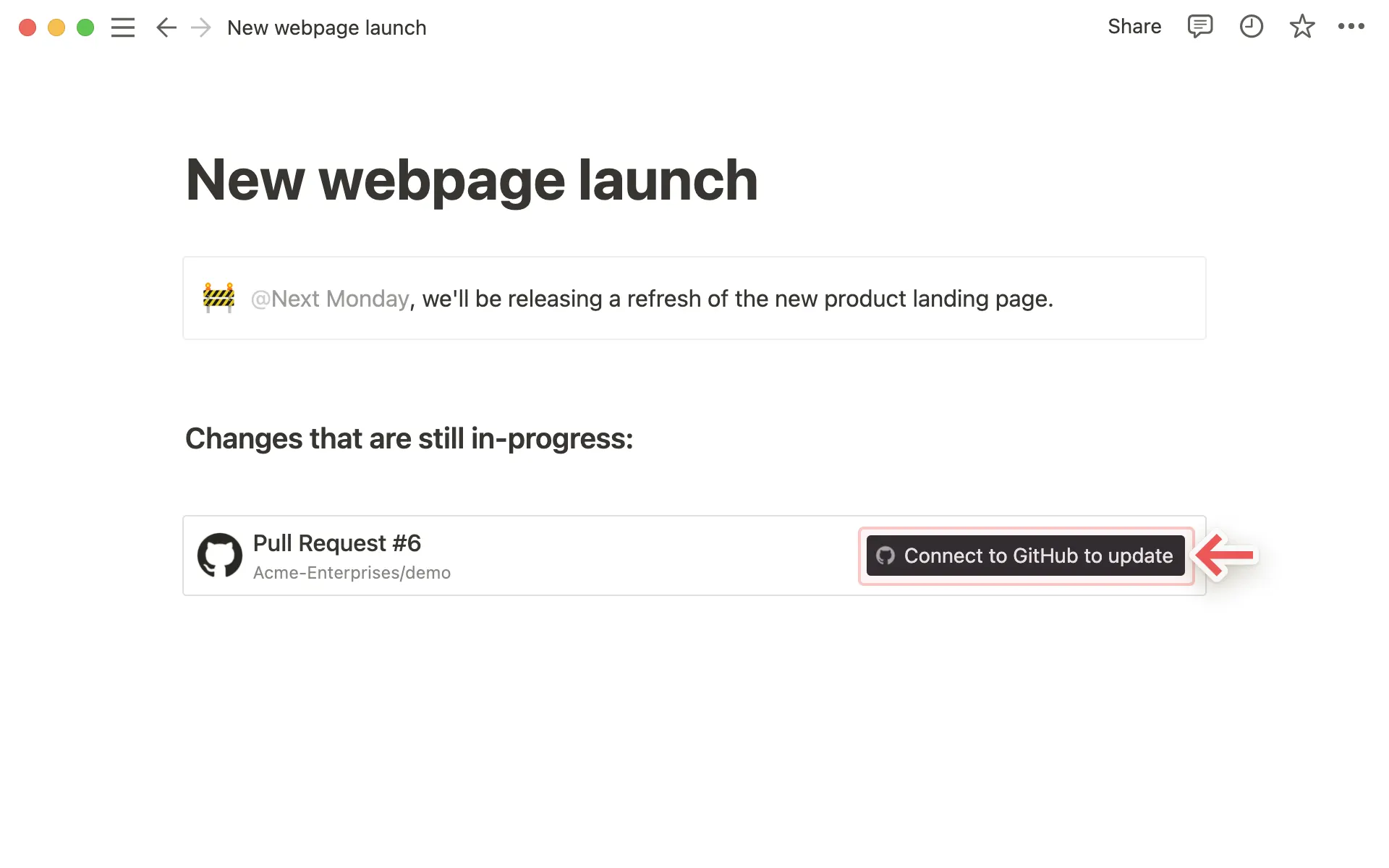
从任何受支持的平台复制链接。将其粘贴到 Notion 中,然后选择
粘贴为:预览。首次粘贴来自这些平台之一的链接时,你会看到一个按钮,提示你连接到该应用。
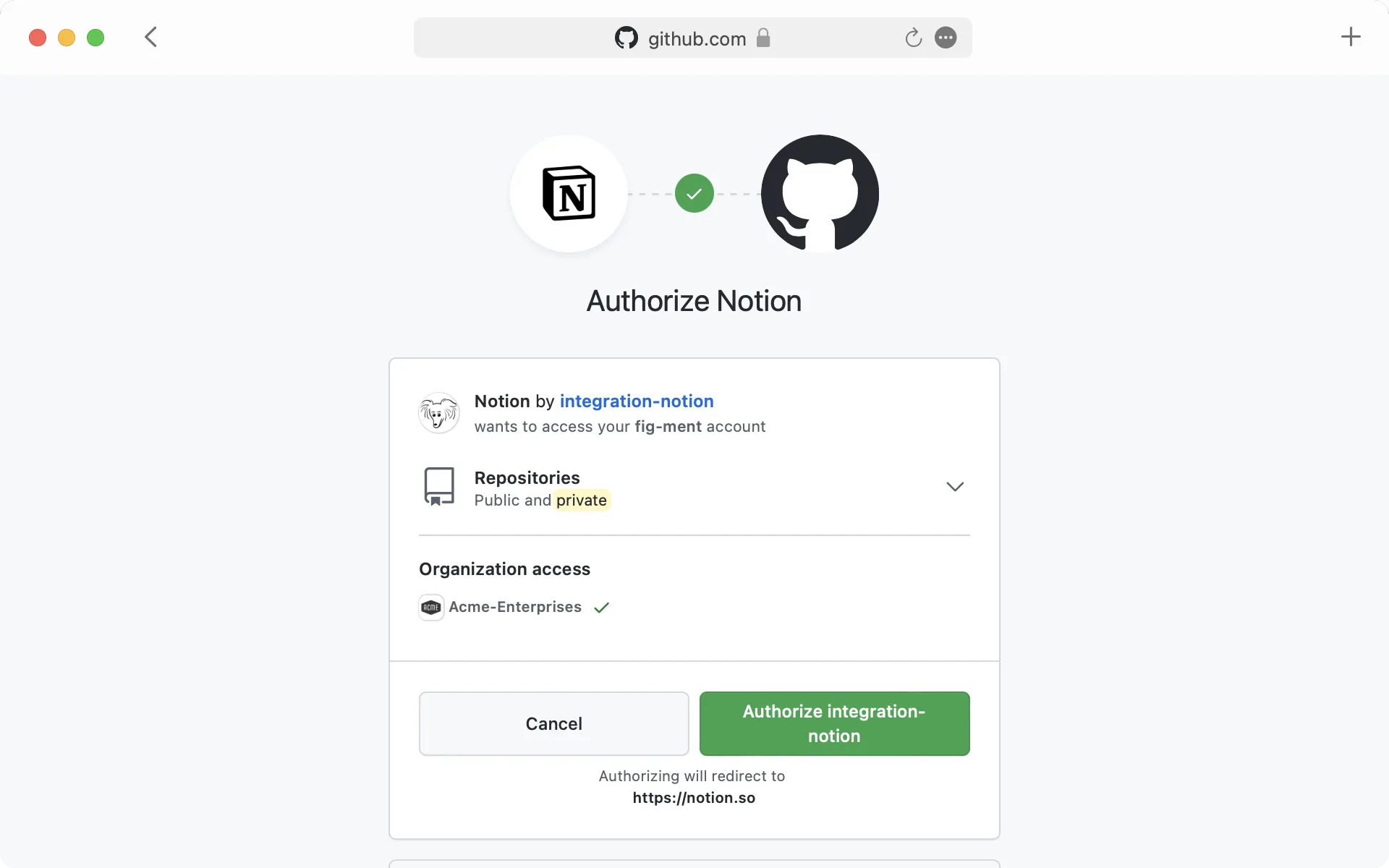
点击连接按钮后,你会被重定向到浏览器窗口。在这里,该应用会请求你进行验证,并获得在 Notion 中显示内容的权限。
完成应用验证后,你会看到链接内容的详细预览。此预览会随着相关字段的更改而更新。
注意: 一旦你验证了已连接的应用,任何可以查看你 Notion 页面的人都能看到你粘贴为链接预览的内容。
在某些情况下,信息会被抽象化处理(例如,Slack 私人频道中的频道名称和私信)。
除了预览之外,你还可以将来自这些平台的链接粘贴为提及,它们会提供更精简的链接内容可视化效果。
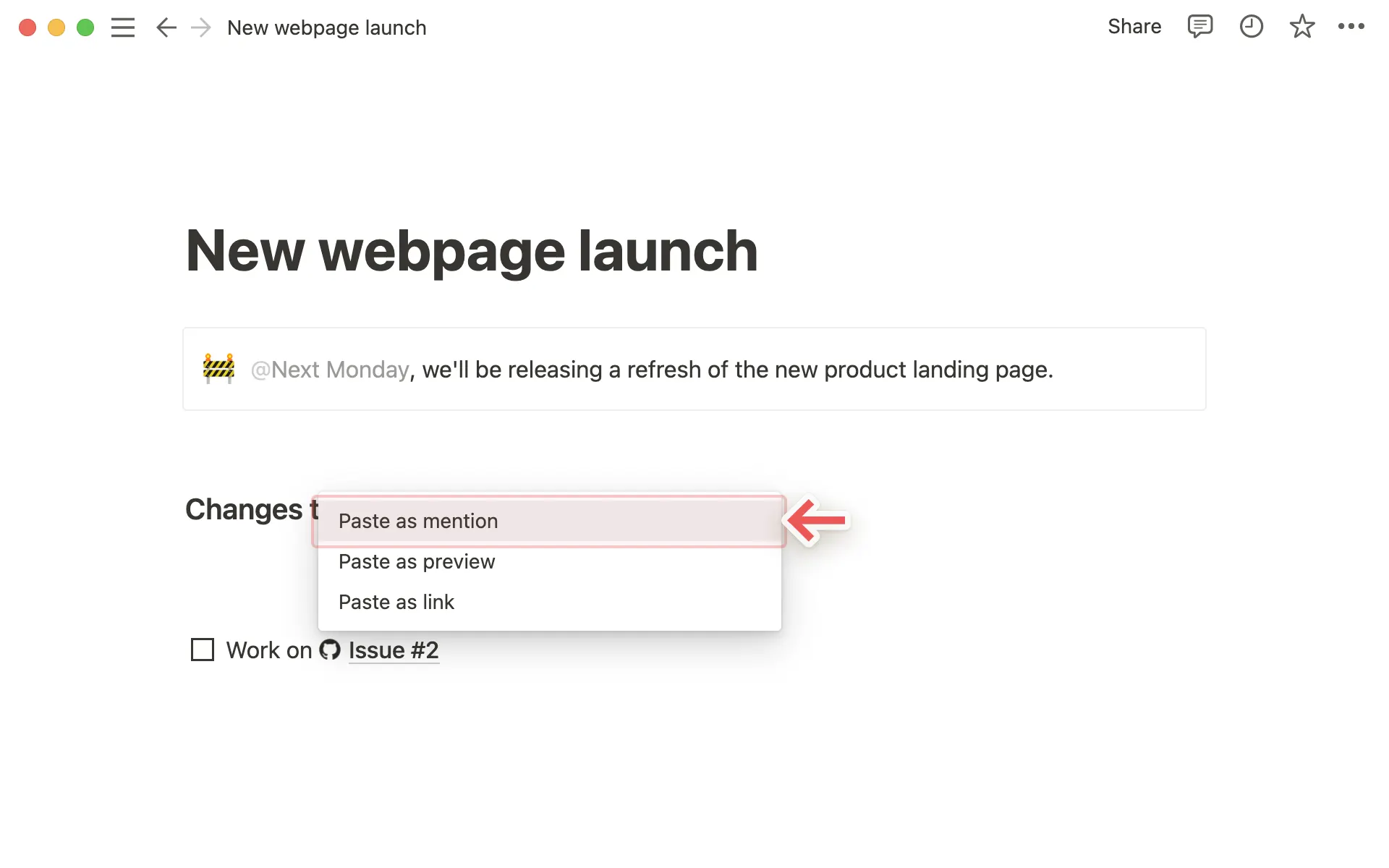
从任何受支持的平台复制链接。将其粘贴到 Notion 中,你将看到
粘贴为:提及的选项。与预览类似,当你在 Notion 中首次粘贴相应链接时,需要对该应用进行验证。点击按钮打开验证窗口并授予必要的权限,之后你就会看到链接提及弹出!

提示: 你可以直接在行内将链接粘贴为提及,放在其他文本旁边!
常见问题
我在链接预览中收到“拒绝访问”或“找不到内容”错误。
我在链接预览中收到“拒绝访问”或“找不到内容”错误。
我可以为链接预览连接添加多个登录账户吗?
我可以为链接预览连接添加多个登录账户吗?
可以!你可以通过 设置 → 我的连接 进行操作。对于所需的连接,选择“连接另一个账户”。
注意:某些应用在浏览器中不支持多账户登录(如 GitHub),所以你可能需要退出当前在浏览器中登录的账户,系统才会提示你使用其他账户登录。
我们将确定用你哪个帐号来预览资源,如果都不成功,就会显示错误。
我在链接预览中收到一条通用的“无法加载预览”错误。
我在链接预览中收到一条通用的“无法加载预览”错误。
为什么我的链接预览不再更新了?
为什么我的链接预览不再更新了?
提供该链接预览的应用可能已停用。这时,预览会显示 不再更新 徽章,内容也不会再更新。你无法重新连接该应用来恢复实时更新。