Ta AI-antecknare i Notion
Hoppsan! Det verkar som om din annonsblockerare hindrar videon från att spelas upp.
Titta på den på YouTube
Ta detaljerade anteckningar utan att behöva skriva medan du är i möten eller videosamtal.
Gå till vanliga frågorAI-antecknare tar detaljerade mötesanteckningar åt dig så att du kan fokusera helt på samtalet du deltar i. Notion AI transkriberar ditt möte och lyfter fram viktiga punkter samt åtgärdspunkter som du kan dela med hela ditt team.
Läs mer om integritet
Läs mer om säkerhet och integritet → för att se vad som spelas in, hur länge det sparas, hur du raderar det och vem som kan öppna anteckningarna.
För att använda AI-antecknare:
Du måste ha Notions Business- eller Enterprise-abonnemang för att använda AI-antecknare.
AI-antecknare är också tillgängligt för kvalificerade mobilabonnemang där Notion AI ingår.
Om du använder Notions skrivbordsapp måste du ha version 4.7.0 eller senare.
Om du använder en Mac-enhet måste du använda macOS 13 eller senare.
Om du använder en Windows-enhet måste du ha den senaste versionen.

Prova AI-antecknaren kostnadsfritt
Delta i möten utan att missa något. Notions AI-antecknare fångar, sammanfattar och organiserar dina anteckningar så att du kan vara fullt närvarande och få en tydlig överblick efter mötet.
AI-antecknare finns tillgängligt i Notion-appen och webbläsaren. Notion-appen ger den bästa upplevelsen, särskilt för videosamtal, eftersom den fångar upp alla delar av konversationen med hjälp av systemljud och mikrofon. Webbläsaren är bäst lämpad för fysiska samtal eftersom den bara kan fånga upp ljud från din mikrofon. Du kan även använda AI-antecknare i Notion-mobilappen, som spelar in via telefonens mikrofon.
Om du använder den här funktionen i din webbläsare bör du notera följande:
Endast mikrofoningångar transkriberas. Systemljud fångas inte upp.
Ljud från konferensverktyg (Google Meet, Zoom, Microsoft Teams, etc.) fångas inte upp om du använder hörlurar. Om du inte använder hörlurar och enhetens volym inte är för låg kan ljud från konferensverktyg fångas upp.
Om du använder den här funktionen i Notion-mobilappen finns det några saker att observera:
Notion transkriberar bara ljudet som telefonens mikrofon fångar upp. Den kan inte fånga upp ljud som spelas upp från själva telefonen, som andra deltagares röster i ett videosamtal.
På grund av detta fungerar mobilen bäst för fysiska möten. Det fungerar även bra när mötesljudet spelas upp högt från en annan enhet, som din dators högtalare.
Om du deltar i ett videosamtal på din telefon och lyssnar via hörlurar eller öronsnäckor kommer Notion inte att höra eller transkribera de andra deltagarna.
För att använda AI-mötesanteckningar behöver Notion åtkomst till mikrofonen och systemljudet
Detta gör att vi kan transkribera andra deltagares ljud när du använder hörlurar under virtuella möten.
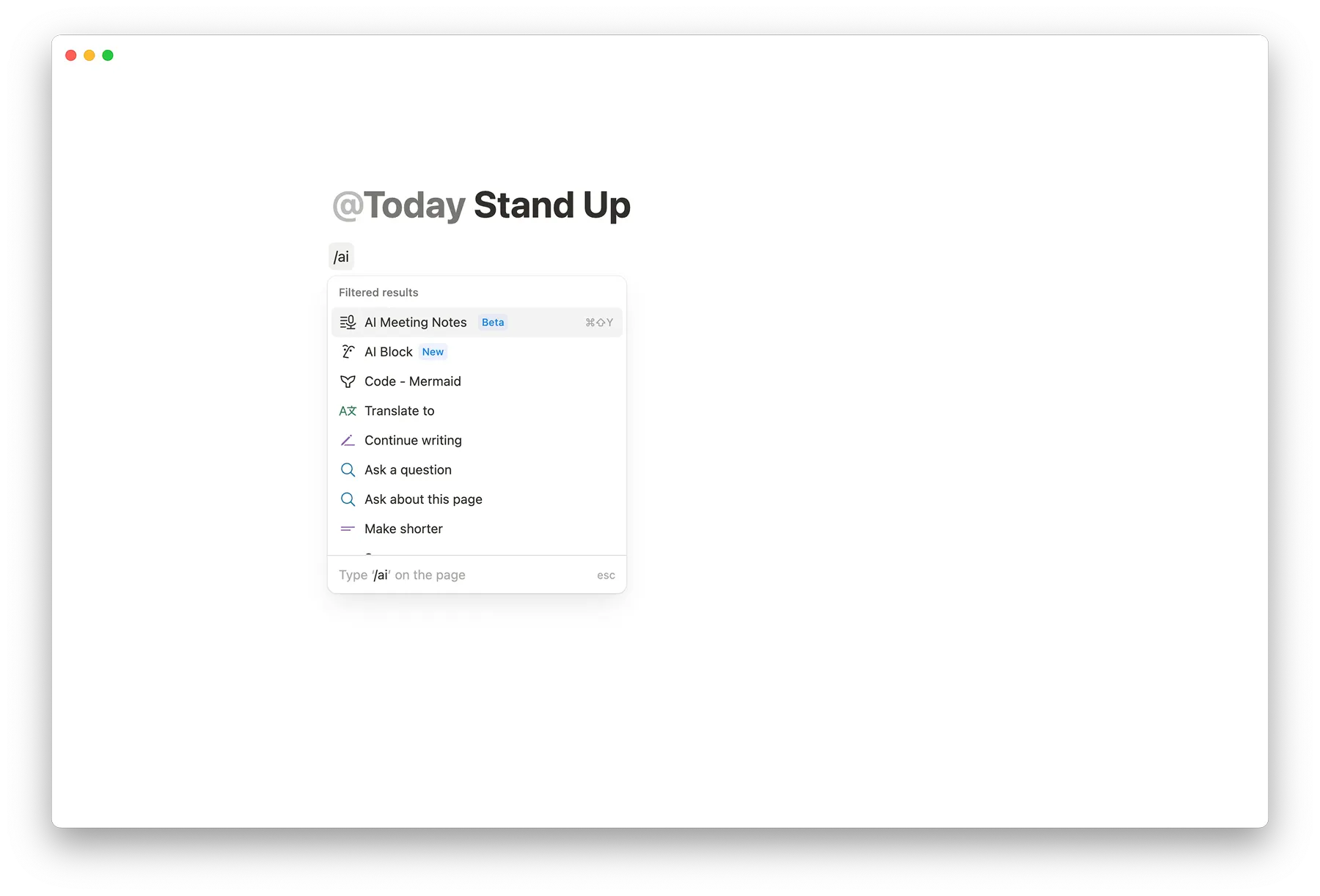
För att skapa AI-mötesanteckningar, skriv /möte på valfri sida i skrivbordsappen.
För att skapa AI-mötesanteckningar som en egen sida, använd fliken Mötesanteckningar i sidofältet eller skrivknappen. I skrivbordsappen skickar Notion även en avisering om att starta AI-mötesanteckningar när du ansluter till ett videosamtal.
För att föra mötesanteckningar på en sida du redan är inne på, skriv /möte var som helst på sidan. Anteckningarna bäddas in på sidan och du kan öppna dem som en hel sida. Välj Öppna som sida för att visa anteckningen som en hel sida.
Skriv ner eventuella dagordningspunkter eller sammanhang under
Notesföre mötet. När sammanfattningen genereras kommer Notion AI att ta hänsyn till dessa anteckningar.När mötet har börjat, välj
Start transcribing. Genom att göra detta bekräftar du att alla i mötet har gett sitt samtycke till att mötet spelas in och transkriberas.När mötet är slut och du vill sluta transkribera, välj
Stop. AI-sammanfattningen börjar genereras automatiskt. Observera att minst en minut inspelat ljud krävs för att generera en sammanfattning.Om du vill återuppta inspelningen klickar du på slider-ikonen högst upp i mötesanteckningsblocket →
Resume transcription.
Om du använder en mötesplattform kan Notion upptäcka när du har lämnat samtalet och automatiskt stoppa transkriberingen. Du kan även välja Stopp när du är klar. AI-sammanfattningen börjar genereras automatiskt. Minst en minut av inspelat ljud krävs för att generera en sammanfattning. För att upptäcka när ett samtal avslutas använder Notion mötesappens närvarostatus och olika ljudsignaler, till exempel om ljud är aktivt (notera: vi använder inte själva ljud- eller videoinnehållet).
Du kan ladda upp en befintlig ljudfil till ett mötesanteckningsblock så att Notion kan transkribera och sammanfatta den, även om mötet inte spelades in live i Notion.
Så här laddar du upp en ljudfil:
Öppna en sida med ett mötesanteckningsblock.
Välj inställningsikonen högst upp i mötesanteckningsblocket.
Välj
Ladda upp ljud.Välj en ljudfil från din enhet.
Notion transkriberar ljudet och genererar en sammanfattning, precis som vid en liveinspelning.
Format som stöds: AAC, M4A, MP3 och WAV.
Talaretiketter kräver att mötet transkriberas på ett språk som stöds
Vi har för närvarande stöd för: arabiska, kantonesiska, kinesiska (förenklad), kinesiska (traditionell), danska, nederländska, engelska, finska, franska, tyska, hebreiska, indonesiska, italienska, japanska, koreanska, norska, polska, portugisiska, ryska, spanska, svenska, thailändska och vietnamesiska. Om din transkription inte visar namn kanske språket ännu inte stöds.
När AI-antecknare upptäcker att en ny person börjar tala, börjar den transkribera på en ny rad.
I skrivbordsappen kan Notion märka upp talare i transkriberingen så att det blir lättare att följa vem som sa vad. Detta fungerar bäst för virtuella enskilda möten, där Notion kan fånga upp både din mikrofon och ditt systemljud. Om din mötesanteckning är kopplad till en kalenderhändelse kan Notion även märka upp den andra deltagaren med namn.
I andra mötesuppställningar (som fysiska samtal eller gruppmöten) kan talarmärkning vara begränsad. Du kanske inte ser tillförlitliga talaretiketter om du:
Är i ett livemöte där flera personer delar på en mikrofon.
Är i ett gruppmöte med flera talare.
Använder Notion i en webbläsare eller på mobilappen.
Använder du Google Meet i Chrome? Installera webbläsartillägget Notion Meetings Add-on för att få talaretiketter i dina Google Meet-samtal, inklusive gruppmöten (endast dator).
Använder du Zoom på en Mac? Du kan få talarnamn i dina Zoom-samtal också, inklusive gruppmöten. Aktivera det i Notion-skrivbordsappen under Inställningar → Mötesanteckningar → Inställningar och ge sedan Notion den Mac-behörighet som krävs för att skilja talare åt.
Du hittar även källhänvisningar till din transkribering i din sammanfattning av mötesanteckningar. Håll muspekaren över en källhänvisning för att se det avsnitt ur din transkribering som refereras. Du kan också klicka på en källhänvisning för att hoppa till motsvarande rad i din transkribering.
AI-antecknare kan strukturera mötesanteckningar baserat på vilken typ av möte du har, till exempel ett säljsamtal, ett standup-möte eller ett teammöte. För att ändra hur dina AI-antecknare skapar en sammanfattning:
Gå till
Instruktionerlängst ner i mötesanteckningsblock.Klicka på rullistan för att ändra instruktioner från Auto.
Ändringar av instruktioner gäller endast för nya inspelningar eller när du återupptar transkriberingen. För att uppdatera en befintlig sammanfattning med nya instruktioner, klicka på
Försök igen med sammanfattning.
Anslut AI-mötesanteckningar till Notion-kalender så att du med ett klick kan starta anteckningar direkt från din kalender och koppla befintliga anteckningar till kalenderhändelser. Klicka på slider-ikonen högst upp i blocket för AI-mötesanteckningar för att ställa in det!
Utöver inbyggda instruktioner kan du skapa anpassade instruktioner för att definiera strukturen för dina mötesanteckningar. Så här lägger du till anpassade instruktioner:
Gå till
Instruktionerlängst ner i mötesanteckningsblock.Klicka på rullistan för att ändra format från Auto.
Klicka på
+ Lägg till anpassade instruktioner.En mallsida öppnas – redigera den för att definiera din föredragna struktur och dina instruktioner.
Dina anpassade instruktioner visas nu i instruktionslistan och kan väljas för alla möten.
Dela och integritet för anpassade sammanfattningar
Anpassade sammanfattningsinstruktioner är Privat som standard – endast du kan se och använda dem.
Om en mötesanteckning använder privata anpassade instruktioner kommer användare som har åtkomst till mötesblock fortfarande att se samma sammanfattning. Inställningen Instruktioner kommer dock att visa deras egna standardinstruktioner istället.
Delade anpassade instruktioner
Anpassade sammanfattningsinstruktioner är Privat som standard. Om någon delar en instruktionssida med dig och du har åtkomst att visa den, kan du öppna sidan – men den kommer inte automatiskt att visas som ett alternativ i Instruktioner-rullistan i dina mötesanteckningar förrän du lägger till den.
Lägg till en delad instruktionssida i dina egna möten så här:
Öppna den delade instruktionssidan.
Klicka på
+ Lägg till i mina instruktionerhögst upp på sidan.
Om du öppnar ett mötesanteckningsblock där en delad instruktionssida redan är vald, kommer du att se den visas som den valda instruktionen även om du inte har lagt till den i din lista än.
Om du inte har åtkomst till den valda instruktionssidan kommer din inställning för Instruktioner som standard att vara Auto.
Du kan ange valfria sammanfattningsinstruktioner – inklusive anpassade sådana – som standard så att de tillämpas automatiskt på alla nya möten.
Gå till
Instruktionerlängst ner i mötesanteckningsblocket.Klicka på rullgardinsmenyn.
Hovra över instruktionerna som du vill använda som standard.
Klicka på
•••→Ange som standard.
Färdigheter är återanvändbara AI-åtgärder som du kan köra med ett klick, till exempel ”uppdatera mig” under ett möte eller ”skapa uppföljningsuppgifter” efter att det avslutats. Notion kan föreslå färdigheter direkt i dina mötesanteckningar, så att du kan agera utifrån ett möte utan att behöva skriva om samma prompt varje gång. Färdigheter i mötesanteckningar är tillgängliga på webben och i skrivbordsappen, men inte i mobilappen.
För att se föreslagna färdigheter:
Medan ditt möte transkriberas kommer du att se användbara färdigheter i anteckningen under mötet.
När din mötessammanfattning är klar kommer du att se färdigheter i anteckningen för att avrunda mötet.
Du behöver inte öppna Notion-agenten för att se dem, men du kan öppna den via ansiktsikonen i anteckningens nedre hörn.
En färdighet kan visas under möten, efter möten eller både och, och varje lista rymmer upp till 12 färdigheter. Alla färdigheter du har lagt till visas också, med dina egna färdigheter först, följt av Notions standardfärdigheter.
Välj en föreslagen färdighet för att köra den. Öppna Notion-agenten från anteckningen och välj Hantera färdigheter för att se alla färdigheter eller skapa en ny.
Notions inbyggda mötesfärdigheter är:
Under ett möte: Uppdatera mig, Föreslå frågor och Sammanfatta beslut.
Efter ett möte: Gör sammanfattningen mer detaljerad, Skapa uppföljningsuppgifter och Slutför åtgärdspunkter åt mig.
Du kan också skapa egna färdigheter för att skriva ett uppföljningsmejl, sammanfatta ett möte i Slack, göra en kort sammanfattning, arkivera anteckningen eller fylla i databasegenskaper.
För att välja vilka färdigheter som ska visas i dina mötesanteckningar, gå till Bibliotek → Färdigheter, välj ••• på en färdighet, sedan Visa färdighet och aktivera Under möten, Efter möten eller I redigeraren. Knappen Hantera färdigheter i anteckningens agent öppnar samma sida.
Läs mer om färdigheter →
Samtyckesmeddelandet spelas upp via datorns högtalare, inte via mikrofonen i mötesappen
Se till att slå på ljudet på högtalarna och koppla från eventuella hörlurar så att alla i rummet kan höra det tydligt.
När blocket är markerat kommer du att påminnas om att upplysa om din användning av AI-mötesanteckningar och inhämta samtycke från alla mötesdeltagare innan du fortsätter.
För att hjälpa dig att begära samtycke har du några enkla alternativ:
Text: Klicka på slider-ikonen högst upp i AI-mötesanteckningsblocket och hovra över
Samtycke. Redigera samtyckesmeddelandet som du vill, kopiera och klistra sedan in det i chatten i den konferensapp du använder.Röst: Klicka på
🔈längst ner i blocket för AI-mötesanteckningar innan du börjar transkribera. Detta spelar upp ditt samtyckesmeddelande för alla deltagare.Du kan ändra rösten genom att klicka på slider-ikonen högst upp i mötesanteckningsblocket och välja olika röster för olika språk. Notion använder automatiskt ditt mötesspråk för att spela upp rätt röst.
Säg det högt: En enkel förfrågan fungerar också. Du kan till exempel fråga: ”Är det okej att jag spelar in och transkriberar det här mötet med Notion AI-mötesanteckningar?”
I Google Meet: Om du har webbläsartillägget Notion Meetings Add-on, publicerar och fäster Notion automatiskt ett meddelande i Meet-chatten när du börjar transkribera, och visar en inspelningsindikator över din kamera. Alla i samtalet, inklusive personer som ansluter sent, kan se att mötet transkriberas.
Alternativ för automatiskt samtyckesmeddelande
Du kan välja att ett ljudmeddelande spelas upp automatiskt i början av varje transkribering för att informera andra om att du använder AI-mötesanteckningar.
Om du är ägare till en arbetsyta: Du kan aktivera den här funktionen för alla på arbetsytan genom att gå till Inställningar → Mötesanteckningar och uppdatera inställningen Kräv samtycke för alla medlemmar på arbetsytan.
Om du är organisationsägare med ett Enterprise-abonnemang: Du kan ställa in det här samtyckesmeddelandet för alla arbetsytor i organisationen via organisationskonsolen under Säkerhet → Notion AI. Du kan låta varje arbetsyta bestämma själv, aktivera meddelandet som standard eller kräva det på alla arbetsytor. Om du kräver det kan arbetsytornas ägare inte stänga av det.
Om du är på en arbetsyta där ägaren har aktiverat inställningen: Samtyckesmeddelandet spelas upp varje gång du använder AI-mötesanteckningar. Kom ihåg att slå på ljudet i högtalarna och koppla från eventuella hörlurar innan du startar transkriberingen, så att mötesdeltagarna hör meddelandet tydligt.
Om du är på en arbetsyta där det automatiska samtyckesmeddelandet inte är aktiverat: Du kan aktivera inställningen för egen del. Då visas ett meddelande i blocket för mötesanteckningar där du får välja ett standardalternativ för samtycke:
Hämta samtycke själv: fortsätt att hämta samtycke från alla deltagare manuellt
Spela upp ljud automatiskt: låt ljudmeddelandet om samtycke spelas upp automatiskt i början av varje transkribering
Det här meddelandet försvinner när du har valt ditt standardalternativ för samtycke. Du kan uppdatera din inställning när som helst:
Gå till
Inställningar→Mötesanteckningaroch uppdatera alternativetSpela upp samtyckesmeddelande automatiskt vid start.Öppna reglagemenyn högst upp i blocket för AI-mötesanteckningar och uppdatera
Automatisk uppspelning av samtycke-inställningen där.
Alla mötesanteckningar har sina egna delningsinställningar, oavsett var du skapar dem:
Öppna mötesanteckningen.
Om den är inbäddad på en annan sida väljer du först
Öppna som sida.
Välj
Delahögst upp i anteckningen för att välja vem som kan öppna den.
Mötesanteckningar som skapas med /möte bäddas in på en sida, men du kan utöka dem till en hel sida. Det gör att du kan dela mötesanteckningen separat från resten av sidans innehåll.
Vem som kan komma åt mötesanteckningarna beror på anteckningarnas delningsinställningar och var de lagras. Anteckningar i en delad databas kan ärva åtkomst från databasen. Du kan välja att automatiskt dela anteckningar som skapats utifrån en händelse i Notion-kalendern med mötesdeltagare som är medlemmar på arbetsytan.
Gå till Inställningar → Mötesanteckningar och aktivera Dela automatiskt med interna deltagare i kalenderhändelser.
När automatisk delning är inaktiverad
Mötesdeltagare beviljas inte åtkomst automatiskt. De kan fortfarande ha åtkomst via databasen där anteckningen lagras. Att stänga av automatisk delning gör inte anteckningar i en delad databas privata.
När du har skapat anteckningar från en Notion-kalenderhändelse ser du ett alternativ för att "dela med deltagare" om du vill dela med deltagare.
Du kan alltid dela manuellt med hjälp av Notions delningskontroller.
När automatisk delning är aktiverad
Mötesanteckningar som skapats från Notions kalenderstartpunkter (fliken Möten, skrivbordsaviseringar, kalenderhuvud) delas automatiskt med mötesdeltagare som är medlemmar i din arbetsyta.
Deltagare får åtkomst att visa och redigera mötesanteckningarna.
Du kan fortfarande justera delningsinställningarna manuellt efter skapandet.
Automatisk delning är en personlig inställning. Varje medlem i arbetsytan kan själv välja inställning för de mötesanteckningar som hen skapar.
Mötesanteckningar kan lagras i en mötesdatabas, en databas avsedd för mötessidor. Mötesdatabaser innehåller mötesuppgifter som Titel, Datum och Deltagare, samt mötesanteckningens innehåll, till exempel sammanfattning, anteckningar, transkription och inspelningskontroller.
Nya fristående mötesanteckningar sparas i din standarddatabas för möten om ingen arkiveringsregel gäller för kalenderhändelsen. Om du inte har någon sådan databas än skapar Notion en privat databas med namnet Mina möten åt dig. Du kan ändra din standarddatabas i inställningarna om inte din arbetsyta kräver en specifik databas.
Om du vill flytta en mötesanteckning använder du menyn Arkiverad i på anteckningen och väljer en annan mötesdatabas. Om du väljer en databas som ännu inte är konfigurerad för mötesanteckningar kan Notion fråga om du vill göra om den till en mötesdatabas. Befintliga sidor i databasen ändras inte.
För återkommande möten kan du arkivera framtida anteckningar från samma händelseserie i samma databas. Detta fungerar från fliken Möten, kalendernotiser och kalenderappen när din kalender är ansluten.
Vill du lagra alla dina AI-mötesanteckningar i en databas för enkel åtkomst? I din standarddatabas sparas nya sidor för AI-mötesanteckningar först. För att ställa in en standarddatabas för dina mötesanteckningar:
Gå till
Inställningar→Mötesanteckningar.Öppna rullgardinsmenyn bredvid
Standarddatabas för möten.Hitta och välj den databas där du vill att dina AI-mötesanteckningar ska lagras.
Nästa gång du skapar en ny sida för AI-mötesanteckningar (från en avisering om AI-mötesanteckningar, till exempel), skapas sidan automatiskt i din standarddatabas.
Om du inte har valt en standard än skapar Notion en privat Mina möten-databas åt dig. Du kan flytta en mötesanteckning till en annan mötesdatabas senare.
Se till att varje sida med AI-mötesanteckningar i din databas delas med rätt personer så att de kan komma åt den.
Sidor för mötesanteckningar har inbyggda detaljer: Titel, Datum och Deltagare. Om din anteckning är länkad till en kalenderhändelse fylls dessa i automatiskt. I en databas visas de som egenskaper, så att dina anteckningar förblir organiserade utan extra konfiguration.
Om du är arbetsyteägare kan du välja en databas där nya AI-mötesanteckningar från alla i din arbetsyta sparas. På så sätt behöver ingen ställa in en standard på egen hand, vilket är särskilt användbart när nya personer går med i ditt team.
Öppna dina arbetsyteinställningar och hitta
Ange standarddatabas för möten på arbetsytan.Välj en databas från menyn. Det är samma
Arkiverad i-meny som du använder för en mötesanteckning, men utan alternativet+ Ny mötesdatabas.Om databasen inte är en mötesdatabas än visar Notion skärmen
Gör om till mötesdatabas?. Att göra om den till en sådan lägger till fält för datum och deltagare, så ställ in dessa innan du fortsätter.Välj
Ange som standardi rutanAnge som standarddatabas för möten på arbetsytan?.När du har sparat kan du se en varning om att vissa medlemmar inte kan skapa mötesanteckningar i den här databasen. Varningen blockerar inte ändringen. Se till att dessa medlemmar har behörighet att skapa sidor i databasen så att de kan lägga till anteckningar.
När du har bekräftat ändras varje medlems standarddatabas till den databas du valde, och deras inställning visar etiketten Inställd av arbetsytans administratör.
Endast nya mötesanteckningar påverkas. Anteckningar som redan har sparats ligger kvar där de är.
När arbetsytans ägare ställer in en standarddatabas för möten uppdateras medlemmarnas inställningar till den databasen, och det framgår att den har ställts in av ägaren. Du kan byta till en annan mötesdatabas om inte ägaren aktiverar Kräv denna databas för alla medlemmar.
Databasens egna delningsinställningar avgör vem som kan öppna varje anteckning. Att ställa in en standard för arbetsytan ändrar inte vem som kan se dem.
Beroende på vilken version av ditt operativsystem eller Notion-appen du använder kanske AI-mötesanteckningar inte fungerar korrekt och du kan få ett felmeddelande om att funktionen inte kunde startas.
Så här åtgärdar du det
Om du använder en Mac-enhet, se till att du använder macOS 13 eller senare.
Om du använder en Windows-enhet, se till att du har den senaste versionen.
Se till att du har den senaste versionen av Notion-appen.
Ladda om sidan eller starta om appen.
Om du inte kan se AI-mötesanteckningar i din snedstrecksmeny är det möjligt att AI-mötesanteckningar har stängts av för din arbetsyta.
Så här åtgärdar du det
Om du är arbetsyteägare går du till
Inställningar→Mötesanteckningaroch aktiverarAI-mötesanteckningar.Om du inte är arbetsyteägare, kontakta din arbetsyteägare och fråga om de kan aktivera AI-mötesanteckningar för din arbetsyta.
Så här åtgärdar du det
Se till att du har den senaste versionen av Notion-mobilappen.
Stäng Notion-appen helt. Öppna den sedan igen och försök igen.
Bekräfta att din plan inkluderar AI-antecknare. Det är tillgängligt för Business och Enterprise, samt för kvalificerade mobilabonnemang där Notion AI ingår.
Prova att starta en mötesanteckning på en annan sida. Om det fungerar där kan problemet vara specifikt för den ursprungliga sidan.
Om problemet kvarstår, radera Notion-appen från din enhet och installera sedan om den från App Store eller Google Play. Detta löser ofta dessa problem. Dina sidor och anteckningar sparas på ditt konto, så du förlorar dem inte när du raderar appen.
Om det fungerar på vissa enheter men inte på en av dem
Ibland fungerar AI-antecknare på dina andra enheter, som din dator eller telefon, men misslyckas fortfarande på en specifik enhet som en iPad, även med samma appversion. Att installera om hjälper inte alltid. När det händer:
Notera den exakta enhetsmodellen och operativsystemversionen (till exempel en 11-tums iPad Air M2 med iPadOS 26.1).
Bekräfta din Notion-appversion och att det är den senaste som finns tillgänglig för den enheten.
Kontakta support och dela dessa detaljer, tillsammans med sidan där du stötte på felet, så att teamet kan undersöka det enhetsspecifika problemet.
Ibland innehåller en transkribering ord som inte sagts, eller så feltolkas det som sagts. Detta beror oftast på en av två saker:
Inte tillräckligt med ljud att arbeta med. När det finns väldigt lite tal i inspelningen kan Notion AI feltolka delar av den.
Dålig ljudkvalitet. Bakgrundsbrus eller en mikrofon av låg kvalitet kan göra tal svårt att transkribera korrekt.
Så här åtgärdar du det
Spela in i ett tyst utrymme och använd en bra mikrofon när du kan.
Se till att talarna är tillräckligt nära mikrofonen.
För virtuella möten, använd skrivbordsappen så att Notion kan fånga upp systemljudet direkt istället för att förlita sig på en rums-mikrofon.
Hjälp oss undersöka en dålig transkribering
Aktivera ljudlagring genom att gå till
Inställningar→Mötesanteckningaroch aktivera inställningen för att spara ljud från möten. Starta om Notion efter att du har aktiverat den.När du kontaktar support angående ett transkriptionsproblem, dela den sparade ljudfilen så att teamet kan granska ljudkvaliteten och talets tydlighet.
Om ditt företag använder ett virtuellt skrivbord (ibland kallat VDI), kanske Notion bara fångar upp det som din mikrofon tar upp. Det beror på att Notion körs på en fjärrdator, medan mötesljud från verktyg som Zoom ofta spelas upp på din lokala maskin. Eftersom det ljudet inte når fjärrdatorn kan AI-mötesanteckningar inte transkribera andra deltagare. Det innebär att Notion bara kan höra vad din egen mikrofon tar upp.
Så här åtgärdar du det:
Du eller ditt IT-team kan installera Notions plugin på den lokala maskinen (tunn klient). Ladda ner den på
Plugin-programmet skickar din lokala maskins systemljud till Notion som körs i ditt virtuella skrivbord via din befintliga fjärrskrivbordsanslutning (RDP), så att AI-mötesanteckningar fångar upp alla sidor av konversationen.
Plugin-programmet uppdateras automatiskt och är signerat med Notions säkerhetscertifikat, precis som den vanliga Notion-appen.
AI-mötesanteckningar blir ännu kraftfullare med Notion-kalender. Skapa, organisera och dela mötesanteckningar så att du kan vara närvarande under möten och hålla ditt team synkroniserat. När du är klar kan du enkelt komma åt mötesammanfattningen direkt från händelsen.
Kom igång med AI-mötesanteckningar
För att ansluta AI-mötesanteckningar till Notion-kalender för första gången har du tre alternativ:
I ditt sidofält i Notion
Öppna ditt sidofält
Välj
MötenKlicka på
Anslut din kalenderVälj din kalenderleverantör → din webbläsare öppnas och guidar dig genom anslutningen av din kalender.
I AI-antecknarblocket:
Öppna en sida med ditt AI-antecknarblock
Klicka på ikonen
Inställningarhögst upp i ett AI-antecknarblockVälj
Anslutkalender.Om du inte ser det alternativet betyder det att din arbetsyta redan är ansluten till Notion-kalendern.
I Notion-kalendern:
Högst upp i Notion-kalendern klickar du på din profilikon →
Inställningar.Under
Notion-arbetsytor→ välj din arbetsyta.Välj din
standarddatabas för möten. Vi rekommenderar att du använder en dedikerad databas för mötesanteckningar.
Om du väljer en standarddatabas för mötesanteckningar i Notion kommer du att se samma databas i Notion-kalender
Alla mötesanteckningar som du skapar i Notion-kalender sparas där.
Läs mer om hur du ställer in en standarddatabas för dina mötesanteckningar.
När du har anslutit AI-mötesanteckningar
När du är ansluten kan du skapa, öppna och hantera AI-mötesanteckningar direkt från en händelse i Notion-kalendern. Vilka alternativ du ser för att lägga till anteckningar, starta en transkribering eller visa en sammanfattning beror på händelsen och inställningarna. Alternativet att lägga till AI-mötesanteckningar visas inte för heldagshändelser.
AI-mötesanteckning: Om en händelse ännu inte har deltagare, konferens eller en länkad anteckning, använd alternativetAI-mötesanteckningi händelsen för att komma igång. Detta gör att du kan skapa en ny mötesanteckning eller länka en befintlig Notion-sida.Lägg till mötesanteckning: Om en händelse har deltagare eller konferens, men ännu inte har en mötesanteckning (och mötet inte har börjat), ser duLägg till mötesanteckning. Detta skapar en länkad mötesanteckning med dina sparade inställningar och öppnar den sedan i Notion så att du kan redigera den.Öppna mötesanteckning: Om en mötesanteckning redan är länkad ser duÖppna mötesanteckning. Välj den för att öppna mötesanteckningen och komma igång.Anslut och transkribera: Från 15 minuter före ett möte kan du seAnslut och transkriberai din händelse (beroende på dina inställningar). Detta öppnar antingen den länkade mötesanteckningen eller skapar en i din Notion-arbetsyta.Transkribera möte: Om en händelse saknar konferensinställningar ser duTranskribera möteistället förAnslut och transkribera.Visa sammanfattning: Efter mötet kan du se sammanfattningen av AI-antecknaren genom att klicka påVisa sammanfattning
Som standard visar Notion-kalender Anslut och transkribera för dina möten om:
Du är organisatör för mötet
Du skapade den länkade mötesanteckningen eller dess överordnade dokument
Det är en återkommande händelse som har transkriberats vid ett tidigare tillfälle.
Ändra detta i Inställningar → Kalenderkonton → {din e-post} → Föredragen aktuell mötesåtgärd.
Gå till Inställningar → Mötesanteckningar för att hantera dina AI-mötesanteckningar på ett och samma ställe. Här kan du se dina kommande möten och dina tidigare AI-mötesanteckningar.
Förbered dig inför dina kommande möten i det här avsnittet. Du kan enkelt se vilka möten som står näst på tur, förbereda dina mötesanteckningar i förväg och starta din transkribering direkt härifrån.
Du kan föra muspekaren över ett kommande möte och:
Snabbt
Anslut till möteutan att behöva lämna Notion.Skapa mötesanteckningpå en specifik sida eller i en databas i din arbetsyta. Innan mötet börjar kan du skapa AI-antecknaren i förväg och lägga till anteckningar eller dagordningspunkter inför mötet. När mötet väl har börjat kan du enkelt komma åt AI-antecknaren och börja transkribera direkt.
Du behöver ansluta Notion Calendar till din Notion-arbetsyta för att se dina kommande möten på fliken
Möten. Du kommer också att se en påminnelse på flikenMötenom att göra anslutningen, om du inte redan har gjort det.E-posten du använder för din Notion-arbetsyta måste matcha e-posten du använder för Notion Calendar.
Endast händelser kopplade till din e-post för Notion-arbetsytan visas under
Kommande möten.
På fliken Möten kan du även se en sammanställd vy över alla dina mötesanteckningar. Listvyn på fliken Möten skiljer sig från din /standard databas för lagring av AI-mötesanteckningar — den visar mötesanteckningar som du har skapat samt mötesanteckningar länkade till kalenderhändelser som du har deltagit i, oavsett var dessa anteckningar är lagrade i din arbetsyta. Detta gör att du snabbt kan hitta de anteckningar du behöver.
Här kan du filtrera, sortera och söka bland dina anteckningar. Du kan även enkelt byta namn på dem och öppna dem.
Du kan också öppna skjutreglermenyn högst upp i listan för att justera vyinställningar. Du kan till exempel välja vilka egenskaper som ska vara synliga eller justera hur dina mötesanteckningar grupperas.
Välj New högst upp i listvyn för att skapa nya AI Meeting Notes.
Om du inte vill ha fliken Möten i ditt Notion-sidofält kan du dölja den genom att gå till Inställningar → Mötesanteckningar och aktivera Dölj fliken Möten.
Vanliga frågor
Finns AI-antecknare tillgängligt offline?
Finns AI-antecknare tillgängligt offline?
AI-antecknare stöds för närvarande inte i offlineläge.
Tar sammanfattningen hänsyn till mina anteckningar?
Tar sammanfattningen hänsyn till mina anteckningar?
Ja. Både transkriberingen och anteckningarna tas i beaktande när sammanfattningen skapas.
Vad är den minsta mötestid som krävs för att AI-antecknare ska fungera?
Vad är den minsta mötestid som krävs för att AI-antecknare ska fungera?
AI-antecknare kräver minst 300 transkriberade tecken – ungefär en minut av talat innehåll – för att generera en sammanfattning.
Hur säkerställer jag att alla parter har gett sitt samtycke?
Hur säkerställer jag att alla parter har gett sitt samtycke?
Vi rekommenderar att du inhämtar samtycke från alla mötesdeltagare innan du börjar använda AI-antecknare. Se här för några sätt som du kan inhämta samtycke på.
Vem kan komma åt transkriberingen, anteckningarna och sammanfattningen från ett AI-antecknarblock?
Vem kan komma åt transkriberingen, anteckningarna och sammanfattningen från ett AI-antecknarblock?
Varje anteckning i AI Meeting Notes har egna delningsinställningar. Välj Dela högst upp i anteckningen för att välja vem som kan öppna den.
Mötesanteckningar som skapats med /möte är inbäddade på en sida, men du kan visa dem som en hel sida och dela dem separat från resten av sidans innehåll.
Ljud för ett AI-antecknarblock lagras på inspelarens lokala enhet och är endast tillgängligt för inspelaren att ladda ner.
Du kan endast ladda ner ljudfiler för inspelningar som gjorts i Notions skrivbordsapp eller i en webbläsare. Inspelningar som gjorts på iOS eller Android laddas upp för transkribering och raderas efter bearbetning, så du kan inte ladda ner ljudfilerna.
Kan jag stänga av AI-antecknare?
Kan jag stänga av AI-antecknare?
Ja, en ägare till arbetsytan kan stänga av AI Meeting Notes.
Gå till
Inställningar→Mötesanteckningari sidofältet.Stäng av
Aktivera mötesanteckningar för arbetsytan.
Lokal ljudlagring är avstängd som standard. För att aktivera denna funktion kan Ägare växla på Lagra ljud lokalt.
Finns det en användningsgräns för AI-antecknare?
Finns det en användningsgräns för AI-antecknare?
Ja, AI-antecknare har en daglig användningsgräns på 10 timmar per användare.
Jag får aviseringar när jag ansluter till möten som frågar om jag vill använda AI-antecknare. Hur vet AI-antecknare att jag är på väg att ansluta till ett möte?
Jag får aviseringar när jag ansluter till möten som frågar om jag vill använda AI-antecknare. Hur vet AI-antecknare att jag är på väg att ansluta till ett möte?
Notions skrivbordsapp observerar om en användare har en process igång på sin dator som aktivt använder mikrofonen (t.ex. Zoom) för att tillhandahålla dessa aviseringar. Notion lyssnar inte på ljudet från din mikrofon för att tillhandahålla dessa aviseringar. Notion spelar endast in ljud när AI-antecknare används. Detta beteende kan inaktiveras genom att gå till Inställningar → Aviseringar och stänga av Aviseringar om mötesigenkänning på skrivbordet.
Kan jag konvertera en befintlig Notion-sida till en mall för mötessammanfattning?
Kan jag konvertera en befintlig Notion-sida till en mall för mötessammanfattning?
Inte för tillfället. Anpassade instruktioner måste skapas direkt från instruktioner längst ner i mötesanteckningsblocket.
Hur identifierar Notion talare i en transkribering?
Hur identifierar Notion talare i en transkribering?
Notion känner av när talare byts ut i ljudet och använder sedan kontext från källor som inte är ljud (till exempel information från kalenderhändelser) för att namnge talare. Talaretikettering sker endast inom ett enskilt möte.
För Google Meet-samtal kan du installera webbläsartillägget Notion Meetings →
I Zoom-samtal på en Mac kan Notion även läsa av Zoom-deltagarlistan och vem som talar för att lägga till personers Zoom-visningsnamn i transkriberingen. Den läser aldrig av din skärm eller Zoom-chatt för att göra detta. Läs mer om talaretiketter i Zoom-samtal →
Vad är en mötesdatabas?
Vad är en mötesdatabas?
En mötesdatabas är avsedd för sidor med mötesanteckningar. Den innehåller mötesuppgifter som Titel, Datum och Deltagare. Nya sidor i databasen skapas som mötesanteckningar.
Kan jag spara framtida anteckningar från ett återkommande möte i samma databas?
Kan jag spara framtida anteckningar från ett återkommande möte i samma databas?
Ja. Om en mötesanteckning är länkad till en återkommande kalenderhändelse kan du flytta den till rätt mötesdatabas och välja att även spara framtida anteckningar från den händelseserien där.
Kan jag välja vilka färdigheter som visas i mötesanteckningarna?
Kan jag välja vilka färdigheter som visas i mötesanteckningarna?
Ja. Gå till Bibliotek → Färdigheter, välj ••• på en färdighet och sedan Visa färdighet för att aktivera den för Under möten, Efter möten eller båda. ”Under möten” och ”Efter möten” är separata listor, och var och en rymmer upp till 12 färdigheter.
