Fazer backup dos dados
Seus dados estão seguros no Notion. Tudo fica na nuvem e fazemos backups por minuto do conteúdo das suas páginas em nossos servidores. Ainda assim, os dados são seus: facilitamos criar seus próprios backups e manter suas informações portáteis.
Acessar as perguntas frequentes
Saiba mais sobre nossa política de privacidade e práticas de segurança.

Observação: Para verificar um domínio no Plano Enterprise, você deve ser um proprietário da organização.
Os seus dados do Notion sempre serão salvos na nuvem, mas você também pode exportá-los e guardá-los por conta própria. Você pode exportar todas as suas páginas como HTML, Markdown ou CSV (para base de dados), junto com todos os arquivos carregados como conteúdo.
Se você tem um Plano Business ou Enterprise, também pode exportar todo o espaço de trabalho para PDF, o que pode ser útil para backups para fins legais e de conformidade.
Observação: A opção de Exportar o conteúdo do espaço de trabalho como PDF será descontinuada. Essa alteração será implementada nos espaços de trabalho gradualmente entre @agora e 31 de agosto de 2026. Você ainda pode Exportar o conteúdo do espaço de trabalho como um arquivo HTML, markdown ou CSV, e Exportar páginas individuais como PDF.
Se você for proprietário de um espaço de trabalho, uma exportação completa incluirá todos os espaços de equipe, até mesmo os espaços de equipe particulares dos quais você não participa. Isso lhe dá uma cópia completa do seu espaço de trabalho em uma única exportação.
As páginas particulares de outras pessoas não são incluídas por padrão.
Não é possível excluir um espaço de equipe de uma exportação completa do espaço de trabalho. A configuração Desativar exportações de páginas de um espaço de equipe apenas bloqueia exportações de páginas individuais. Ela não remove esse espaço de equipe de uma exportação completa. Se você precisar apenas de algumas páginas, pode exportá-las pelo menu ••• da página.
No plano Enterprise, você também pode usar a API de administração para exportar espaços de equipe específicos.
Um mapa do site (index.html) está incluído na exportação para ajudar você a navegar pelo espaço de trabalho exportado. Os itens da lista no mapa do site são localmente vinculados às páginas exportadas nos formatos HTML e Markdown.
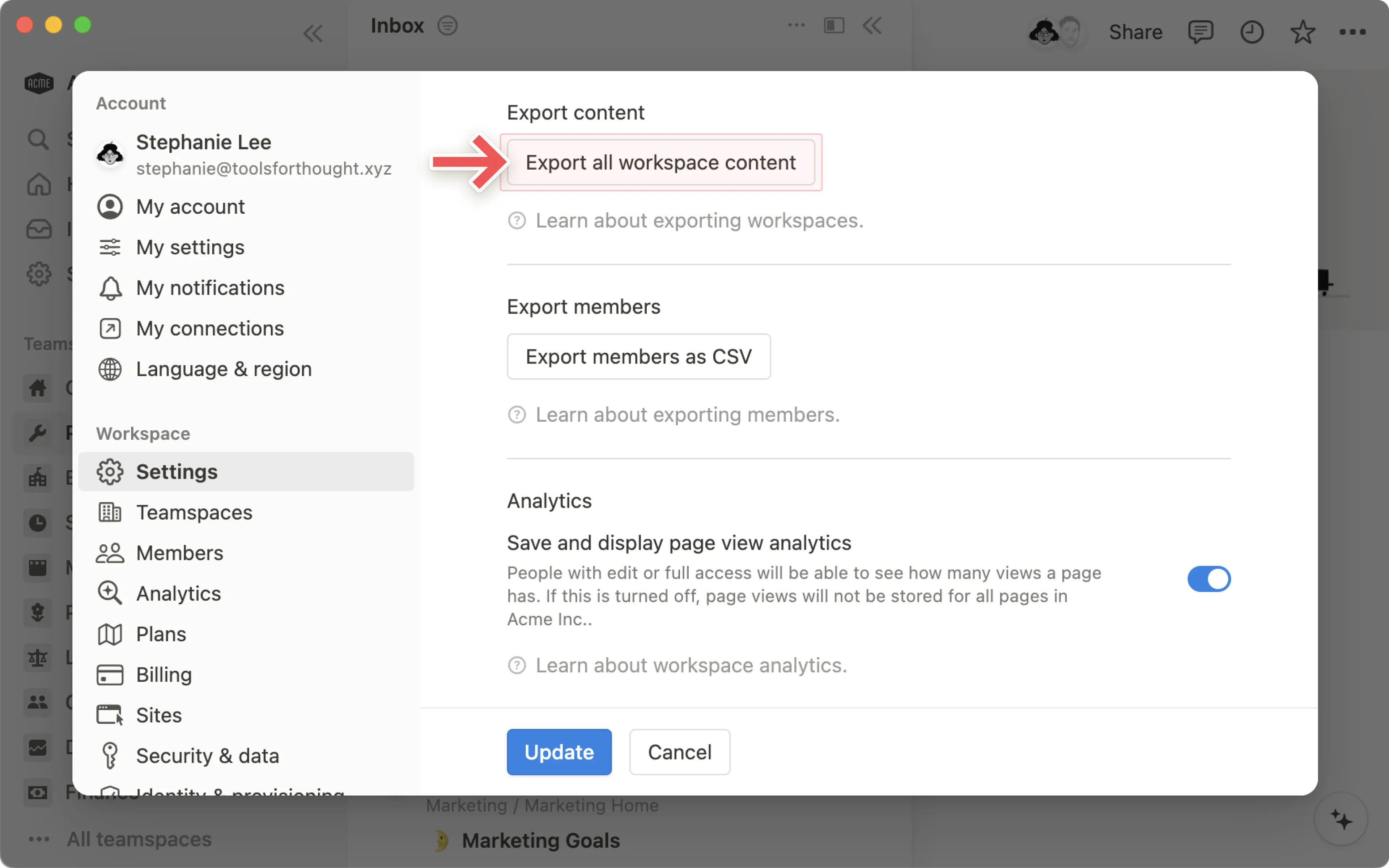
Para exportar o conteúdo de espaços de trabalho:
Acesse
Configuraçõesna barra lateral →Geral.Localize e selecione
Exportar todo o conteúdo do espaço de trabalho.Você também receberá um e-mail do Notion com um link para baixar esses arquivos, que expirará após 7 dias.
Observação:
No desktop ou navegador, você só pode exportar um espaço de trabalho inteiro.
Não é possível recriar instantaneamente espaços de trabalho recarregando o conteúdo exportado.
Nota: Por padrão, as páginas permanecerão na lixeira por 30 dias antes de serem removidas automaticamente da Lixeira. Os proprietários de espaços de trabalho do plano Enterprise podem personalizar essas configurações. Saiba mais aqui →
Para restaurar páginas, acesse a Lixeira, localize a página que deseja restaurar e clique no ícone de seta em arco. Pronto: a página vai voltar para o espaço de trabalho.
Uma página na lixeira ainda não foi removida. Se você não a restaurar a tempo, ela será excluída e, em seguida, excluída permanentemente. Depois que uma página é excluída permanentemente, ninguém pode restaurá-la.
É possível ver e restaurar versões antigas de qualquer página do Notion de vários dias anteriores, dependendo do seu plano.Saiba mais sobre o histórico de edição aqui →
Se você excluir sem querer uma página, um espaço de trabalho ou até mesmo sua conta inteira, podemos ajudar. Mantemos backups da nossa base de dados, o que nos permite restaurar uma versão de qualquer página dos últimos 30 dias, caso você precise.
Envie uma mensagem pelo Notion: clique em ? no canto inferior direito do computador (ou na barra lateral do celular). Você também pode
Perguntas frequentes
Tentei clicar no botão "Exportar todo o conteúdo do espaço de trabalho", mas recebi uma mensagem de erro.
Tentei clicar no botão "Exportar todo o conteúdo do espaço de trabalho", mas recebi uma mensagem de erro.
Para espaços de trabalho grandes, a função Exportar todo o conteúdo do espaço de trabalho pode ter alguma dificuldade para concluir a exportação.
Para contornar o problema por enquanto, você pode exportar em lotes menores:
Acesse uma página de nível superior no seu espaço de trabalho.
Clique no botão
•••no canto superior direito da página e, em seguida, clique emExportar(talvez você não veja essa opção se não for administrador do espaço de trabalho).Escolha
Markdown e CSVouHTMLcomo formato de exportação e ative a opçãoIncluir subpáginas.Repita o processo para outras páginas de nível superior importantes no espaço de trabalho.
Mantemos backups minuto a minuto em nossos servidores e também podemos ajudar com a recuperação de dados. Enviar mensagem ao suporte para obter mais ajuda.
Existe algum jeito de programar backups automáticos?
Existe algum jeito de programar backups automáticos?
Ainda não — mas nós estamos atualizando nossa API para que, no futuro, algumas integrações possam realizar esse tipo de ação ⚙️ Saiba mais sobre a nossa API aqui →
Como faço para migrar todo o meu conteúdo do Notion para outra conta?
Como faço para migrar todo o meu conteúdo do Notion para outra conta?
Nota: eventuais conteúdos migrados serão duplicados no novo espaço de trabalho e, às vezes, há problemas com essas páginas. Para saber mais, clique aqui.
Faça login na conta em que o espaço de trabalho está localizada.
Consolide todas as páginas em uma única página de nível superior.
Compartilhe essa página com o endereço de e-mail ao qual a nova conta está vinculada (não esqueça de conceder acesso completo).
Faça login na nova conta e vá até o seletor de espaço de trabalho.
Acesse a página de nível superior que foi compartilhada.
Selecione todas as subpáginas, clique no ícone
⋮⋮e selecioneMover para. (Atenção: só é possível mover subpáginas, e não a página de nível superior).Selecione o espaço de trabalho.
Prontinho: seu conteúdo já está de casa nova ✨
Como faço para esvaziar a lixeira?
Como faço para esvaziar a lixeira?
Não é possível esvaziar a lixeira de uma vez só. Você pode acessar a lixeira e excluir permanentemente páginas individuais. Caso contrário, as páginas na lixeira serão excluídas de maneira automática e permanente após 30 dias.
Proprietários de espaços de trabalho no plano Enterprise podem personalizar essas configurações. Saiba mais sobre configurações personalizadas de retenção de dados →