Få oversikt over innstillingene for Notion KI
Se hvordan eiere av arbeidsområder bruker AI Command Center i innstillingene for Notion KI til å administrere KI-tilgang, kontroller, kreditter og bruk.
Hopp til vanlige spørsmålBruk Notion KI-innstillinger for å administrere hvordan arbeidsområdet ditt bruker Notion-agent og Skreddersydde agenter. Administrer modellkontroller, kredittsaldoer og -grenser, bruk, tilkoblede apper og KI-innsikt på ett sted.
Denne artikkelen er for eiere av arbeidsområder på Business- eller Enterprise-abonnementet. Hvis du er medlem, les Administrer KI-kredittene dine i stedet.
Arbeidsområdet ditt må være på Business- eller Enterprise-abonnementet.
Du må være eier av arbeidsområdet. Enkelte innstillinger, som å aktivere en modell eller angi kredittgrenser, er også tilgjengelige for administratorer.
Gå til
Innstillingeri sidestolpen.Velg
Notion KI.Bruk fanene øverst for å navigere mellom seksjoner.
Se hvordan arbeidsområdet ditt bruker kreditter per måned, dag, kredittype (Standard, Select eller Notion) eller funksjon. Finn medlemmer som nærmer seg grensen sin eller har bedt om flere kreditter. Fanen viser også hver agent, eieren, typen, antall kjøringer og brukte kreditter. Du kan endre modell for en agent fra tabellen.
Velg hvilke modellleverandører og modeller folk kan bruke med Notion-agent og skreddersydde agenter. Angi standardmodell for nye skreddersydde agenter, og velg hvem som kan opprette agenter: alle, kun eiere av arbeidsområdet eller utvalgte medlemmer og grupper. Å begrense en modellleverandør påvirker kvaliteten og effektiviteten til Auto. Lær mer om å begrense en modellleverandør for arbeidsområdet ditt →
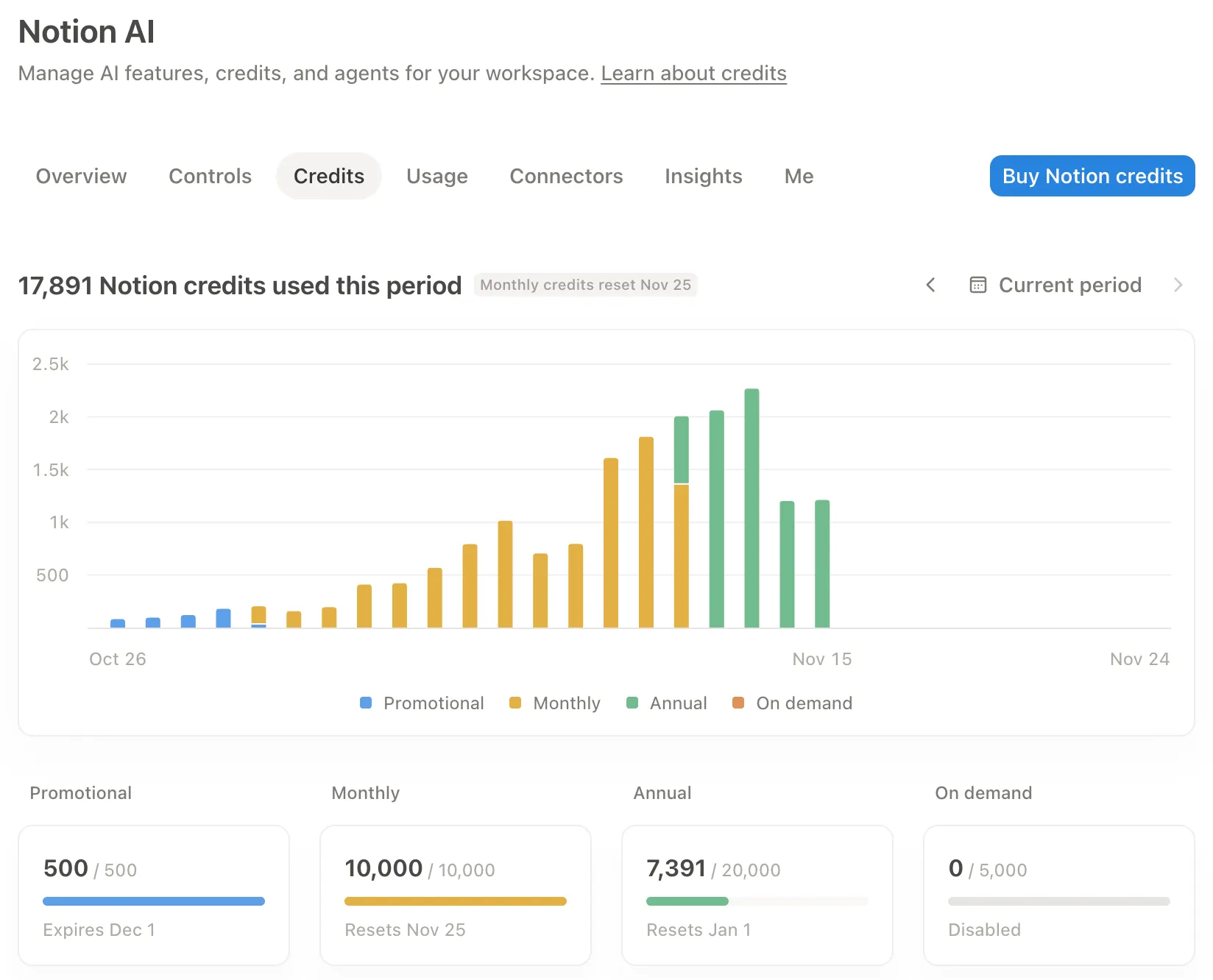
Se saldo, tilbakestillingsdato og utløpsdato for hver kredittype. Kjøp flere Notion-kreditter, og angi standardgrenser eller egne kredittgrenser for medlemmer, grupper og agenter. Du kan også velge Ubegrenset for å fjerne en individuell grense og velge medlemmer som kan hjelpe til med å administrere og gå gjennom forespørsler om kreditter.
Se en detaljert oversikt over kredittbruk per medlem, gruppe og agent, så du ser hvor kredittene i arbeidsområdet går. Eksporter bruksdata som en CSV-fil, eller bruk Admin API til å lage egne rapporter.
Se hvilke apper arbeidsområdet ditt kan koble til Notion KI, og hvilke apper som allerede er koblet til.
Se din egen kredittbruk og innstillingene for personlig tilpasning, samt en liste over agentene du eier. Alle medlemmer har denne fanen.
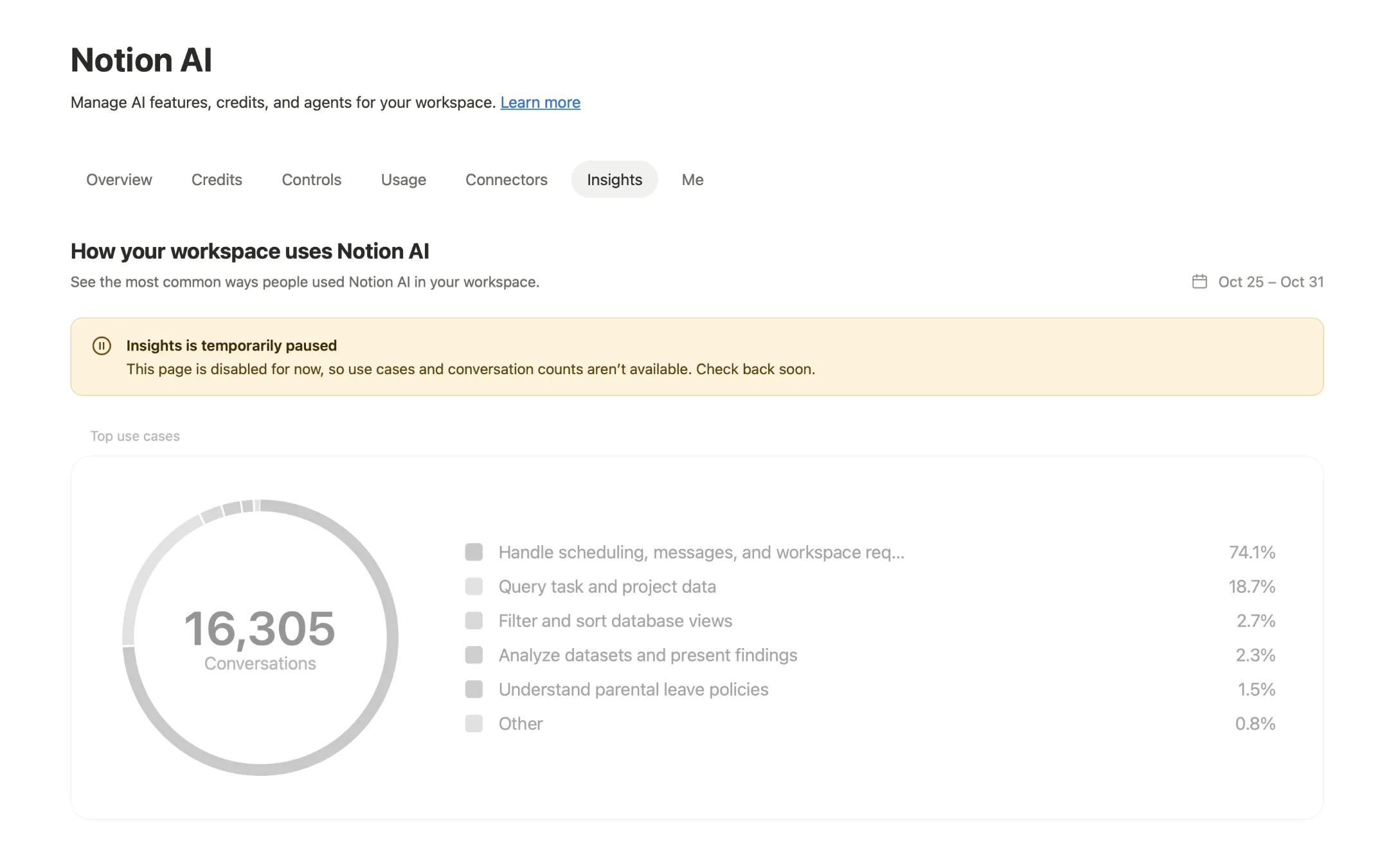
Innsikt er midlertidig satt på pause. Innsikt hjelper deg med å forstå hvordan teamet ditt bruker KI. Denne siden er deaktivert foreløpig, så brukstilfeller og antall samtaler er ikke tilgjengelige. Kom tilbake snart.
Når et medlem eller en agent trenger flere Notion-kreditter, kan de sende en forespørsel i stedet for å vente på standardgrensen. Gå til Innstillinger → Forespørsler for å gå gjennom, godkjenne eller avslå forespørsler om kreditter til arbeidsområdet, finansiering av skreddersydde agenter og høyere grenser. Les mer i Gå gjennom forespørsler om Notion-kreditter →
Eiere og administratorer av arbeidsområder med Business- eller Enterprise-abonnement kan åpne innstillingene for Notion KI, inkludert fanene
Oversikt,Kontroller,Kreditter,Bruk,TilkoblingerogInnsikt.Medlemmer kan se sin egen bruk og innstillingene for personlig tilpasning under fanen
Meg, samt eventuelle skreddersydde agenter de eier. De kan ikke endre kontroller eller grenser for hele arbeidsområdet.På en mobil enhet bruker du fanen
Megfor å sjekke dine egne kreditter. Faner for hele arbeidsområdet somOversiktogBruk, kjøp av kreditter og innstilling av grenser krever skrivebordsappen eller en nettleser.

Obs! Bare eiere av arbeidsområdet kan gå gjennom og godkjenne kredittforespørsler. De kan også sende forespørslene til en valgt gruppe i stedet for å håndtere dem alene. Lær hvordan du går gjennom forespørsler om Notion-kreditter →
Bestem på forhånd hvem som skal gå gjennom forespørslene. La en gruppe eller noen få personer gå gjennom og godkjenne forespørslene, så de ikke hoper seg opp hos én person.
Finn ut hva som driver forbruket før du godkjenner. Start med medlemmet, se deretter på agentene de eier og modellen hver agent bruker. For eksempel kan en agent med høy aktivitet som kjører på en kostbar modell være den virkelige årsaken. Ved å bytte til en mer effektiv modell kan forbruket reduseres uten å legge til kreditter.
Gi tilgang med en kredittgrense i stedet for å øke standardgrensen. Gi den som ber om flere kreditter en grense som passer, eller opprett en ny. Da får én person eller ett team mer spillerom uten at grensen endres for alle andre. Du kan også sette en grense for en hel gruppe samtidig.
Husk at du ikke kjøper kreditter når du godkjenner en forespørsel. Tilgangen avhenger fortsatt av hvor mange kreditter arbeidsområdet har tilgjengelig. Følg med på bruken over tid, så du kan planlegge budsjettet og kjøpe flere kreditter før de tar slutt.
Oppfordre til å bruke
Auto. Når medlemmer bruker i det daglige arbeidet, varer kredittene lenger, og det blir færre forespørsler.Oppfordre til å finansiere delte agenter. Delte skreddersydde agenter finansieres med arbeidsområdets Notion-kreditter, så de ikke belaster saldoen til ett enkelt medlem.
Flere ressurser:
Vanlige spørsmål
Erstatter Notion KI-innstillinger Tilgang og fakturering?
Erstatter Notion KI-innstillinger Tilgang og fakturering?
Nei. Tilgang og fakturering viser fortsatt Notion-abonnementet ditt og betalingsopplysningene dine. I innstillingene for Notion KI kan du styre KI-funksjoner, kreditter og bruk.
Kan jeg eksportere bruksdataene?
Kan jeg eksportere bruksdataene?
Ja. Du kan eksportere bruksdata som en CSV-fil eller hente dem via Admin API til dine egne rapporter.
Hva skjer hvis arbeidsområdet mitt går tom for Notion-kreditter?
Hva skjer hvis arbeidsområdet mitt går tom for Notion-kreditter?
Skreddersydde agenter og premium-modeller settes automatisk på pause til kredittene tilbakestilles eller en administrator legger til flere. Lær mer om hva som skjer hvis du går tom for kreditter.
Kan medlemmer se hva andre medlemmer eller agenter bruker?
Kan medlemmer se hva andre medlemmer eller agenter bruker?
Nei. Medlemmer ser bare sin egen bruk og sine egne agenter under fanen Meg. Oversikter for hele arbeidsområdet i Oversikt og Bruk er bare synlige for eiere og administratorer.
