Notion API接続
NotionのAPIを使えば、カスタムの内部コネクトを作成できます。パートナーのプラットフォームをNotionのワークスペースにリンクする際に、APIトークンが必要になる場合もあります。以下で設定方法を説明します。
Notionから個人アクセストークンを管理できます。設定から開発者モードをオンにし、サイドバーの開発者セクションから個人アクセストークンを開いてください。ドキュメント、リソース、コネクション管理ツールについては、デベロッパーハブをご覧ください。

備考:各コネクションには1人以上のオーナーがおり、どのオーナーもコネクションの管理とAPIトークンの取得ができます。コネクションを作成できるユーザーは、プランやワークスペースの設定によって異なります。詳しくは、エンタープライズのコネクション設定 →をご覧ください。
管理者トークンをお探しですか?このページのトークンは1つのワークスペース内で機能し、ページコンテンツを処理します。エクスポート、訴訟ホールド、ユーザーのログアウトといった組織の管理者作業を実行する必要がある場合は、エンタープライズ組織向けの管理者APIをご覧ください。
どのトークンが必要ですか? Notionではいくつかの異なるトークンを使用します。内部コネクト用にコピーするトークンはAPIトークンであり、この記事ではこれについて説明します。パーソナルアクセストークンは、あなた自身のアカウントに紐付いています。OAuthは、サインインして利用するアプリの認証に使用します。パートナープラットフォームから、自分が作成したコネクトのトークンを求められた場合は、APIトークンを使用してください。
左のサイドバーで
設定から、コネクトタブにアクセスします。コネクトを作成できるユーザーは、ワークスペースの設定によって異なります。フリープランとプラスプランでは、ワークスペースオーナーのみがコネクトを作成できます。ビジネスプランとエンタープライズプランでは、ワークスペースオーナーがメンバーや特定のグループのメンバーにも作成を許可できます。コネクトを作成できない場合は、ワークスペースオーナーに問い合わせてください。
開発者モードをオンにし、サイドバーの開発者セクションから個人アクセストークンを開いてください。
+ 新規コネクションをクリックします。接続の
名前を入力します。オプションで、ロゴとして使用する画像をアップロードできます。ドロップダウンメニューを使用して、このコネクトを使用したい
関連ワークスペースを指定します。備考: デスクトップアプリで使用しているアカウントで、WebでもNotionにログインしていることを確認してください。そうでない場合は、正しいアカウントとワークスペースが表示されません。
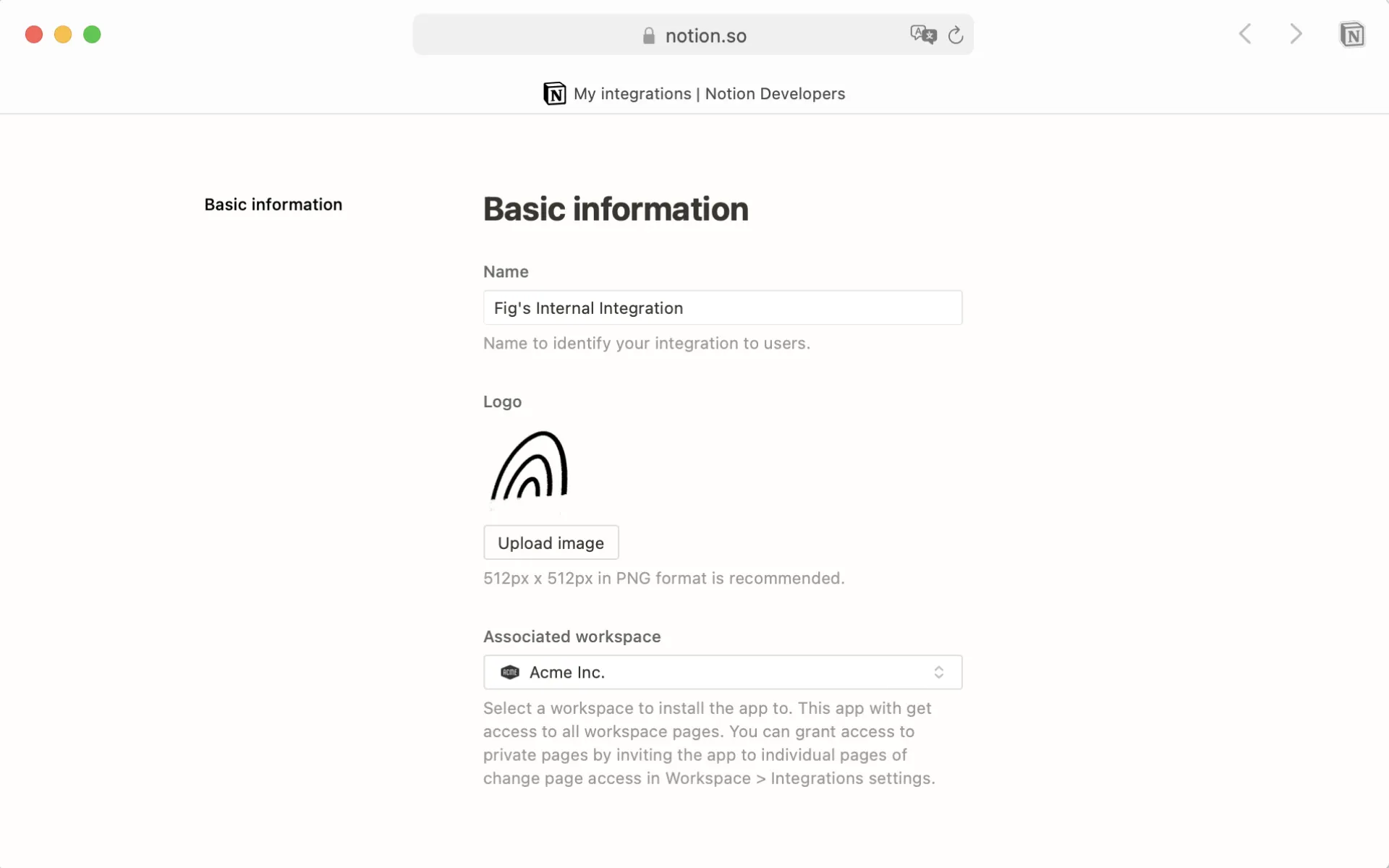
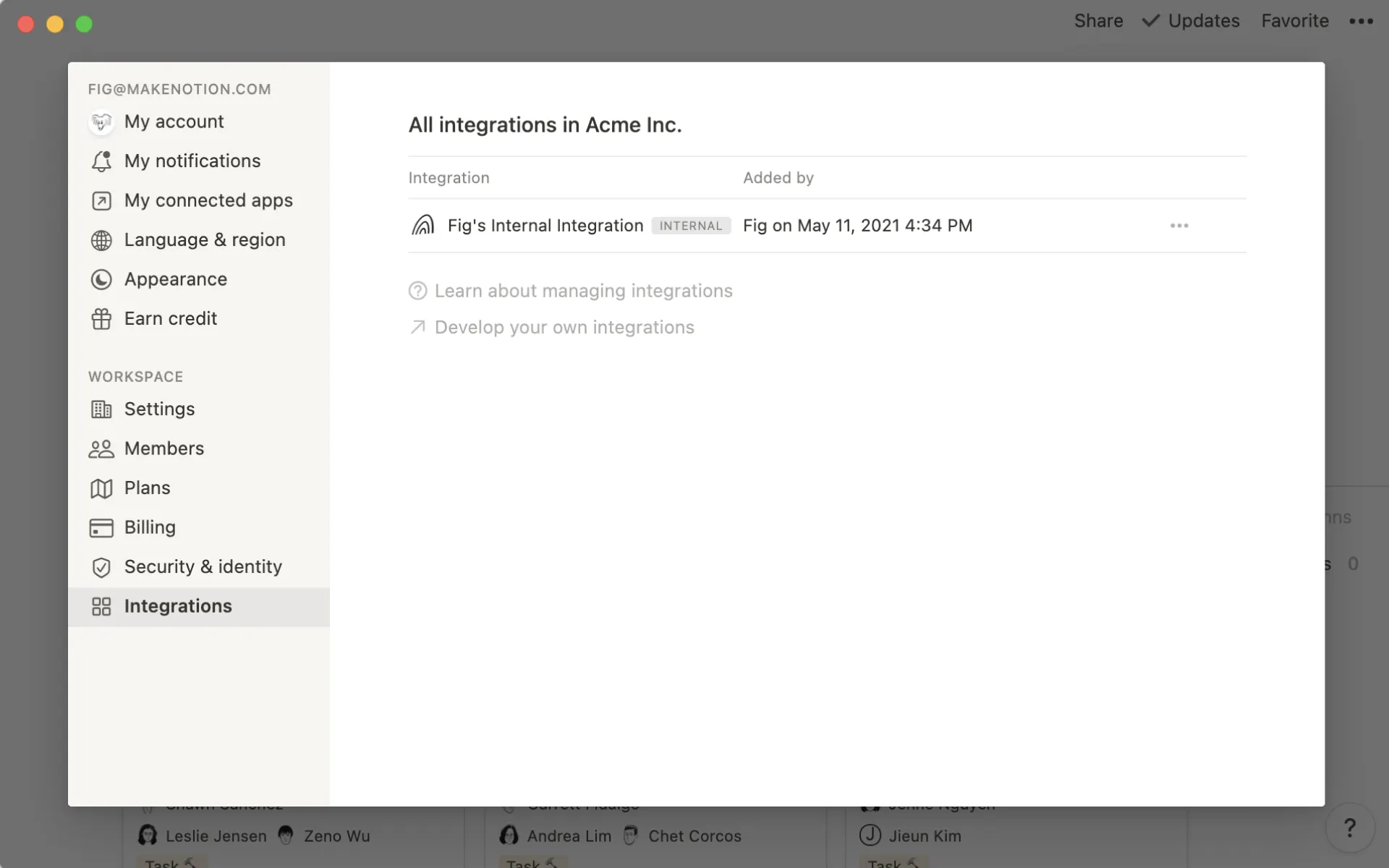
内部接続が作成されました!ワークスペースの
設定メニュー →接続にこの接続が表示されます。内部コネクトの横にある
•••をクリックして、APIトークンをコピーします。このトークンは、チームが作成するAPIベースのオートメーションやワークフロー、またはワークスペースを一部のパートナーのプラットフォームにリンクする際に必要です。
注: 内部コネクトはワークスペース固有であるため、関連付けられているワークスペースを変更するには、新規コネクトを作成する必要があります。
すべての内部コネクトには、少なくとも1人のオーナーが必要です。オーナーはコネクトの設定を変更したり、APIトークンを取得したりできます。オーナー権限を共有すれば、複数のユーザーで同じコネクトを管理できます。これにより、誰かが役割を変えたり退職したりしても、作業が止まらずに済みます。
オーナーを追加または削除するには、以下の操作を行います。
デベロッパーポータルを開き、対象のコネクトを選択します。
コネクトのオーナータブを開きます。メンバーまたはグループをオーナーとして追加、または削除します。
コネクトのオーナーについては、以下の点にご注意ください。
フルメンバーとワークスペースオーナーのみがオーナーになれます。ゲストやリミテッドメンバーはオーナーになれません。
オーナーとして追加できるユーザーは、ワークスペースの「コネクトを作成できるユーザー」の設定にも準じます。
コネクトには常に1人以上のオーナーが必要なため、最後の1人を削除することはできません。
ワークスペースオーナーで、コネクトを引き継ぐ必要がある場合は、まず自分自身をオーナーとして追加してください。
最後のオーナーがワークスペースを離れると、そのコネクトのAPIトークンはすぐに使えなくなります。
プラスプラン、ビジネスプラン、エンタープライズプランでは、ブラウザ版またはデスクトップアプリ版のNotionを使って、コネクトのオーナー権限を共有できます。
新たに追加された接続は、最初はすべて内部接続になります。パブリック接続に取り組んでいる開発者の方の場合、まず上記の手順に沿って内部接続を作成します。
その後、 開発者ガイド の手順に沿って公開コネクトに変換してください。
公開コネクションを作成する際、誰がインストールできるかを選択します:
すべてのワークスペース:誰でも自分のNotionワークスペースにコネクションをインストールできます。選択したワークスペース:リストに追加したワークスペースだけがコネクションをインストールできます。
自社専用のものを作り、他の組織にはインストールできないようにしたい場合は、選択したワークスペースを選びます。
Notionは、誰かがコネクションをインストールするたびにこれを確認します。相手のワークスペースがリストに含まれていない場合、インストールは停止され、エラーが表示されます。
誰でもインストールできるコネクションだけを、コネクションギャラリーに掲載できます。選択したワークスペースに限定されたコネクションは、ギャラリーには表示されません。
備考: これはコネクション作成時に選択します。後で別の設定が必要になった場合は、新しいコネクションを作成してください。
所有するコネクションは、そのインストールが許可されているワークスペース、すでにインストールされているワークスペース、またはそのコネクションを構築したワークスペースのそれぞれのデベロッパーポータルに表示されます。
すべての公開コネクションには、構築とテストを行うためのワークスペースが1つ割り当てられています。最初からやり直すことなく、別のワークスペースに切り替えることができます。
デベロッパーポータルでコネクションを開く。
コネクションの設定を開く。
構築に使用するワークスペースを選ぶ。
Notionが選択したワークスペースにコネクションを接続します。新しいコネクションを作成する必要はありません。
アプリの設定の中で、開発者はユーザーに要求するアクセス権限のレベルを選択できます。
コンテンツについて
コンテンツの読み取りのみ
コンテンツの書き込みのみ
コンテンツの挿入
ユーザー情報について
ユーザー情報なし
ユーザー情報の読み取り(ユーザーのメールアドレスは除く)
ユーザー情報の読み取り(メールアドレスを含む)
ユーザーが接続をインストールすると、このアクセスレベルが表示されます。また、接続が追加されたページの 共有 メニューにも表示されます。 ワークスペースへの接続のインストールについて詳しくはこちら →
コネクションWebhookを使用すると、コネクションがNotionワークスペースの変更をリアルタイムでモニターし、対応できるようになります。
コネクトと共有されているページやデータベースに変更が発生すると 、Notionは自動的にWebhookエンドポイントに通知を送信します。これにより、コネクトは他のツールを即座に更新、自動化されたタスクの実行、最新の変更を表示、などができます。
手順については、 開発者向けドキュメントをご覧ください。
現在、コネクションWebhookは次の通知をサポートしていません:
ユーザーに関する変更(ワークスペースのメンバーシップの変更、メールアドレスや名前の更新、権限の変更を含む)。
ワークスペースとチームスペースの設定の変更。
これらのタイプの通知については、代わりに 監査ログを使用してください。
Webhookアクション とコネクションWebhookには共通点があり、どちらもトリガーを持ち、サードパーティサービスにイベントを送信できます。ただし、コネクションWebhookの方がより幅広い機能を提供します。
複数のワークスペースにまたがるアクティビティを監視できます。
無制限のアクションを処理できます。
これに対し、Webhookアクションは、よりシンプルなユースケース向けに設計されており、限られたトリガーセットを使用したデータベースオートメーションを通じて構成されます。