Respalda tus datos
Tus datos están seguros en Notion. Todo se guarda en la nube y hacemos copias cada minuto del contenido de tu /página. Además, tus datos son tuyos: puedes crear tus propias copias y mantener tu info portable.
Ir a las preguntas frecuentes
Obtén más información sobre nuestra Política de privacidad y prácticas de seguridad.

Nota: Para verificar un dominio en el plan Enterprise, debes ser propietario de la organización.
Tus datos de Notion siempre estarán respaldados en la nube, pero también puedes exportarlos para mayor seguridad. Puedes exportar todas tus páginas en formato HTML, Markdown o CSV (para bases de datos), junto con cualquier archivo que hayas subido.
Si tienes un plan Business o Enterprise, también podrás exportar todo tu espacio de trabajo en formato PDF, lo que puede servirte para copias de seguridad legales y de cumplimiento normativo.
Nota: La opción de exportar el contenido del espacio de trabajo como PDF dejará de estar disponible. Este cambio se implementará en los espacios de trabajo de forma gradual desde ahora hasta el 31 de agosto de 2026. Aún puedes exportar el contenido del espacio de trabajo como un archivo HTML, markdown o CSV, y exportar páginas individuales como PDF.
Si eres propietario de un espacio de trabajo, una exportación completa incluye todos los espacios de equipo, incluso los espacios de equipo privados a los que no te has unido. Esto te proporciona una copia completa de tu espacio de trabajo en una sola exportación.
Las páginas privadas de otras personas no se incluyen de forma predeterminada.
No puedes excluir un espacio de equipo de una exportación completa del espacio de trabajo. El ajuste Desactivar exportaciones de páginas de un espacio de equipo solo bloquea la exportación de páginas individuales. No elimina ese espacio de equipo de una exportación completa. Si solo necesitas algunas páginas, puedes exportarlas desde el menú ••• de la página.
En el plan Enterprise, también puedes usar la API de administración para exportar espacios de equipo específicos.
Para ayudarte a navegar por el espacio de trabajo exportado, la exportación incluye un mapa del sitio (index.html). Los elementos de la lista en el mapa del sitio están enlazados localmente a las páginas exportadas en formatos HTML y Markdown.
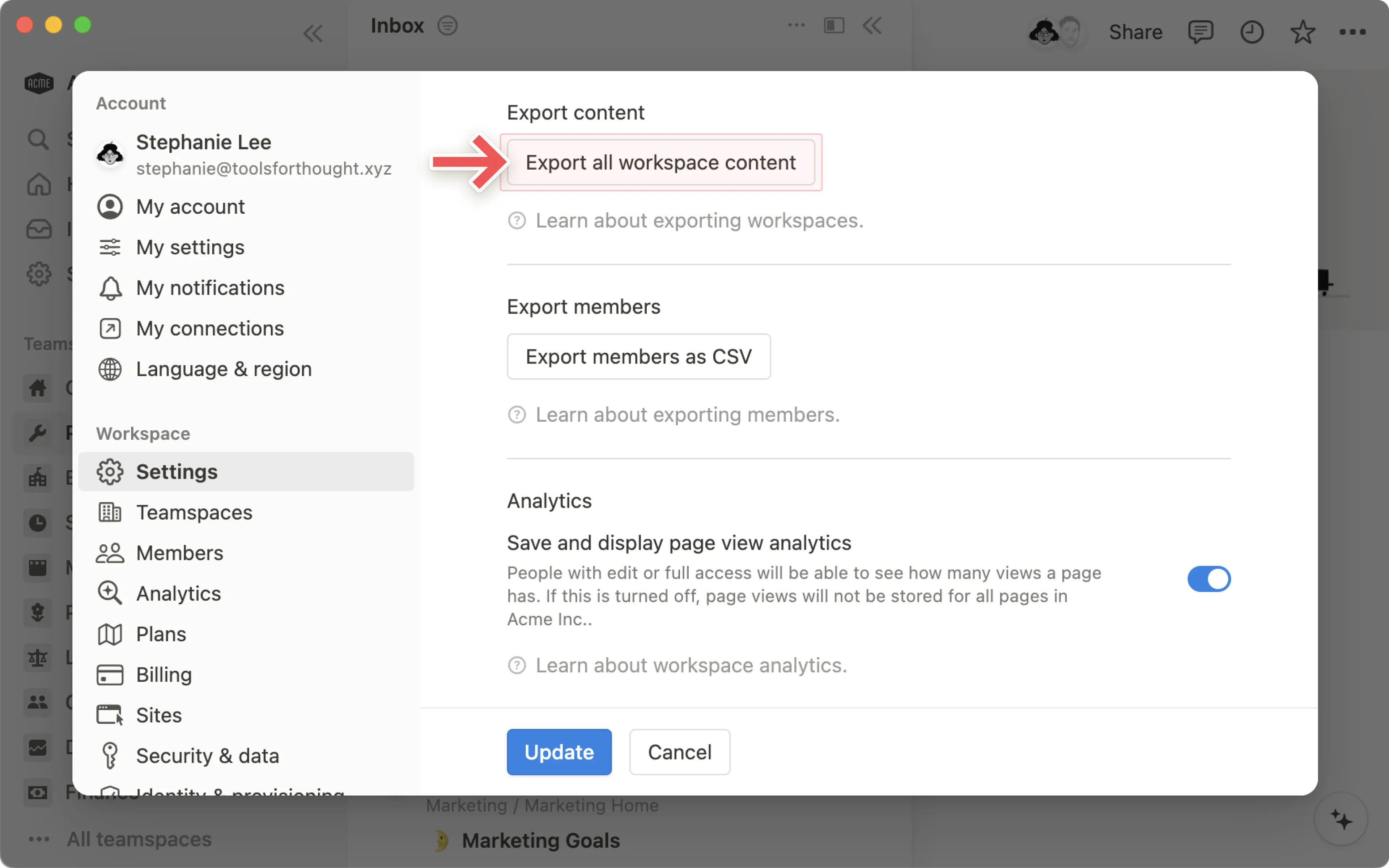
Para exportar el contenido de tu espacio de trabajo:
Ve a
Configuraciónen la barra lateral →General.Busca y selecciona
Exportar todo el contenido del espacio de trabajo.Recibirás un correo electrónico de Notion con un enlace para descargar tus archivos. Este enlace caducará a los 7 días.
Nota:
Solo puedes exportar todo tu espacio de trabajo en la app de escritorio o web.
No puedes recrear instantáneamente tu espacio de trabajo volviendo a cargar el contenido de tu espacio de trabajo exportado.
Nota: por defecto, las páginas se quedarán 30 días en la Papelera antes de que sean eliminadas de la Papelera de manera automática. Los propietarios del espacio de trabajo del Plan Enterprise pueden personalizar esta configuración. Obtén más información aquí →
Para restaurar páginas, ve a la Papelera, encuentra la página que desees restaurar y haz clic en el ícono de la flecha curva que aparece al lado. Tu página volverá al último lugar en el que estuvo en tu espacio de trabajo.
Una página en la Papelera aún se puede recuperar. Si no la restauras a tiempo, pasa a estar eliminada y, después, se elimina de forma permanente. Una vez que se elimina de forma permanente, nadie puede restaurarla.
Puedes ver y restaurar versiones anteriores de cualquier página de Notion que se remontan a varios días, dependiendo del plan que tengas. Descubre más sobre el historial de edición aquí →
Si eliminas sin querer una página, un espacio de trabajo o incluso tu cuenta, te ayudaremos. Guardamos copias de seguridad de nuestra base de datos, lo que nos permite restaurar cualquier versión de una página en los últimos 30 días, en caso de que lo necesites.
Envíanos un mensaje en Notion: haz clic en ? en la esquina inferior derecha si usas una computadora (o en la barra lateral si usas un celular). También puedes
Preguntas frecuentes
Hice clic en el botón Exportar todo el contenido del espacio de trabajo, pero recibí un mensaje de error.
Hice clic en el botón Exportar todo el contenido del espacio de trabajo, pero recibí un mensaje de error.
En el caso de espacios de trabajo grandes, es posible que la función Exportar todo el contenido del espacio de trabajo tenga algunos problemas para completar la exportación.
Como solución temporal, puedes exportar en lotes más pequeños:
Abre una página principal en tu espacio de trabajo.
Haz clic en el botón
•••que aparece en la parte superior derecha de la página y, luego, enExportar(es posible que no veas esta opción si no eres admin del espacio de trabajo).Elige
Markdown y CSVoHTMLcomo formato de exportación y activa la opciónIncluir subpáginas.Repite el proceso para cualquier otra página principal importante en el espacio de trabajo.
Guardamos copias de seguridad cada minuto en nuestros servidores y también podemos ayudarte con la recuperación de datos. Contacta al equipo de soporte para obtener más ayuda.
¿Se pueden programar copias de seguridad automáticas?
¿Se pueden programar copias de seguridad automáticas?
Por el momento no, pero seguimos actualizando la API, lo que podría ayudar a que en el futuro incorporemos las copias de seguridad automáticas mediante integraciones ⚙ Conoce más sobre nuestra API aquí →
¿Cómo puedo migrar todo mi contenido de Notion a una cuenta diferente?
¿Cómo puedo migrar todo mi contenido de Notion a una cuenta diferente?
Nota: cualquier contenido migrado se duplicará en el nuevo espacio de trabajo y estas páginas pueden presentar problemas. Para más información, haz clic aquí.
Inicia sesión en la cuenta que tiene el espacio de trabajo.
Agrupa todas tus páginas debajo de una página de nivel superior.
Comparte esta página con acceso completo a la dirección de correo electrónico de la cuenta de destino.
Inicia sesión en la cuenta de destino y abre el selector de espacios de trabajo.
Abre la página de nivel superior que compartiste.
Selecciona todas las subpáginas, haz clic en el ícono
⋮⋮y seleccionaMover a. (Nota: solo puedes mover subpáginas; no podrás mover la página de nivel superior).Elige el espacio de trabajo de destino.
¡Listo! Ahora, tu contenido tiene un nuevo hogar ✨
¿Cómo puedo vaciar mi papelera?
¿Cómo puedo vaciar mi papelera?
No puedes vaciar la Papelera de una sola vez. Puedes eliminar páginas individuales de forma permanente desde la Papelera. Si no lo haces, las páginas que sigan en la Papelera se eliminarán automáticamente y de forma permanente después de 30 días.
Los propietarios de espacios de trabajo con el plan Enterprise pueden personalizar estos ajustes. Descubre más sobre los ajustes personalizados de conservación de datos →