Transferir contenido de un usuario deshabilitado
Este artículo describe cómo el propietario de un espacio de trabajo puede transferir el contenido de un miembro que ha sido deshabilitado de un espacio de trabajo del plan Enterprise.
Cuando un usuario es eliminado, deshabilitado o abandona un espacio de trabajo, puede dejar atrás páginas de su propiedad. Esta función permite al propietario de un espacio de trabajo del plan Enterprise transferir este contenido a otro usuario que siga en el espacio de trabajo para que no se pierda.
Lo que sucede con cada página depende de quién podía verla:
Las páginas que solo esa persona podía ver se trasladan a la sección Privado del destinatario. Aparecen allí agrupadas bajo una nueva página llamada «Páginas transferidas de {name}».
Las páginas de su propiedad que ya había compartido con otras personas permanecen donde están. El destinatario obtiene acceso completo a cada una de ellas, y se añade un enlace a cada página en «Páginas transferidas de {name}».
Algunas páginas no se transfieren:
Páginas que heredan el acceso de una página superior o de un espacio de equipo, como la mayoría de las páginas de los espacios de equipo.
Páginas en la Papelera.
Páginas a las que todo el espacio de trabajo ya tiene acceso completo.
El propietario de un espacio de trabajo puede reasignar el contenido de un usuario que haya salido recientemente del espacio de trabajo si:
El usuario ya no forma parte del área de trabajo (ha sido deshabilitado del mismo).
El usuario tenía páginas.
Las páginas del usuario no se habían reasignado ya a otro usuario.
El usuario formaba parte del espacio de trabajo hace menos de 30 días.
El espacio de trabajo pertenece a una suscripción de plan Enterprise.
Dirígete a
Configuracióny haz clic en la secciónMiembros.Dirígete a la pestaña de usuarios
Usuarios que han salido recientemente.En el caso del usuario que ha sido deshabilitado (el «usuario que ha salido recientemente»), elige al miembro que recibirá sus páginas. En la lista, aparece el correo electrónico de cada persona junto a su nombre para que puedas distinguirlas si tienen el mismo nombre.
En la ventana de confirmación, selecciona el botón
Transferir páginaspara continuar.Notion añade una nueva página llamada «Páginas transferidas de {name}» a la sección Privado del destinatario. Las páginas que solo podía ver el usuario que se ha marchado se mueven a su interior. Las páginas que ya había compartido con otros permanecen en su lugar, y esta página recopila un enlace a cada una de ellas. El destinatario tiene ahora acceso completo a todas estas páginas.

Nota: Un usuario al que se le hayan reasignado todas sus páginas ya no aparecerá en la lista de Salidos recientemente.
Los propietarios de espacios de trabajo del plan Enterprise pueden utilizar la API de transferencia de contenido para transferir páginas de miembros del espacio de trabajo eliminados recientemente a otro miembro. Para utilizar esta API, deben cumplirse los mismos criterios de elegibilidad mencionados más arriba.
Para usar esta API, los propietarios de espacios de trabajo en planes Enterprise pueden:
Crear una nueva integración interna con la capacidad
de transferir contenido.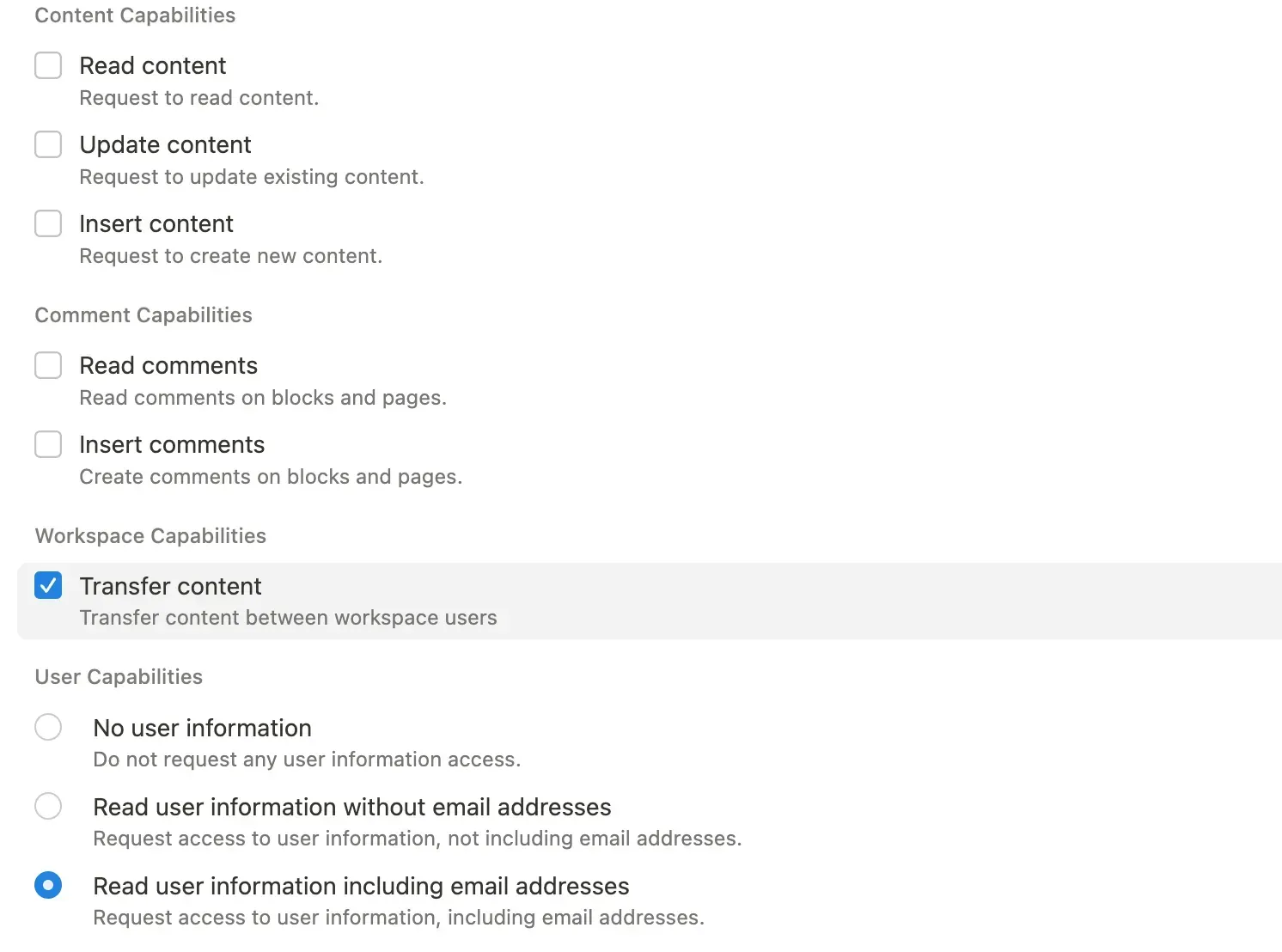
Utiliza la siguiente llamada a la API para transferir contenido:
curl -X POST '<https://api.notion.com/v1/users/transfer>' \\
-H 'Authorization: Bearer <token>' \\
-H 'Notion-Version: 2022-06-28' \\
-H "Content-Type: application/json" \\
-d '{ "from_user_id": <from_user_id>,"to_user_id":<to_user_id>}'
El
from_user_idrepresenta al usuario eliminado. Si utilizas el webhook de SCIM, el user_id se incluye en la carga útil.El
to_user_idrepresenta al destinatario del contenido transferido. Puedes recuperar este user_id consultando la API pública de Notion mediante el punto final de la API de lista de usuarios o utilizando la API proporcionada por tu proveedor de identidad. Por ejemplo, Okta proporciona la listAppUsers API. El externalID del appUser es el ID de usuario de Notion.
curl '<https://api.notion.com/v1/users>' \\\\
-H 'Authorization: Bearer '"$NOTION_API_KEY"'' \\\\
-H "Notion-Version: 2022-06-28"
3. La API devolverá una respuesta de fallo si no se supera la validación. Esto puede ocurrir si el usuario de origen sigue en el espacio de trabajo o si el espacio de trabajo no está en el plan Enterprise. Si se supera la validación, la API devolverá una respuesta de éxito y empezará a procesar la transferencia. Cuando termine, las páginas transferidas deberían aparecer en el espacio de Notion del destinatario, que también recibirá una notificación en la Bandeja de entrada y por correo electrónico.
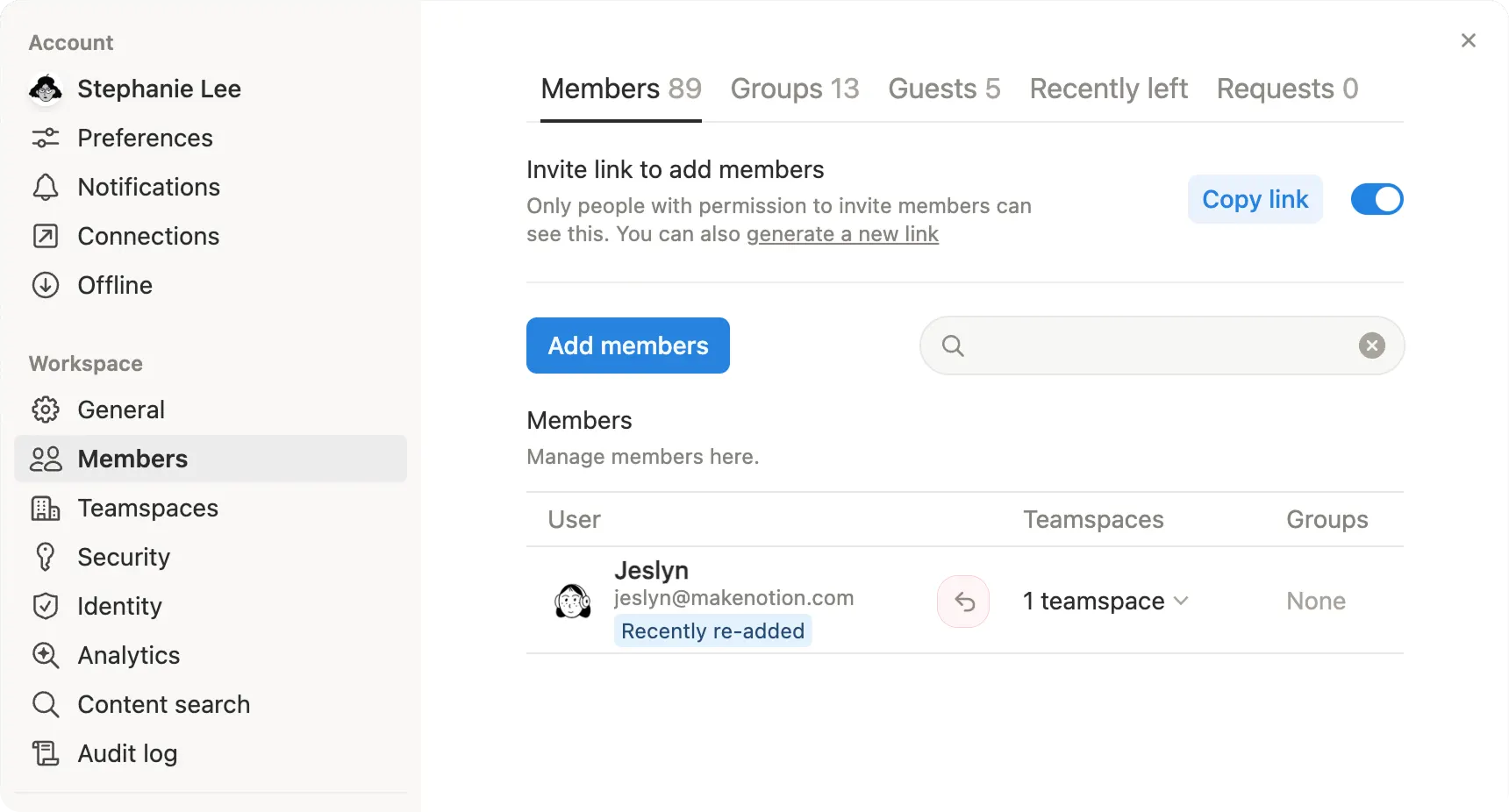
Cuando un usuario abandone un espacio de trabajo y vuelva a unirse a él en los últimos 30 días, los propietarios del espacio de trabajo podrán restaurar sus páginas privadas, páginas compartidas, pertenencia a grupos y pertenencia a espacios de equipo.
Para hacer esto, simplemente ve a Configuración → Personas o Miembros (dependiendo de tu plan) y añade de nuevo a un miembro a tu espacio de trabajo. Una vez que se le haya vuelto a añadir, selecciona la flecha junto a su nombre en la misma configuración para restaurar su acceso y contenido.