Conexión de la IA para Jira (beta)
Conecta la IA de Notion con tu sitio de Jira para incorporar fácilmente la información de tus proyectos, incidencias y tareas.
Ir a la sección de preguntas frecuentesJira en la IA de Notion pasa a la nueva conexión de Atlassian
El servidor MCP de Atlassian permite a la IA de Notion buscar en Jira mediante Jira Query Language, crear y actualizar incidencias, y trabajar con Confluence y otros productos de Atlassian.
Para seguir usando Jira con la IA de Notion, conecta tu propia cuenta de Atlassian a más tardar el 18 de enero de 2027, fecha en la que Atlassian retirará la app Forge del conector de Jira.
Cada persona conecta su propia cuenta de Atlassian. Si tu espacio de trabajo de Notion limita las conexiones que los miembros pueden añadir, un administrador debe aprobar primero la conexión de Atlassian. La sincronización de bases de datos de Jira y las vistas previas de enlaces de Jira no se ven afectadas y seguirán funcionando como hasta ahora.
Descubre cómo pasarte al servidor MCP de Atlassian para Jira en la IA de Notion →
¿Quién puede conectar Jira a la IA de Notion?
Debes ser administrador de Jira y propietario del espacio de trabajo de Notion.
Tu espacio de trabajo debe de pertenecer al plan Business o Enterprise y contar con más de un miembro.
La conexión de la IA de Notion para Jira está actualmente en versión beta y, por tanto, queda sujeta a las condiciones para versiones beta en tu acuerdo correspondiente.
¿Cómo conecto mi sitio de Jira?
Las Conexiones de la IA de Notion son compatibles con todos los productos de Jira Cloud, incluidos:
Jira Software
Jira Service Management
Jira Product Discovery
Jira Work Management
Podrás indexar proyectos, incidencias y comentarios.
Para conectar Jira a tu espacio de trabajo de Notion:
Ve a
Configuración→IAde Notion.Selecciona
+junto aJira.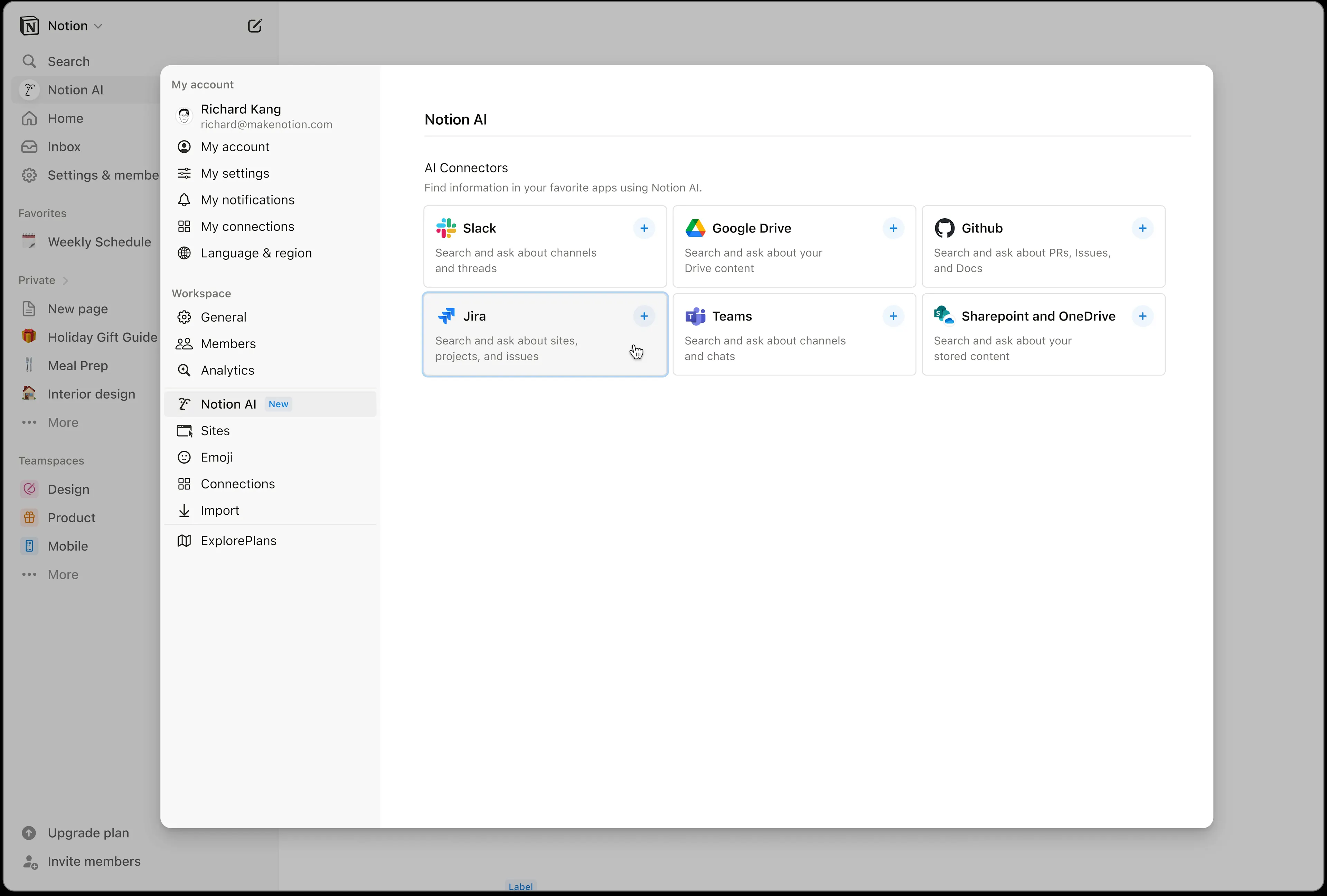
Se te redirigirá a Jira. ¡No cierres Notion durante el proceso de configuración!
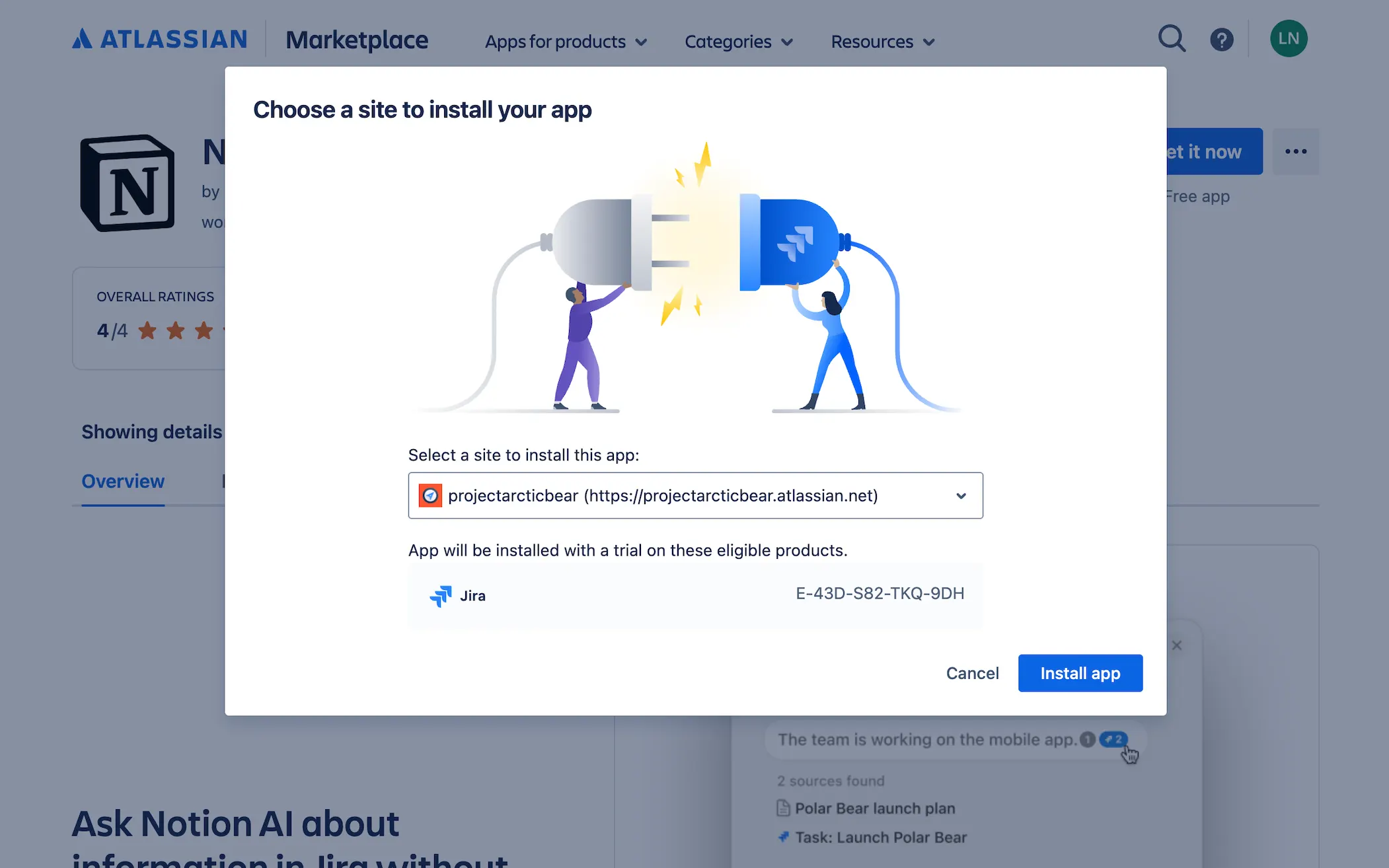
Se abrirá automáticamente una página del (Notion) Marketplace de Jira para la aplicación de IA de Notion. Instala la aplicación de IA de Notion haciendo clic en
Obtenerloy selecciona el sitio de Jira que desees conectar.Copia la URL de tu sitio de Jira.
Vuelve a Notion y haz clic en
Comprobar la instalación.Pega la URL de tu sitio de Jira.
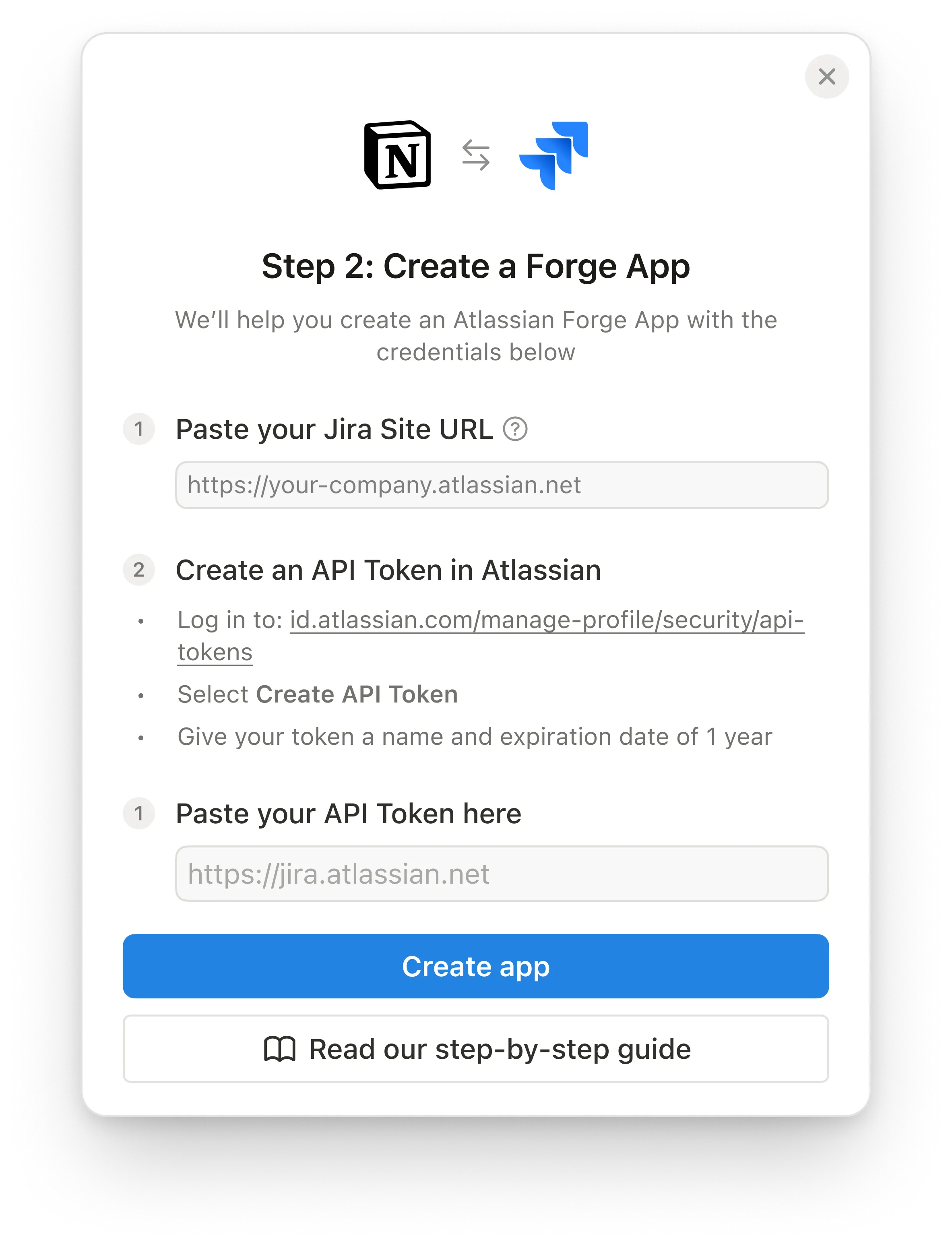
Para obtener tu token de acceso personal de administrador, dirígete a https://id.atlassian.com/manage-profile/security/api-tokens.
Una vez en esta página, haz clic en
Crear token de la API.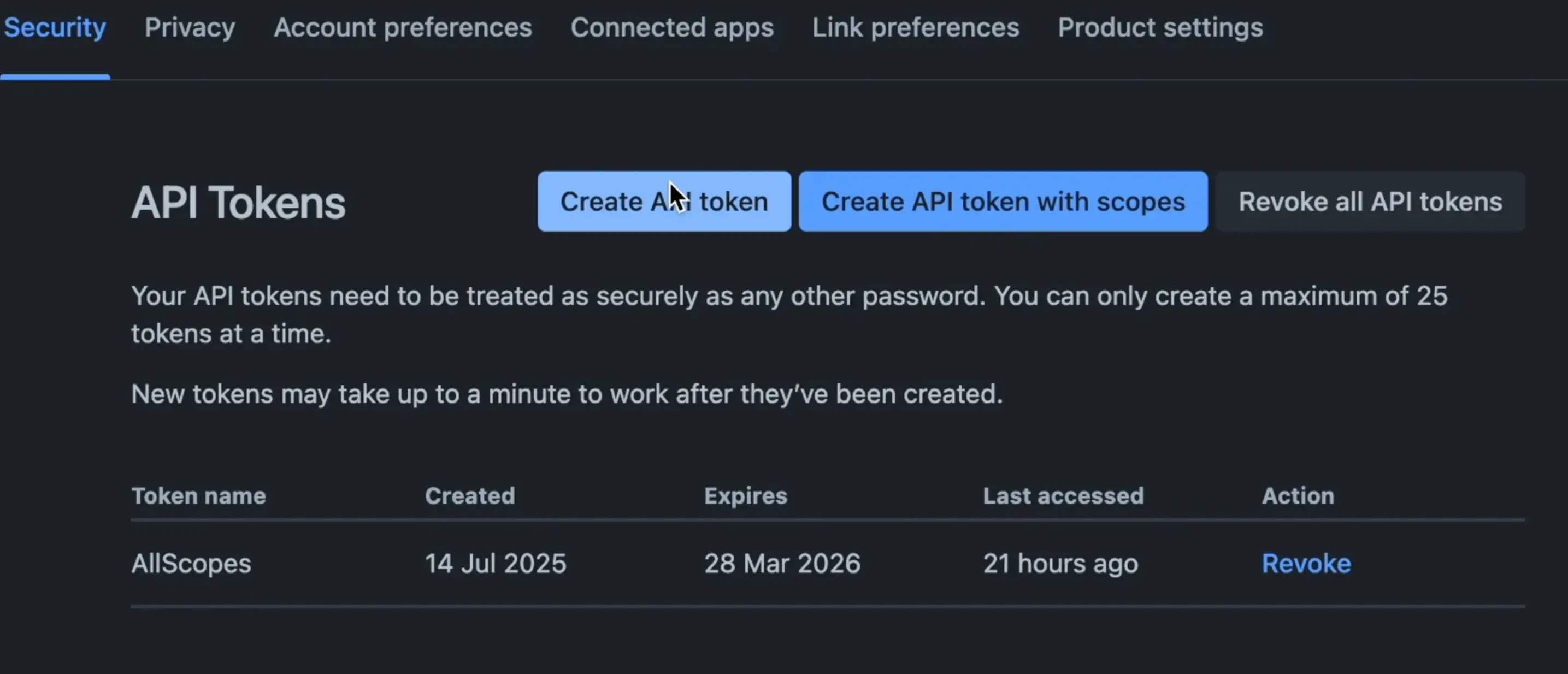
Asígnale un nombre y establece la fecha de caducidad dentro de un año a partir de ahora.
Copia tu token de API.
Pega el token de la API en Notion.
A continuación, busca tu ID del espacio de desarrollador de Atlassian. Ve a la consola de desarrollador de Atlassian en developer.atlassian.com/console y abre tu espacio de desarrollador. Tu ID del espacio de desarrollador se muestra en la configuración de tu espacio de desarrollador.
Copia tu ID del espacio de desarrollador y pégalo en Notion. Cada conexión de Jira necesita este ID.
Haz clic en
Comprobar las credenciales.
Notion instalará una app de Jira Forge llamada Conexión de IA de Notion utilizando las credenciales proporcionadas. No necesitas crear ni instalar esta app tú mismo. Una vez confirmados la URL de tu sitio, el token de API y el ID del espacio de desarrollador, Notion lo configura automáticamente por ti. La conexión puede tardar hasta 36 horas en completarse. Puedes gestionar la conexión abriendo la IA de Notion en la parte inferior de tu pantalla y haciendo clic en ••• → Conectar Jira → Ajustes.
Todos los productos de Jira Cloud son compatibles: Jira Software, Jira Product Discovery, Jira Service Management y Jira Work Management.
La conexión de la IA para Jira puede buscar:
Proyectos gestionados por la empresa
Proyectos gestionados por el equipo
Incidencias de Jira con detalles predeterminados
Seguridad y permisos de incidencias
Campos personalizados
Comentarios de incidencias
La conexión de la IA para Jira no es compatible con:
Productos locales de Jira: Jira Server, Jira Data Center
Paneles de control de Jira
Filtros de Jira
Tableros de Jira: la IA de Notion solo citará tareas o proyectos específicos, no citará tableros de Jira.
La conexión de la IA para Jira resulta muy útil para:
Encontrar información sobre proyectos activos.
Mostrar detalles e información del proyecto.
Saber en qué está trabajando una persona en concreto.
Hacer preguntas que se refieran a personas específicas o que se puedan responder a través de un ticket de Jira.
Preguntas analíticas sencillas.
Puedes darle una de las siguientes indicaciones a la IA de Notion:
«Resume en qué está trabajando {nombre de la persona}».
«Esta función no funciona como se esperaba. ¿Por qué?»
«¿En qué está trabajando el equipo de {nombre del equipo} esta semana?».
«¿Cuál es el tiempo promedio para cerrar tickets en este proyecto?».
«¿Cuáles son los proyectos de Jira que involucran la aplicación móvil?».
La IA de Notion no está diseñada para realizar análisis complejos ni hacer cálculos matemáticos con grandes conjuntos de datos
Por ejemplo, no podrá decirte cuántos tickets se crearon el mes pasado. Prueba a hacer preguntas sobre proyectos o incidencias específicos.
Si ves el error «No hemos podido autenticar con las credenciales proporcionadas» durante la configuración, comprueba lo siguiente:
La URL de tu sitio de Jira coincide exactamente con tu sitio.
Tu token de API no ha caducado y has copiado el token completo.
Tu ID del espacio de desarrollador de Atlassian es correcto.
No necesitas crear tu propia app en Atlassian. Una vez confirmados los tres campos, Notion instala la app Conexión de IA de Notion por ti.
Preguntas frecuentes
¿La conexión de la IA para Jira admite filtros?
¿La conexión de la IA para Jira admite filtros?
No, la conexión de la IA para Jira actualmente no admite paneles de control ni filtros.
He conectado el espacio de trabajo de Notion equivocado. ¿Cómo puedo desconectar mi sitio de Jira?
He conectado el espacio de trabajo de Notion equivocado. ¿Cómo puedo desconectar mi sitio de Jira?
Los responsables de espacios de trabajo pueden desconectar proyectos una vez completada la integración inicial yendo a Settings → Notion AI. Selecciona ⚙️ junto a Jira → Settings → Desconectar.
¿Cuánto tiempo tarda en completarse la integración?
¿Cuánto tiempo tarda en completarse la integración?
Según el tamaño del sitio de Jira, la configuración de la integración puede tardar hasta 36 horas.
¿Cuánto tiempo tarda en reflejarse el contenido nuevo de Jira en la IA de Notion?
¿Cuánto tiempo tarda en reflejarse el contenido nuevo de Jira en la IA de Notion?
El contenido nuevo puede tardar hasta 3 horas en ser indexado por la IA de Notion antes de que aparezca en los resultados de búsqueda. Los volúmenes de datos más grandes pueden requerir tiempo adicional.
¿Puedo limitar el alcance de mi búsqueda únicamente a Jira?
¿Puedo limitar el alcance de mi búsqueda únicamente a Jira?
¡Sí, por supuesto! En el punto de entrada de la IA de Notion, abre el menú desplegable Todas las fuentes y selecciona Jira.
¿Todos los usuarios en el espacio de trabajo de Notion pueden acceder a la información de Jira?
¿Todos los usuarios en el espacio de trabajo de Notion pueden acceder a la información de Jira?
Una vez que se configura el conector de IA de Jira para el espacio de trabajo, los miembros pueden usar la integración para recuperar respuestas en función de sus permisos en Jira.
Los miembros de un espacio de trabajo solo tendrán acceso para recuperar información de Jira si tienen acceso al sitio de Jira. Si se establecen permisos adicionales a nivel de proyecto o de incidencia, los usuarios solo podrán hacer preguntas sobre aquellos a los que tengan acceso.
¿Cómo de antigua puede ser la información de Jira sobre la que puedo preguntar?
¿Cómo de antigua puede ser la información de Jira sobre la que puedo preguntar?
La integración puede encontrar información con hasta un año de antigüedad.
¿Esta integración respeta los permisos existentes de la IA de Notion?
¿Esta integración respeta los permisos existentes de la IA de Notion?
Por supuesto. La IA de Notion respetará los permisos actuales de acuerdo con nuestras Prácticas de Seguridad de la IA de Notion.
Los usuarios no podrán generar contenido ni recibir respuestas basadas en recursos a los que no tengan acceso. En cuanto al contenido de terceros, la IA de Notion gestiona tanto el contenido privado como el público teniendo en cuenta la seguridad, procesando únicamente el contenido de acuerdo con la asignación de permisos entre los usuarios de Jira y Notion.
¿Cómo gestiona la IA de Notion la asignación de permisos?
¿Cómo gestiona la IA de Notion la asignación de permisos?
La IA de Notion para Jira asocia a los miembros de Jira con los de Notion. Para autenticar esta app a nivel de usuario, debes ser miembro tanto de Jira como de Notion. Cada hora, sincronizamos los permisos de Jira y actualizamos los de Notion.
¿Cómo almacena o referencia Notion mis datos de Jira en sus sistemas?
¿Cómo almacena o referencia Notion mis datos de Jira en sus sistemas?
Creamos y almacenamos incrustaciones en una base de datos vectorial alojada en Turbopuffer, lo cual permite responder a preguntas que aprovechan el contenido de terceros (por ejemplo, Jira). Tras una evaluación por nuestro equipo de seguridad y por un auditor externo, Turbopuffer obtuvo la certificación SOC2 Tipo II. Más información sobre la seguridad de Turbopuffer aquí →