Notion-API-Verbindungen
Mit der Notion-API kannst du eigene interne Verbindungen erstellen. Einige unserer Partner benötigen ggf. ein API-Token, um ihre Plattform mit deinem Notion-Workspace zu verknüpfen – unten zeigen wir dir, wie du das einrichtest.
Du kannst persönliche Zugriffstoken von Notion verwalten. Aktiviere den Entwicklermodus unter Einstellungen und öffne anschließend die persönlichen Zugriffstoken im Entwicklerbereich in deiner Seitenleiste. Besuche unser Entwickler-Hub für Dokumentation, Ressourcen und Verbindungsmanagement-Tools.

Hinweis: Jede Verbindung gehört mindestens einer Person. Wer eine Verbindung besitzt, kann sie verwalten und den zugehörigen API-Token abrufen. Wer eine Verbindung erstellen kann, hängt von deinem Plan und den Einstellungen deines Workspaces ab. Mehr erfahren: Enterprise-Verbindungseinstellungen →
Suchst du nach Admin-Tokens? Die Tokens auf dieser Seite funktionieren innerhalb eines Workspace und verwalten den Inhalt. Wenn du Admin-Aufgaben für die Organisation ausführen musst, wie zum Beispiel Exportieren, Rechtliche Sperre oder das Abmelden von Benutzern, schau dir Admin APIs für Enterprise-Organisationen an.
Welches Token benötige ich? Notion verwendet einige verschiedene Token. Das Token, das du für eine interne Verbindung kopierst, ist das API-Token, um das es in diesem Artikel geht. Persönliche Zugriffstoken sind an dein eigenes Konto gebunden. OAuth übernimmt die Anmeldung bei Apps. Wenn eine Partnerplattform ein Token für eine von dir erstellte Verbindung anfordert, verwende das API-Token.
Gehe in der linken Seitenleiste auf
Einstellungenund dann auf den TabVerbindungen.Wer eine Verbindung erstellen kann, hängt von deinem Workspace ab. In den Tarifen Free und Plus können nur Workspace-Besitzer/-innen Verbindungen erstellen. In den Tarifen Business und Enterprise können Workspace-Besitzer/-innen dies auch Mitgliedern oder Mitgliedern bestimmter Gruppen erlauben. Wenn du keine Verbindung erstellen kannst, frage eine/-n Workspace-Besitzer/-in.
Aktiviere den Entwicklermodus und öffne anschließend die persönlichen Zugriffstoken im Entwicklerbereich in deiner Seitenleiste.
Klicke auf
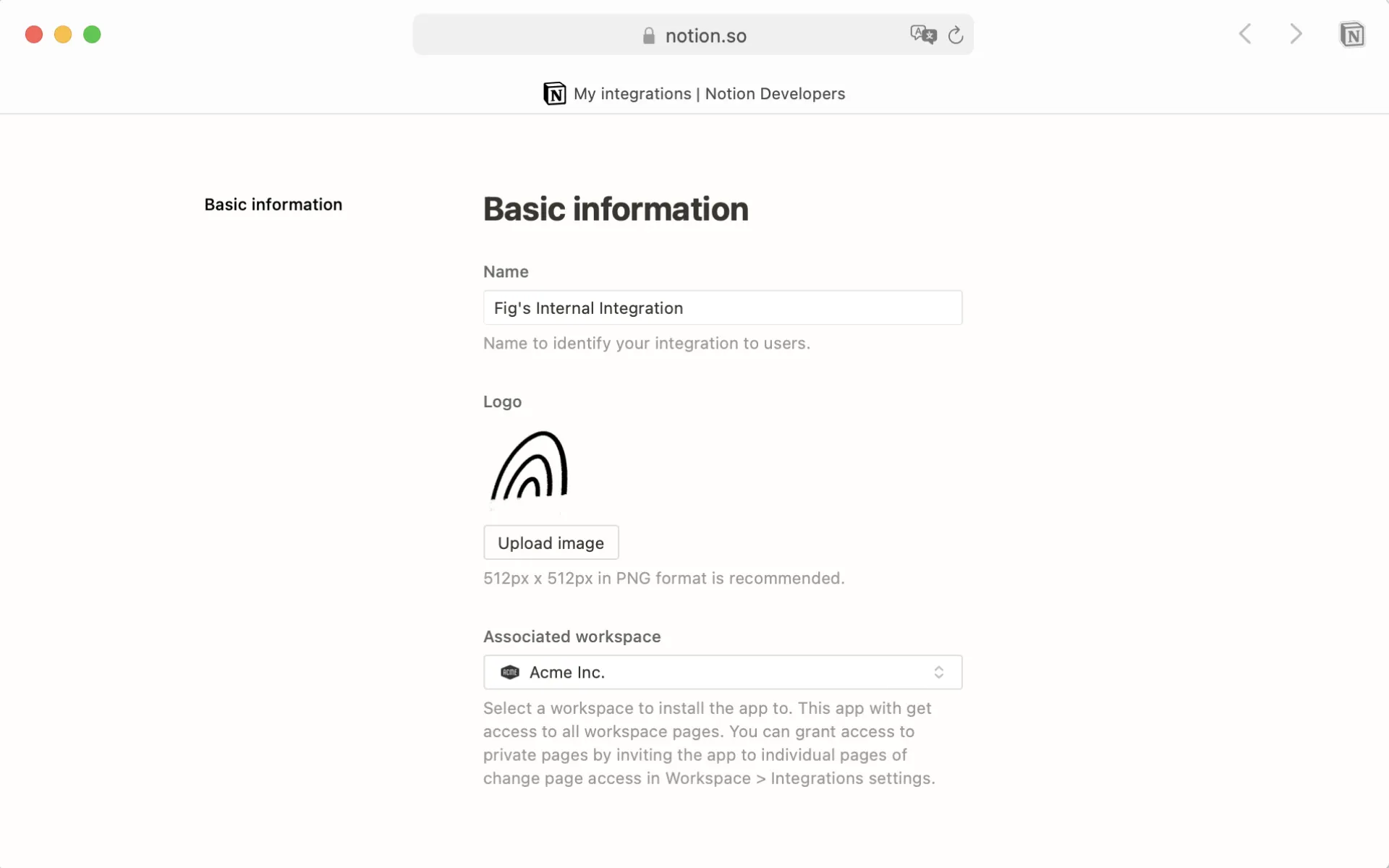
+ Neu Verbindung.Gib der Verbindung einen
Namen. Du kannst auch ein Bild alsLogohochladen.Lege über das Dropdown-Menü fest, in welchem
verknüpften Workspacedu die Verbindung verwenden möchtest.Hinweis: Vergewissere dich, dass du in deiner Web-Session bei Notion mit demselben Konto angemeldet bist wie auf dem Desktop. Ansonsten werden falsche Konten und Workspaces angezeigt.
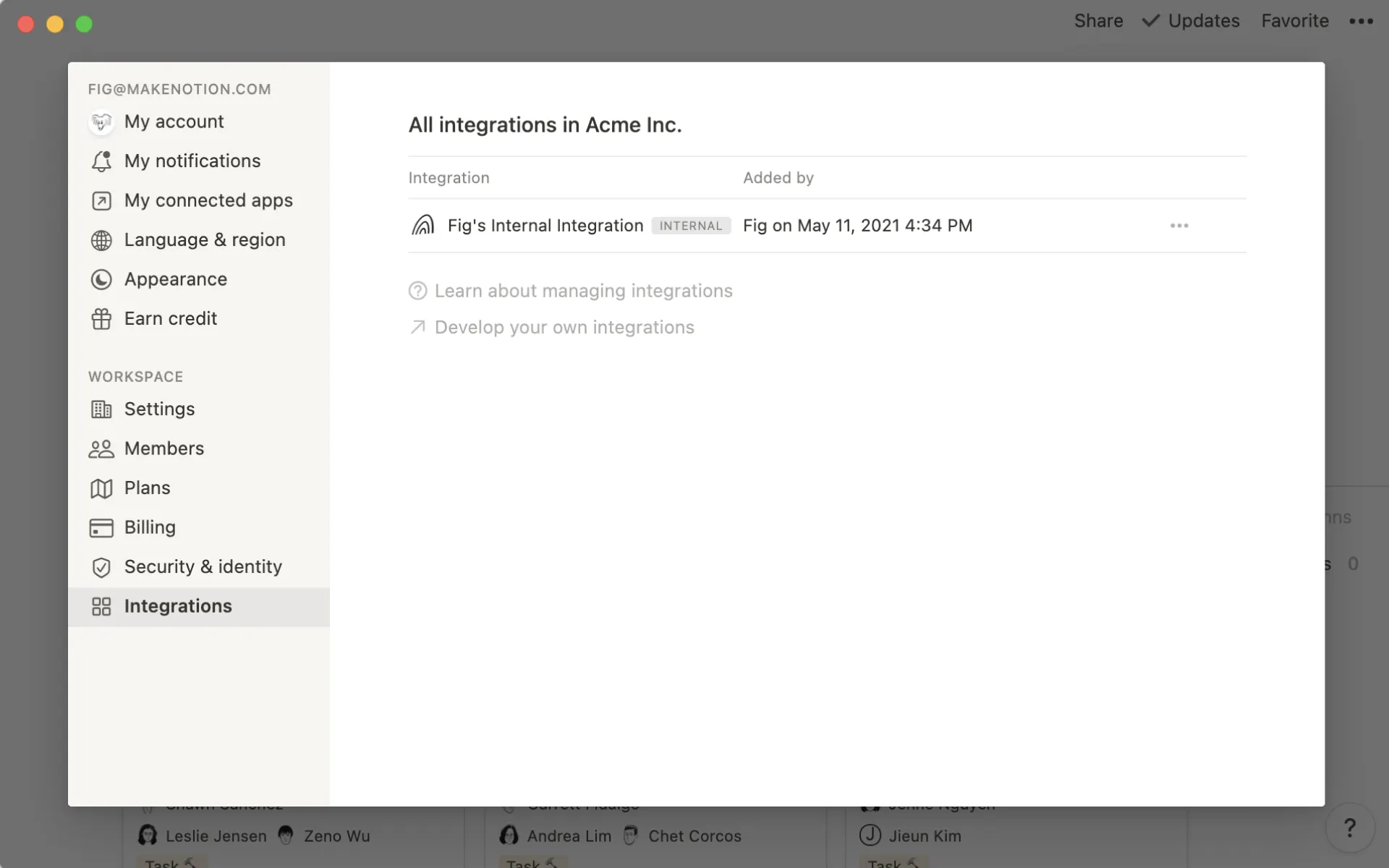
Deine interne Verbindung wurde erfolgreich hinzugefügt! Du kannst sie jetzt in deinem Workspace im
Einstellungsmenü→Integrationen und Konnektorensehen.Klicke auf das
•••neben der internen Verbindung, um ihr API-Token zu kopieren. Du brauchst dieses Token für alle API-basierten Automatisierungen oder Workflows, die dein Team erstellt, oder um deinen Workspace mit bestimmten Partnerplattformen zu verknüpfen.
Hinweis: Interne Verbindungen sind Workspace-spezifisch. Um den zugehörigen Workspace zu ändern, musst du also eine neue Verbindung erstellen.
Jede interne Verbindung hat mindestens eine/-n Besitzer/-in. Personen mit Besitzrechten können die Einstellungen der Verbindung ändern und ihr API-Token abrufen. Du kannst die Besitzrechte teilen, damit mehrere Personen dieselbe Verbindung verwalten können. So kommt die Arbeit nicht zum Stillstand, wenn jemand die Rolle wechselt oder das Unternehmen verlässt.
So fügst du eine/-n Besitzer/-in hinzu oder entfernst eine/-n:
Öffne das Entwicklerportal und wähle deine Verbindung aus.
Öffne den Tab
Besitzer/-innen der Verbindung.Füge ein Mitglied oder eine Gruppe als Besitzer/-in bzw. Besitzergruppe hinzu oder entferne sie.
Bitte beachte Folgendes zu Personen mit Besitzrechten an einer Verbindung:
Nur Vollmitglieder und Workspace-Besitzer/-innen können Besitzrechte haben. Gäste und Mitglieder mit eingeschränktem Zugriff können das nicht.
Wer Besitzrechte erhalten kann, richtet sich auch nach der Workspace-Einstellung dafür, wer Verbindungen erstellen darf.
Eine Verbindung hat immer mindestens eine Person mit Besitzrechten. Deshalb kannst du dieser Person die Besitzrechte nicht entziehen, wenn sie die letzte ist.
Wenn du Workspace-Besitzer/-in bist und eine Verbindung übernehmen musst, gib dir zuerst selbst Besitzrechte daran.
Wenn die letzte Person mit Besitzrechten den Workspace verlässt, funktioniert das API-Token der Verbindung sofort nicht mehr.
Mit den Plänen Plus, Business und Enterprise kannst du Besitzrechte teilen, wenn du Notion im Browser oder in der Desktop-App nutzt.
Alle neu hinzugefügten Verbindungen sind zunächst intern. Wenn du als Entwickler/-in an einer öffentlichen Verbindung arbeitest, benutze zuerst die obigen Anweisungen, um eine interne Verbindung zu erstellen.
Dann kannst du diese mithilfe unseres Developer Guides in eine öffentliche Verbindung umwandeln.
Wenn du eine öffentliche Verbindung erstellst, legst du fest, wer sie installieren darf:
Jeder Workspace: Alle können die Verbindung in ihrem eigenen Notion-Workspace installieren.Ausgewählte Workspaces: Nur die Workspaces auf deiner Liste können die Verbindung installieren.
Wähle Ausgewählte Workspaces, wenn du etwas nur für dein Unternehmen erstellst und nicht möchtest, dass andere Organisationen es installieren.
Notion überprüft das jedes Mal, wenn jemand deine Verbindung installiert. Steht der Workspace nicht auf deiner Liste, wird die Installation abgebrochen und eine Fehlermeldung angezeigt.
Nur Verbindungen, die alle installieren können, können in der Galerie für Integrationen und Konnektoren aufgeführt werden. Eine Verbindung, die auf ausgewählte Workspaces beschränkt ist, wird dort nicht angezeigt.
Hinweis: Das legst du fest, wenn du die Verbindung erstellst. Wenn du später eine andere Einstellung brauchst, erstelle eine neue Verbindung.
Eine Verbindung, die dir gehört, erscheint im Entwicklerportal für jeden Workspace, der sie installieren darf, in dem sie bereits installiert ist oder in dem du sie erstellt hast.
Jede öffentliche Verbindung hat einen Workspace, in dem du sie erstellst und testest. Du kannst zu einem anderen wechseln, ohne von vorn anfangen zu müssen.
Öffne die Verbindung im Entwicklerportal.
Öffne die Einstellungen der Verbindung.
Wähle den Workspace aus, in dem du die Verbindung erstellen möchtest.
Notion verknüpft die Verbindung mit dem ausgewählten Workspace. Du musst keine neue Verbindung erstellen.
Bei der Anwendungseinrichtung können die für die Benutzer/-innen erforderlichen Zugriffsberechtigungen von den Entwickler/-innen festgelegt werden.
Inhaltliche Berechtigungen:
Lesezugriff
Schreibzugriff
Inhalte hinzufügen
Nutzungsberechtigungen:
Keine Benutzerdaten
Benutzerdaten-Lesezugriff (gilt nicht für E-Mail-Adressen)
Benutzerdaten-Lesezugriff (gilt auch für E-Mail-Adressen)
Wenn Nutzer Verbindungen installieren, wird diese Zugriffsebene angezeigt. Sie erscheint auch im Teilen-Menü aller Seiten, zu denen die Verbindung hinzugefügt wurde. Mehr erfahren über das Installieren von Verbindungen in einem Workspace →
Integrations-Webhooks ermöglichen es Verbindungen, Änderungen in Notion-Workspaces in Echtzeit zu überwachen und darauf zu reagieren.
Wenn Änderungen an Seiten oder Datenbanken vorgenommen werden, die mit deiner Verbindung geteilt werden, sendet Notion automatisch Benachrichtigungen an deinen Webhook-Endpunkt, sodass deine Verbindung andere Tools sofort aktualisieren, automatisierte Aufgaben ausführen oder die neuesten Änderungen anzeigen kann.
Eine Anleitung findest du in unseren Dokumenten für Entwickler/-innen.
Integrations-Webhooks unterstützen derzeit keine Benachrichtigungen für:
Änderungen bei Usern (einschließlich Änderungen der Workspace-Mitgliedschaft, E-Mail-/Namensaktualisierungen und Änderungen von Berechtigungen).
Änderungen der Workspace- und Teamspace-Einstellungen.
Verwende für diese Art von Benachrichtigungen stattdessen das Audit-Protokoll.
Webhook-Aktionen und Integrations-Webhooks haben einige Gemeinsamkeiten – beide verfügen über Auslöser und können Ereignisse an Drittanbieterdienste senden. Integrations-Webhooks bieten jedoch umfassendere Funktionen:
Sie können Aktivitäten über mehrere Workspaces hinweg überwachen.
Sie können eine unbegrenzte Anzahl von Aktionen ausführen.
Im Gegensatz dazu sind Webhook-Aktionen für einfachere Anwendungsfälle konzipiert und werden durch Datenbankautomatisierungen mit einer begrenzten Anzahl von Auslösern konfiguriert.