نظرة عامة على إعدادات Notion AI
تعرّف على كيفية استخدام مالكي مساحة العمل لمركز تحكم الذكاء الاصطناعي في إعدادات Notion AI لإدارة الوصول إلى الذكاء الاصطناعي، وعناصر التحكم، والأرصدة، والاستخدام.
الانتقال إلى الأسئلة الشائعةاستخدم إعدادات Notion AI لإدارة كيفية استخدام مساحة عملك لـوكيل Notion والوكلاء المخصَّصين. أدر عناصر التحكم في النماذج، والأرصدة وحدودها، والاستخدام، والتطبيقات المتصلة، ورؤى الذكاء الاصطناعي في مكان واحد.
هذه المقالة مخصصة لمالكي مساحة العمل على خطة الأعمال أو الخطة المؤسسية. إذا كنت عضوًا، فاقرأ إدارة رصيد الذكاء الاصطناعي بدلًا من ذلك.
يجب أن تكون مساحة عملك على خطة الأعمال أو الخطة المؤسسية.
يجب أن تكون مالكًا لمساحة العمل. بعض الإعدادات، مثل تفعيل نموذج أو تعيين حدود الرصيد، متاحة أيضًا للمسؤولين.
في الشريط الجانبي، انتقل إلى
الإعدادات.حدِّد
Notion AI.استخدم علامات التبويب الموجودة في الأعلى للتنقل بين الأقسام.
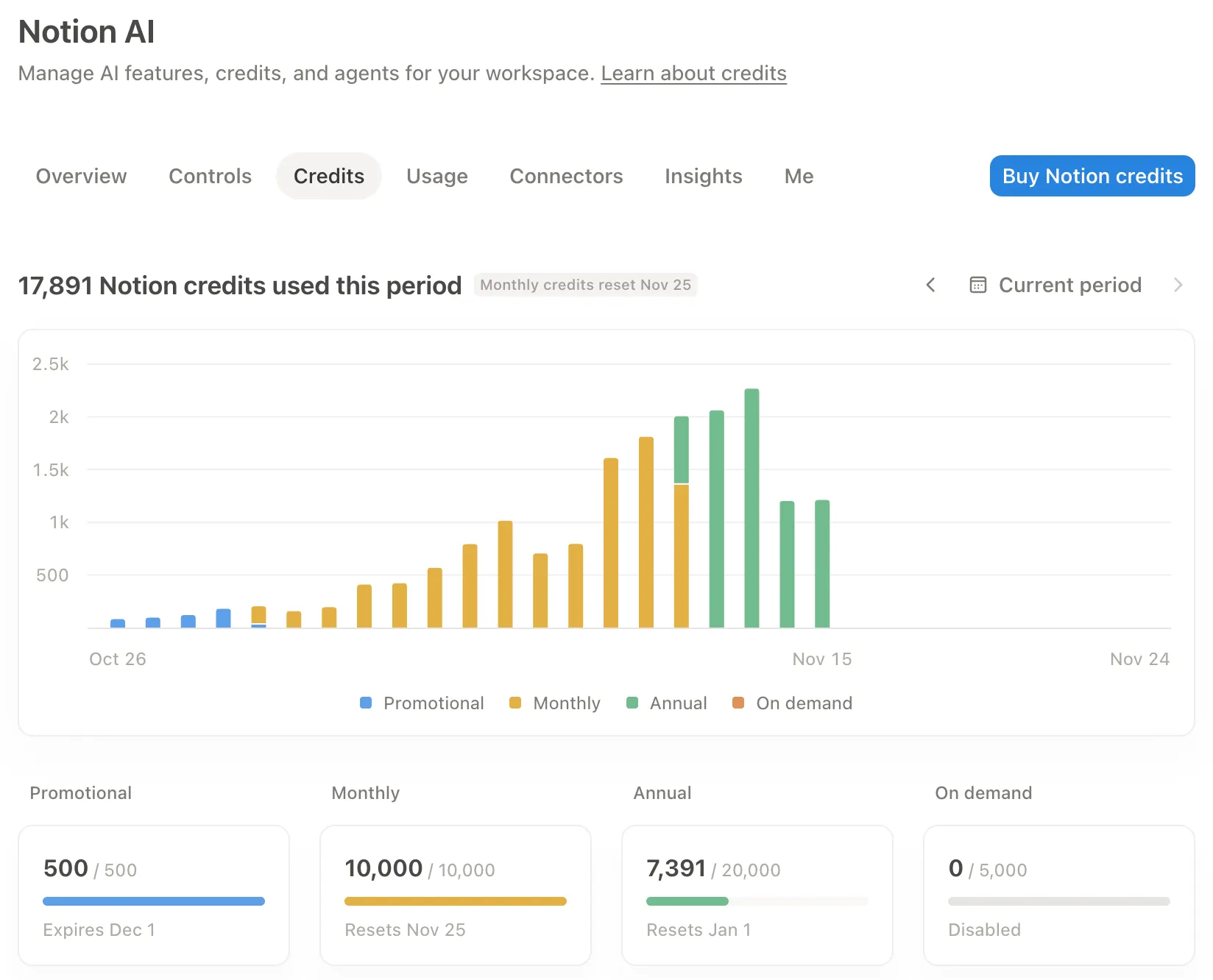
اطلع على كيفية استخدام مساحة عملك للأرصدة حسب الشهر أو اليوم أو نوع الرصيد (قياسي أو تحديد أو Notion) أو الميزة. اعثر على الأعضاء الذين يقتربون من الوصول إلى حدودهم أو الذين طلبوا المزيد من الأرصدة. تعرض علامة التبويب أيضًا كل وكيل، ومالكه، ونوعه، وعدد عمليات التشغيل، والأرصدة المستخدمة. يمكنك تغيير نموذج الوكيل من الجدول.
اختر مزوّدي النماذج والنماذج التي يمكن للأشخاص استخدامها مع وكيل Notion والوكلاء المخصَّصين. عيّن النموذج الافتراضي للوكلاء المخصَّصين الجدد، واختر من يمكنه إنشاء وكلاء: الجميع، أو مالكو مساحة العمل فقط، أو أعضاء ومجموعات محددة. يؤدي تقييد مزوّد النماذج إلى تغيير جودة أوتو وكفاءته. اعرف المزيد حول تقييد مزوّد نماذج لمساحة عملك →
اطلع على رصيد كل نوع من الأرصدة، وتاريخ إعادة التعيين، وتاريخ انتهاء الصلاحية. اشترِ المزيد من رصيد Notion، وعيّن حدود رصيد افتراضية أو مخصصة للأعضاء والمجموعات والوكلاء. يمكنك أيضًا اختيار غير محدود لإزالة حد فردي، واختيار أعضاء للمساعدة في إدارة طلبات الرصيد ومراجعتها.
اطلع على تفصيل دقيق لاستهلاك الرصيد حسب العضو والمجموعة والوكيل لفهم أين يذهب رصيد مساحة عملك. صدّر بيانات الاستخدام كملف CSV أو استخدم Admin API لإنشاء تقاريرك الخاصة.
تعرّف على التطبيقات التي يمكن لمساحة عملك ربطها بـNotion AI والتطبيقات المرتبطة به بالفعل.
تفصيل استهلاك رصيدك وإعدادات التخصيص، بالإضافة إلى قائمة بالوكلاء الذين تملكهم. تتوفر علامة التبويب هذه لجميع الأعضاء.
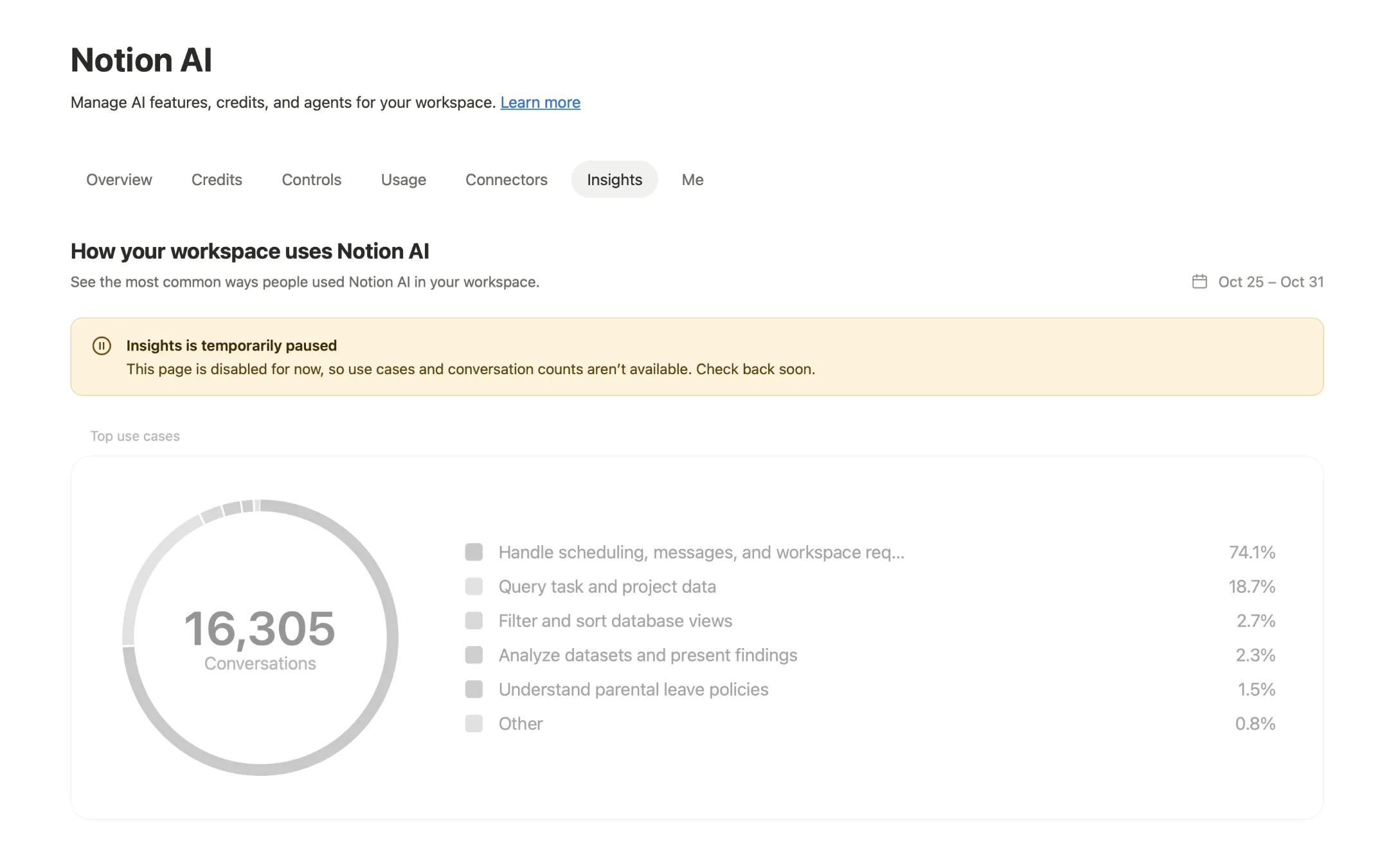
الرؤى متوقفة مؤقتًا. تساعدك الرؤى على فهم كيفية استخدام فريقك للذكاء الاصطناعي. هذه الصفحة معطّلة حاليًا، لذا لا تتوفر حالات الاستخدام وأعداد المحادثات. تحقق مرة أخرى قريبًا.
عندما يحتاج عضو أو وكيل إلى مزيد من رصيد Notion، يمكنه إرسال طلب بدلًا من انتظار الحد الافتراضي. انتقل إلى الإعدادات ← الطلبات لمراجعة طلبات رصيد مساحة العمل وتمويل الوكلاء المخصَّصين ورفع الحدود، والموافقة عليها أو رفضها. تعرّف على المزيد في مراجعة طلبات رصيد Notion ←
يمكن لمالكي مساحة العمل والمسؤولين في خطة الأعمال أو الخطة المؤسسية فتح إعدادات Notion AI، بما في ذلك علامات التبويب
نظرة عامة، وعناصر التحكم، والأرصدة، والاستخدام، والموصّلات، والرؤى.يمكن للأعضاء رؤية استخدامهم وإعدادات التخصيص الخاصة بهم ضمن علامة التبويب
أنا، وأي وكلاء مخصّصين يمتلكونهم، لكن لا يمكنهم تغيير عناصر التحكم أو الحدود على مستوى مساحة العمل.على جهاز محمول، استخدم علامة التبويب
أناللتحقق من أرصدتك الخاصة. تتطلب علامات التبويب الخاصة بمساحة العمل بالكامل مثلنظرة عامةوالاستخدام، وشراء الأرصدة، وتعيين الحدود استخدام تطبيق سطح المكتب أو متصفح.

ملاحظة: يمكن لمالكي مساحة العمل فقط مراجعة طلبات الرصيد والموافقة عليها، ويمكنهم توجيه الطلبات إلى مجموعة مختارة بدلًا من التعامل معها بمفردهم. تعرّف على كيفية مراجعة طلبات رصيد Notion →
حدّد مسبقًا من سيراجع الطلبات. كلّف مجموعة أو بضعة أشخاص بمراجعة الطلبات والموافقة عليها، حتى لا تتراكم لدى شخص واحد.
اكتشف ما الذي يدفع الإنفاق قبل الموافقة. ابدأ بالعضو، ثم انظر إلى الوكلاء الذين يملكهم والنموذج الذي يستخدمه كل وكيل. على سبيل المثال، قد يكون الوكيل المشغول الذي يعمل على نموذج مكلف هو السبب الحقيقي. يمكن أن يؤدي تحويله إلى نموذج أكثر كفاءة إلى تقليل إنفاقه دون إضافة رصيد.
امنح إمكانية استخدام الرصيد بحدّ محدد بدلًا من رفع الحد الافتراضي. عيّن لمقدّم الطلب حدّ رصيد مناسبًا، أو أنشئ حدًا جديدًا، ليتسع الحد لشخص واحد أو فريق واحد دون تغيير حدود الآخرين. يمكنك تعيين حد لمجموعة كاملة دفعة واحدة.
تذكّر أن الموافقة لا تعني شراء رصيد. لا يزال الوصول يعتمد على الرصيد المتاح في مساحة عملك. راقب الاستخدام بمرور الوقت حتى تتمكن من التخطيط لميزانيتك وشراء المزيد قبل أن ينخفض رصيدك.
شجّع استخدام
أوتو. عندما يستخدم الأعضاء في العمل اليومي، يستفيدون أكثر من رصيدهم، مما يعني طلبات أقل.شجّع تمويل الوكلاء المشتركين. يُموَّل الوكلاء المخصَّصون المشتركون من رصيد Notion الخاص بمساحة العمل، لذا لا يستهلكون رصيد عضو واحد.
المزيد من الموارد:
الأسئلة الشائعة
هل تحل إعدادات Notion AI محل "الوصول والفوترة" (Access & billing)؟
هل تحل إعدادات Notion AI محل "الوصول والفوترة" (Access & billing)؟
لا. لا يزال قسم الوصول والفوترة يعرض تفاصيل خطتك في Notion ومعلومات الدفع. ومن إعدادات Notion AI، يمكنك إدارة ضوابط الذكاء الاصطناعي والرصيد والاستخدام.
هل يمكنني تصدير بيانات الاستخدام؟
هل يمكنني تصدير بيانات الاستخدام؟
نعم. يمكنك تصدير بيانات الاستخدام بتنسيق CSV أو سحبها باستخدام واجهة برمجة تطبيقات المسؤول (Admin API) لإدراجها في تقاريرك الخاصة.
ماذا يحدث إذا نفد رصيد Notion في مساحة العمل الخاصة بي؟
ماذا يحدث إذا نفد رصيد Notion في مساحة العمل الخاصة بي؟
يتوقف الوكلاء المخصَّصون والنماذج المميزة مؤقتًا تلقائيًا حتى يُعاد تعيين الرصيد أو يضيف المسؤول المزيد منه. تعرّف على المزيد حول ما يحدث إذا نفد رصيدك.
هل يمكن للأعضاء رؤية ما ينفقه الأعضاء الآخرون أو الوكلاء؟
هل يمكن للأعضاء رؤية ما ينفقه الأعضاء الآخرون أو الوكلاء؟
لا. لا يرى الأعضاء ضمن علامة التبويب أنا (Me) إلا استخدامهم ووكلاءهم. ولا تظهر تفاصيل الاستخدام على مستوى مساحة العمل في نظرة عامة (Overview) والاستخدام (Usage) إلا للمالكين والمسؤولين.
